Минимальные требования к установке и развёртыванию системы, серверной инфраструктуре, оборудованию и моделям
Состав пользовательского комплекта и руководства подключаемых модулей описаны в обзоре руководств. Условия исполнения и проверки конкретной функции указаны в её статье.
Начните с основных понятий: продукт, проект, рабочая папка, чат, агент и модель. Затем выполните первую учебную задачу и вернитесь к справочнику по нужному действию.
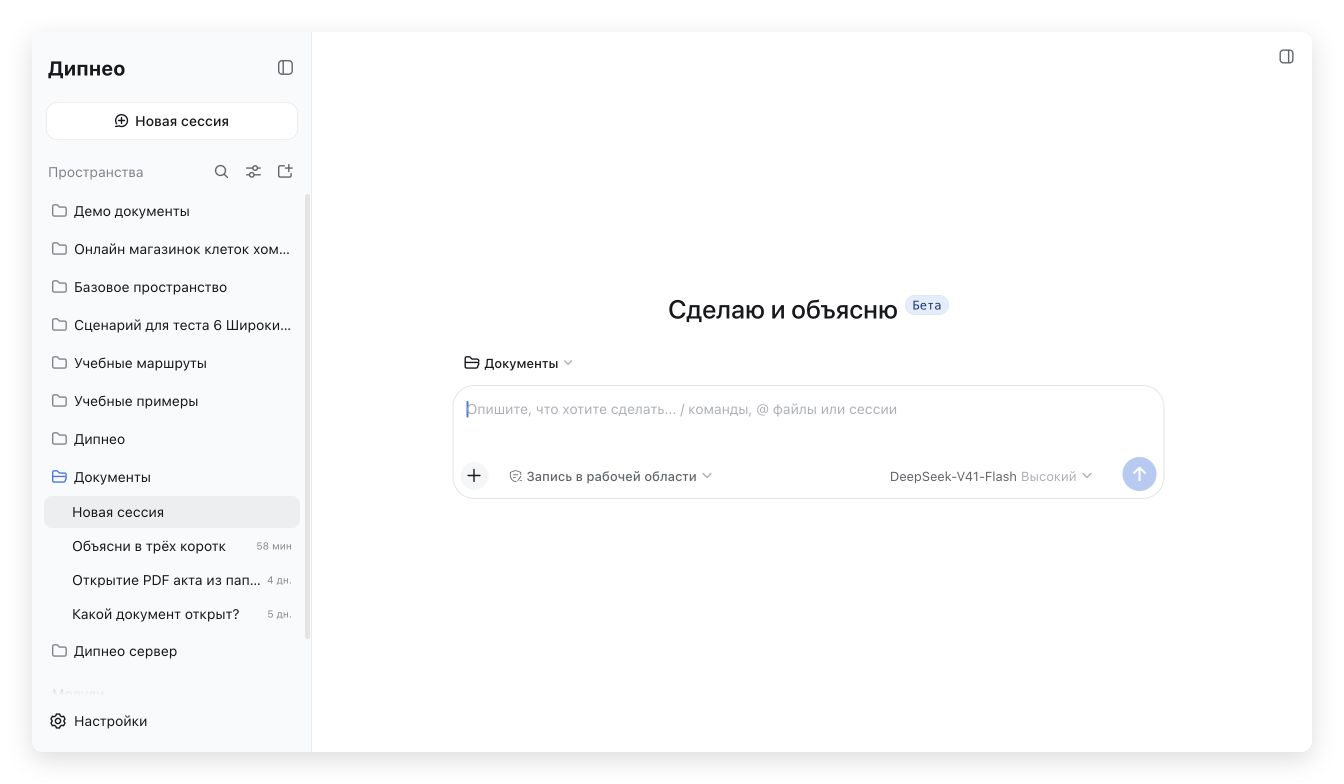
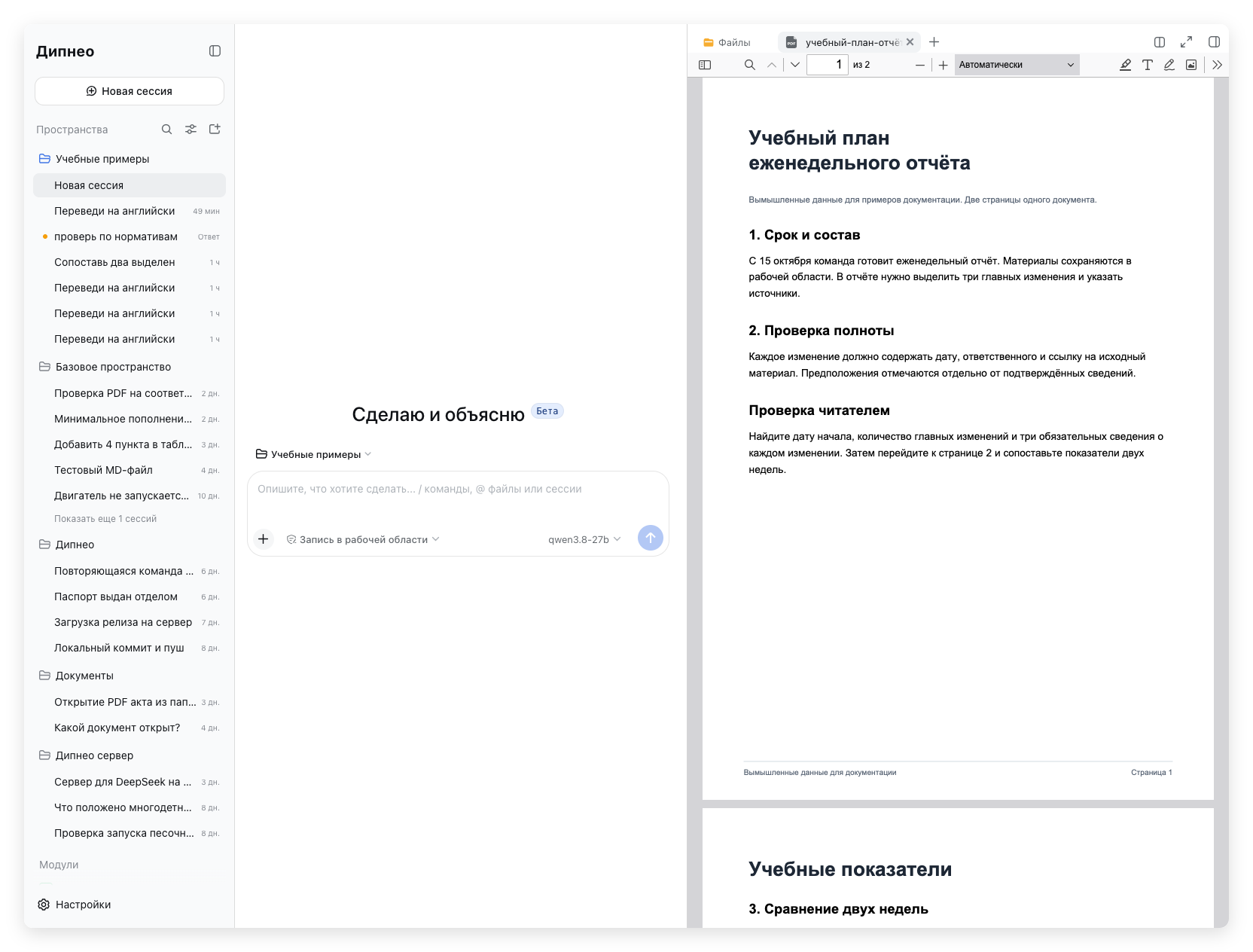
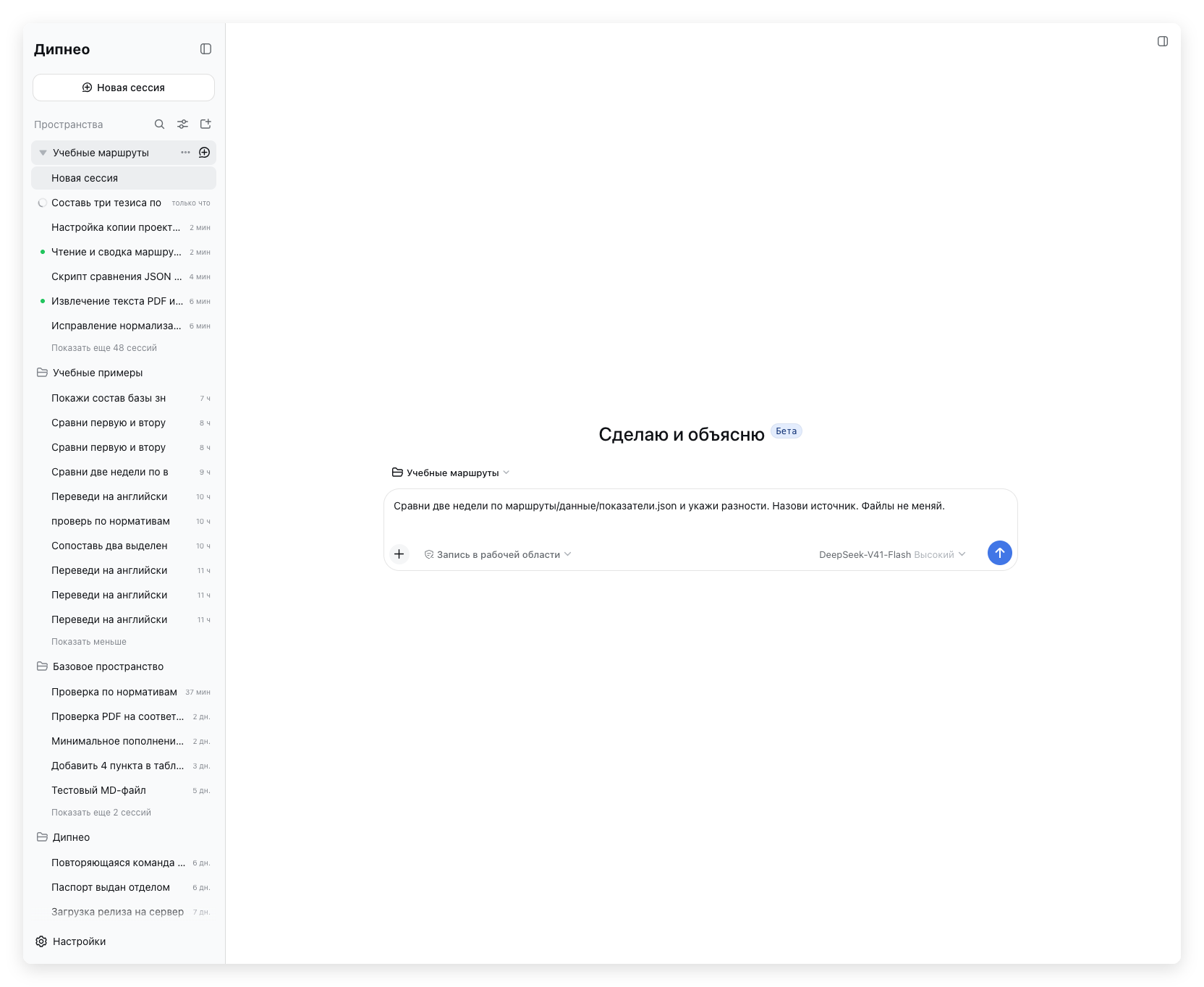
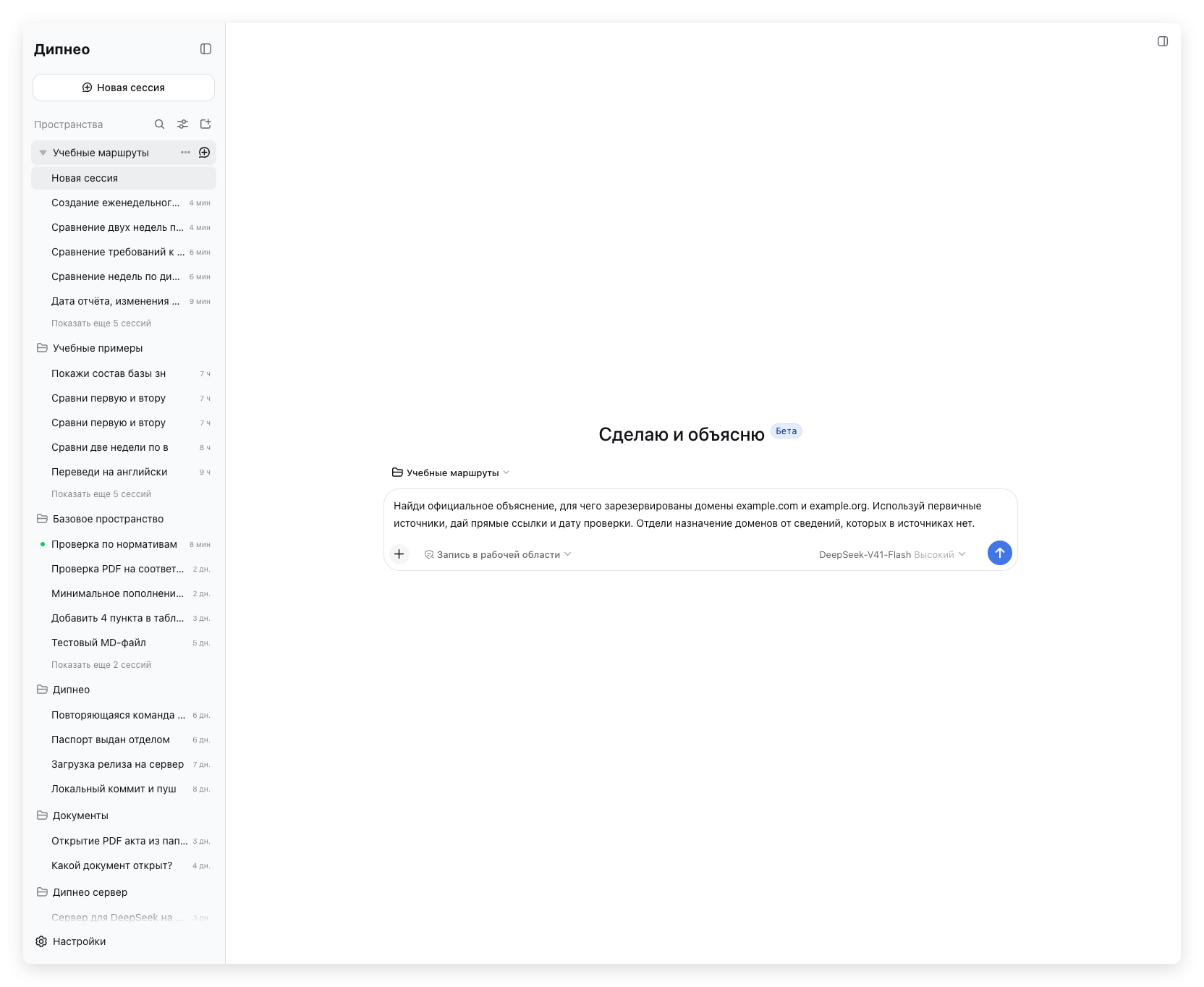
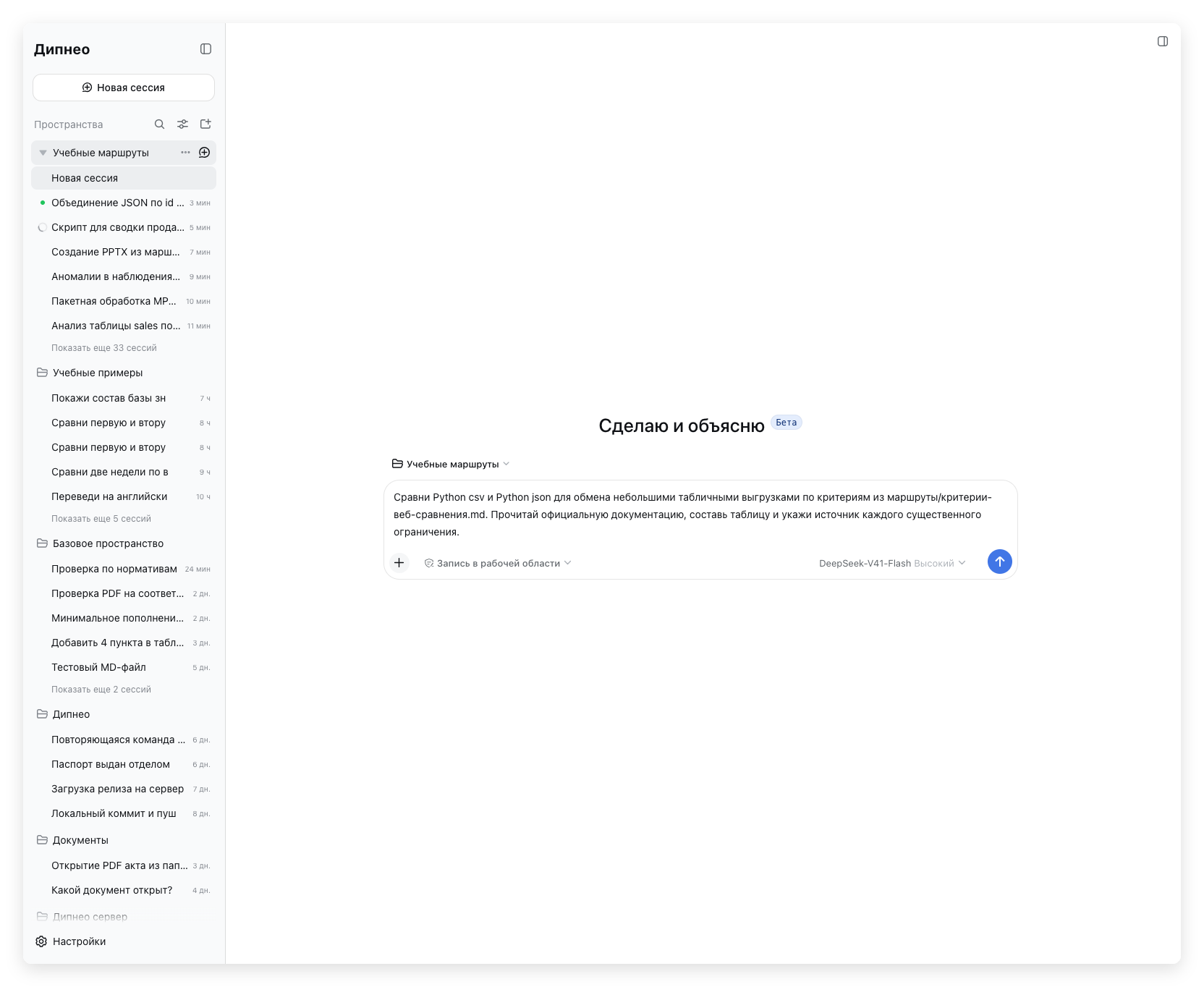
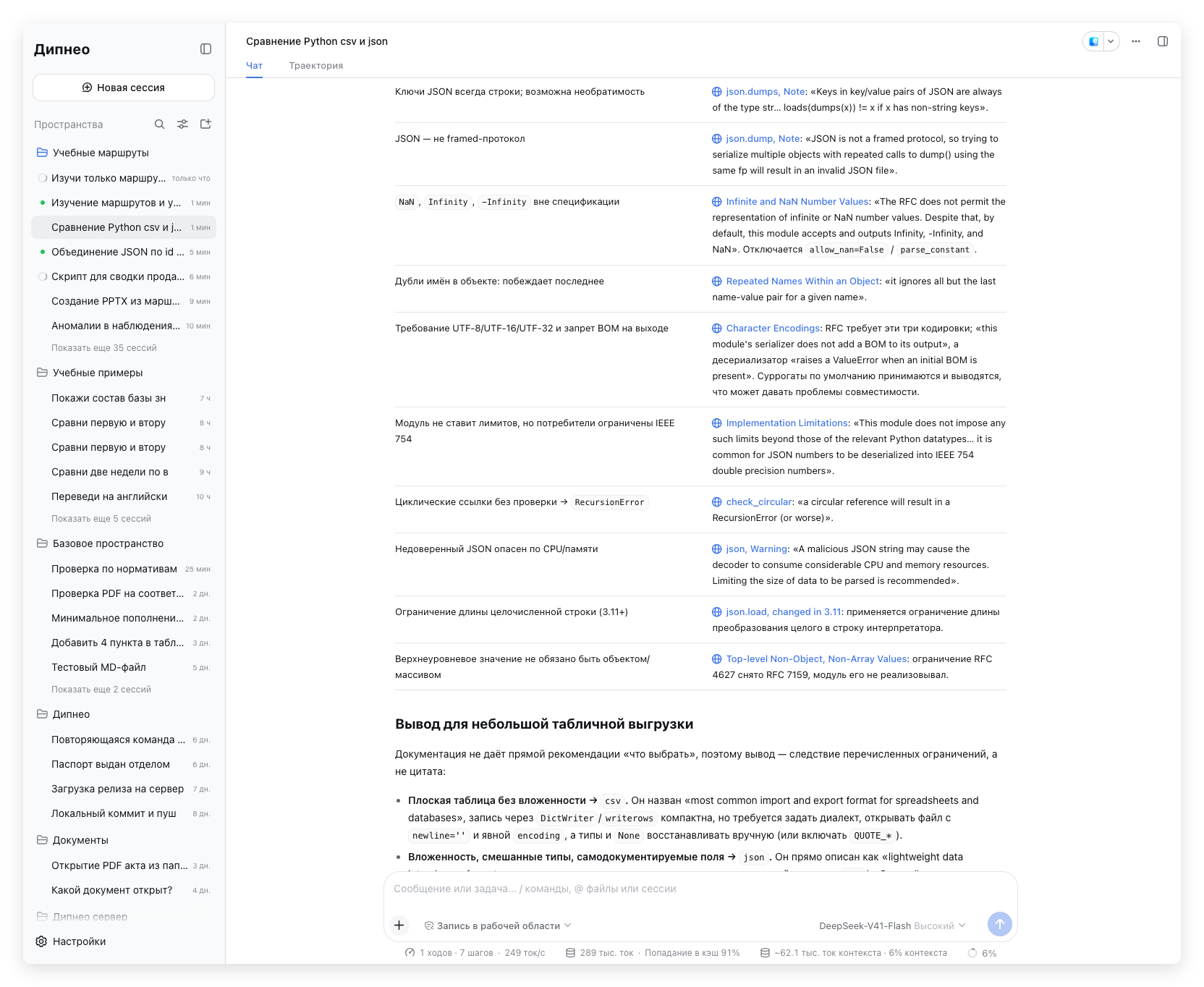
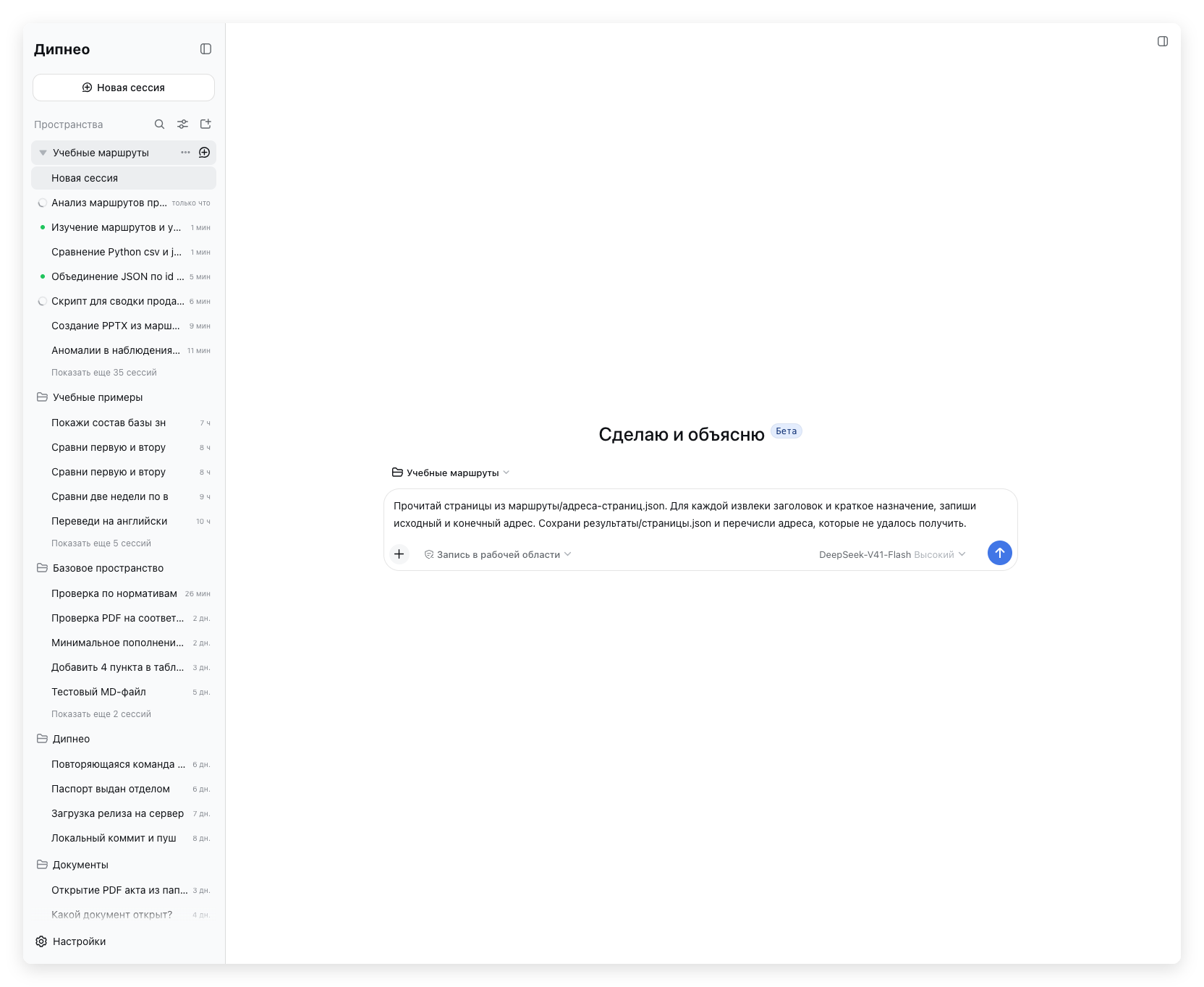
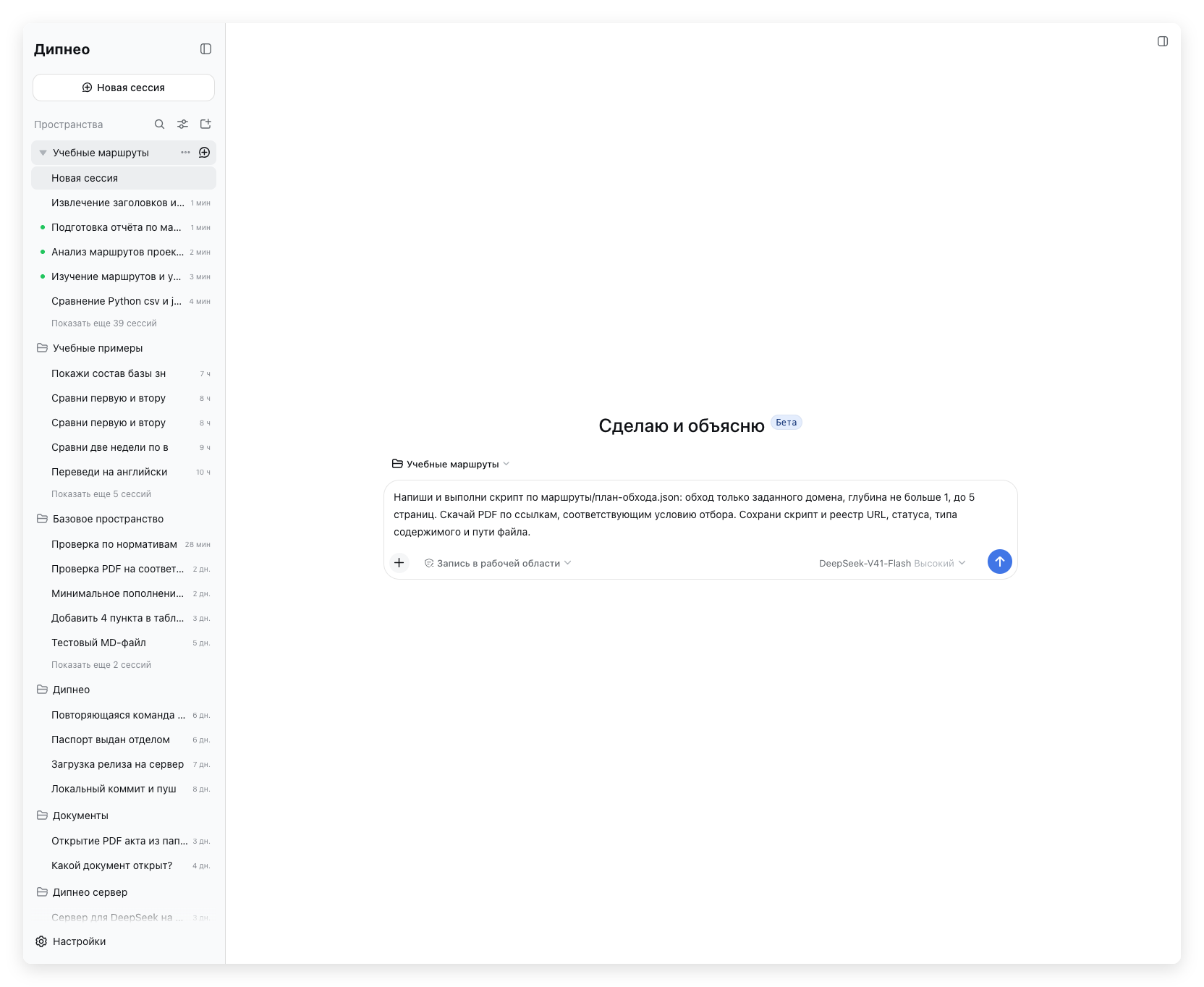
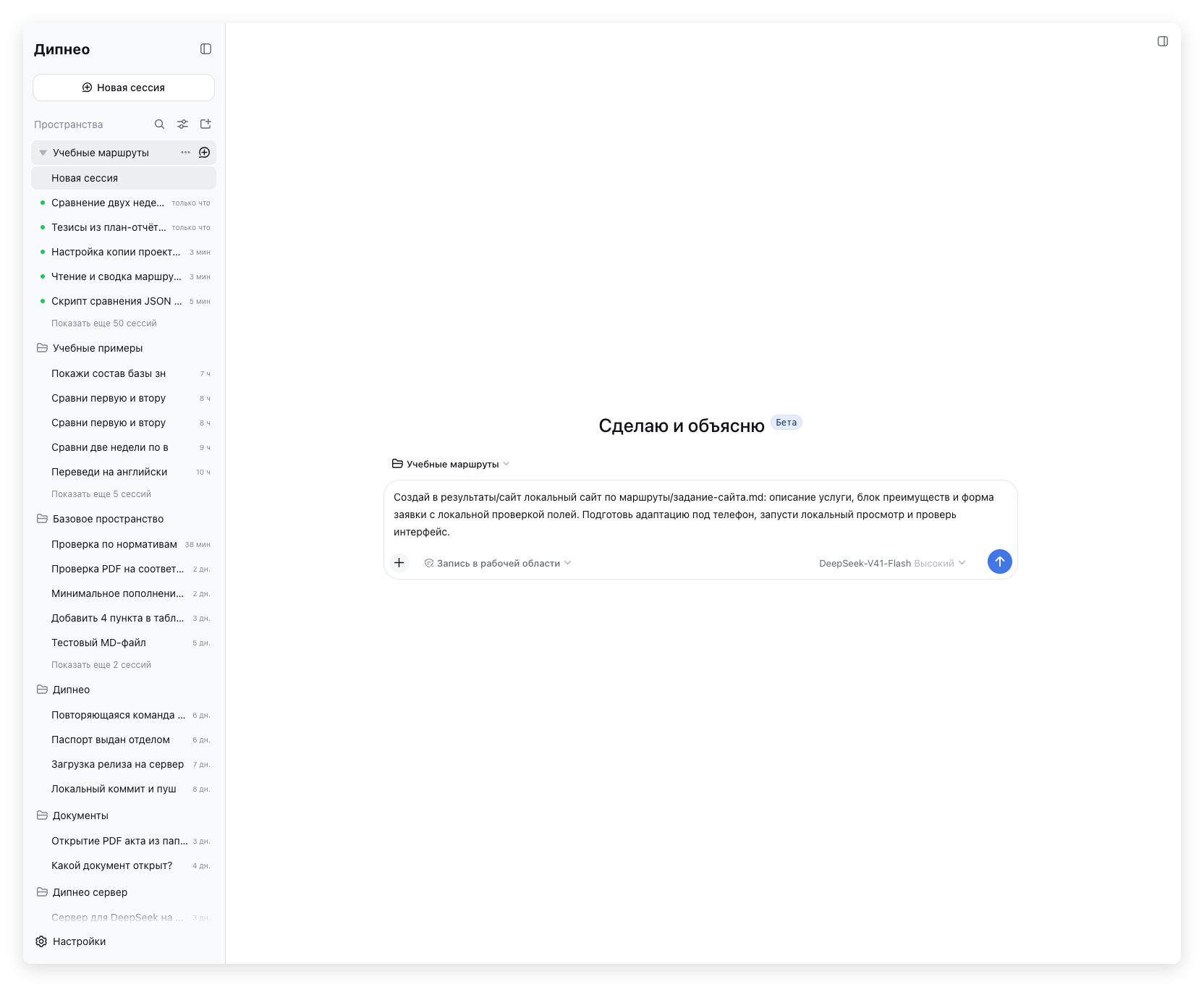
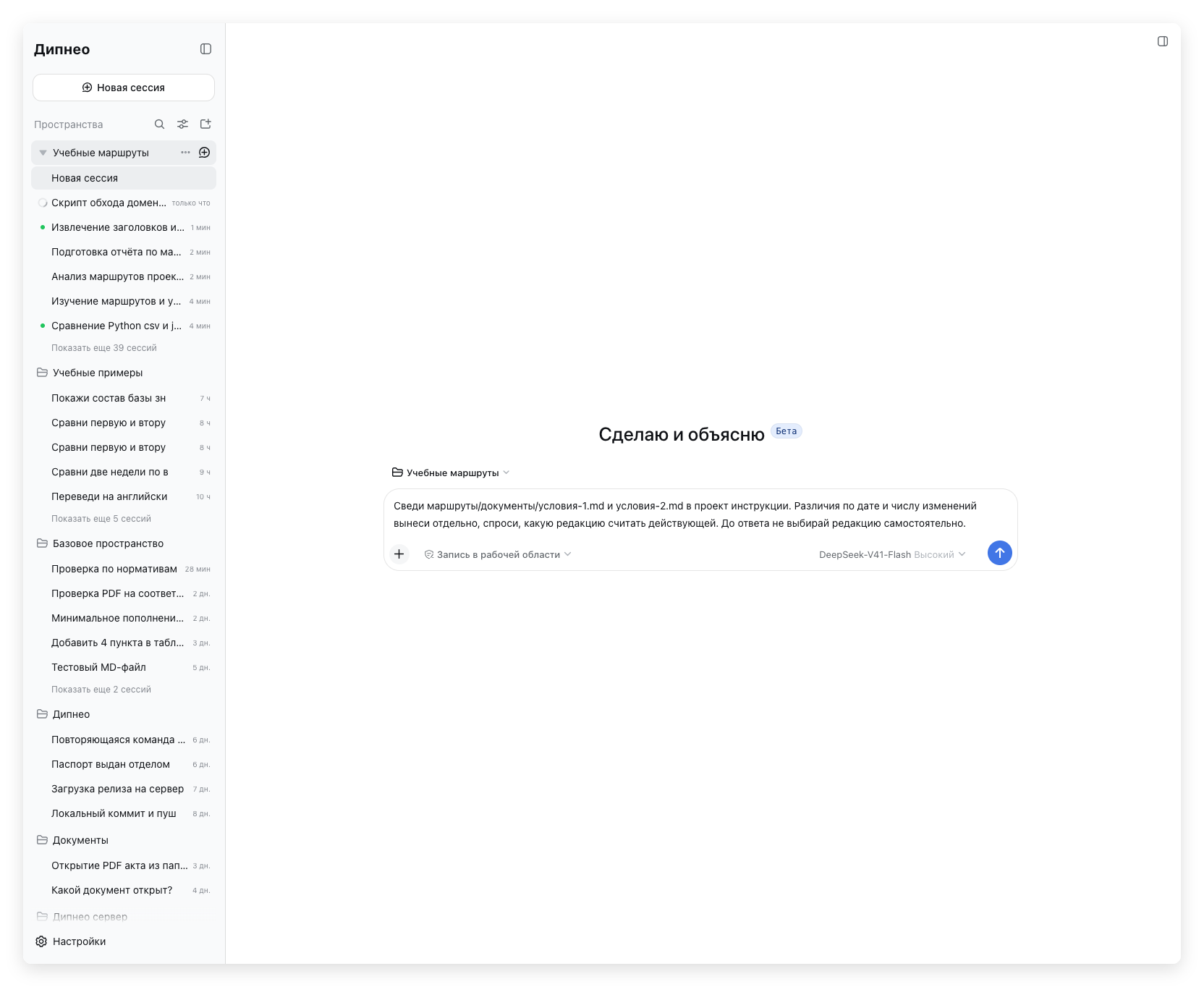
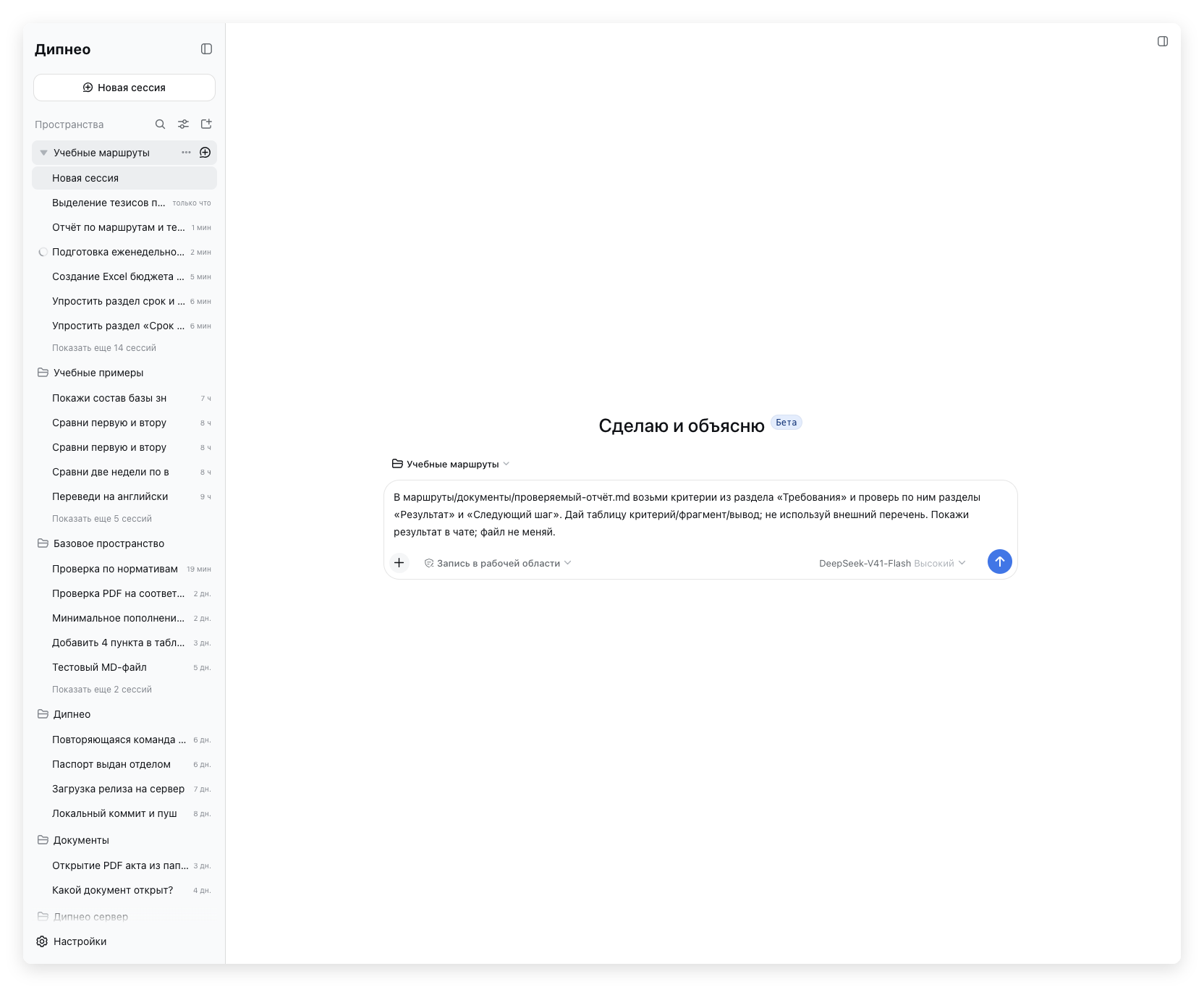
Рис. 1. Главное окно Дипнео: проекты раскрыты, открыт новый чат.
Окно связывает проект в левой панели, выбранный чат, редактор и параметры модели. Снимок показывает зарегистрированные на момент съёмки проекты; они раскрыты. Состав инструментов и свойства модели определяются собственными механизмами, описанными далее.
0.1. Продукт и состав поставки
В состав Дипнео входят приложение, системные компоненты и внешние подключаемые пакеты. Приложение предоставляет рабочие области, чат, панели документов, браузера и терминала, настройки и отображение результатов. Системные компоненты обеспечивают общие операции: работу с файлами и документами, передачу источников и выделений, доступные веб-действия и агентское исполнение.
Конкретная поставка определяется установленными пакетами, их версиями и состояниями включения. Дополнительно состав операций зависит от режима нового чата и доступности среды. Поэтому описание возможности включает поставляющий компонент и условия её работы.
Внешний предметный модуль расширяет систему своими операциями, навыками, источниками и настройками. Общая задача может соединять его результат с системными файловыми и офисными операциями через данные текущей сессии. Ручная установка внешних пакетов позволяет подготовить продукт для конкретного клиента.
«База знаний и проверки по нормативам» — внешний модуль базы знаний. Его предметные функции описаны отдельно. «Защита данных» — второй внешний модуль со своим руководством. Оба модуля опциональны и устанавливаются дополнительно; их документация включается в общий список установленной поставки. Системные браузерные и офисные операции входят в основную часть документации.
0.2. Проект, пространство, папка и чат
В пользовательском интерфейсе создание пространства обозначено как «Создать проект». Проект объединяет название, связь с рабочими папками и список чатов. Термин «пространство» используется в настройках группировки и некоторых окнах. В технической реализации этот объект называется Рабочая область.
Объект
Что хранит или определяет
Проект / пространство
Идентификатор, отображаемое название, сведения о папках, принадлежность чатов и положение в списке
Рабочая папка
Объекты файловой системы, с которыми работают файловые и командные инструменты
Чат / сессия
Задание, сообщения, историю выполнения, настройки и собственный контекст
Открытая вкладка
Материал или панель, показанные рядом с текущим чатом
Выделение
Выбранный фрагмент источника, передаваемый с конкретным сообщением
Проект можно создать с выбранной папкой либо сначала задать название и добавить папку позже. В последнем случае продукт создаёт собственную рабочую папку проекта. Отображаемое название и путь — разные свойства: изменение текста названия не является операцией переименования произвольного каталога.
Чаты одного проекта могут работать с общими файлами, но имеют отдельные истории и контексты. Создание второго чата позволяет поставить самостоятельную параллельную задачу. Передача сведений между чатами требует предусмотренного входа, ссылки на сессию или работы с общим файлом.
Список проектов организует навигацию. Дерево проектов строится по зарегистрированным путям и не является автоматическим сканированием всех каталогов компьютера. Раздел «Без группы» содержит чаты, не отнесённые к показанным проектам.
Ведёт выполнение задачи: обращается к модели, исполняет выбранные вызовы, сохраняет результаты и продолжает работу
Модель
Обрабатывает материалы задачи, формирует ответ и выбирает нужные действия
Провайдер
Предоставляет интерфейс обращения к модели и поддерживаемые параметры её исполнения
Среда исполнения
Выполняет команды и программы, предоставляет файлы и установленные библиотеки
Пользователь
Задаёт цель, материалы, ограничения и критерий готовности; отвечает на необходимые вопросы
Модель предлагает действие, а инструмент выполняет его в доступной среде. Сгенерированная команда и результат её запуска являются разными фактами. Аналогично, текст отчёта и сохранённый офисный файл имеют разные способы проверки.
Провайдер и его конфигурация влияют на фактический размер контекста, поддержку рассуждения, вызовов инструментов и визуальных входов. Название модели само по себе не задаёт все эти параметры.
0.4. Инструмент, навык и модуль
Инструмент — средство выполнения действия: чтения данных, создания файла, запуска программы или изменения объекта. Агент выбирает подходящее действие и использует материалы вашей задачи.
Навык — инструкция для работы с определённой задачей или форматом. Каталог сообщает его название и назначение; загрузка передаёт инструкции агенту. Навык может объяснять, какие инструменты применяются и как проверяется результат.
Модуль — подключаемый пакет продукта. Он может регистрировать инструменты, навыки, источники, элементы интерфейса и настройки. Установленный пакет, включённый пакет и загруженная в контекст инструкция навыка — разные состояния.
Библиотека — программная зависимость, которую использует исполняемый код. Её установка в среду задачи не регистрирует автоматически новый навык или инструмент продукта.
Текстовые способности модели — перевод, перефразирование, сокращение и работа с тезисами — описываются как свойства модели. Они становятся отдельной записью каталога навыков только при наличии зарегистрированной инструкции.
0.5. Сообщение, источник и результат
Сообщение состоит из текста пользователя и переданных с ним материалов. Среди материалов могут быть вложения, ссылки и структурированные выделения. До отправки они относятся к черновику; после подтверждённой отправки становятся частью сохранённого сообщения в предусмотренном представлении.
Источник — документ, таблица, веб-страница или иной доступный материал. Его метаданные, путь, видимый фрагмент и полное содержимое — разные виды данных. Открытая вкладка позволяет определить текущий источник; фактический текст получается предусмотренной операцией чтения.
Результат — ответ модели, возвращённые данные инструмента, созданный или изменённый файл, завершённый процесс либо иной объект выполнения. Для файла указываются путь и формат, для расчёта — исходные значения и правило, для вывода по документу — подтверждающий фрагмент.
Ответ может включать сведения из знаний модели и предоставленных материалов. Основание ответа определяется содержанием задачи и контекстом. Для утверждения о выполненном действии используются фактические сведения инструмента.
Окно и навигация
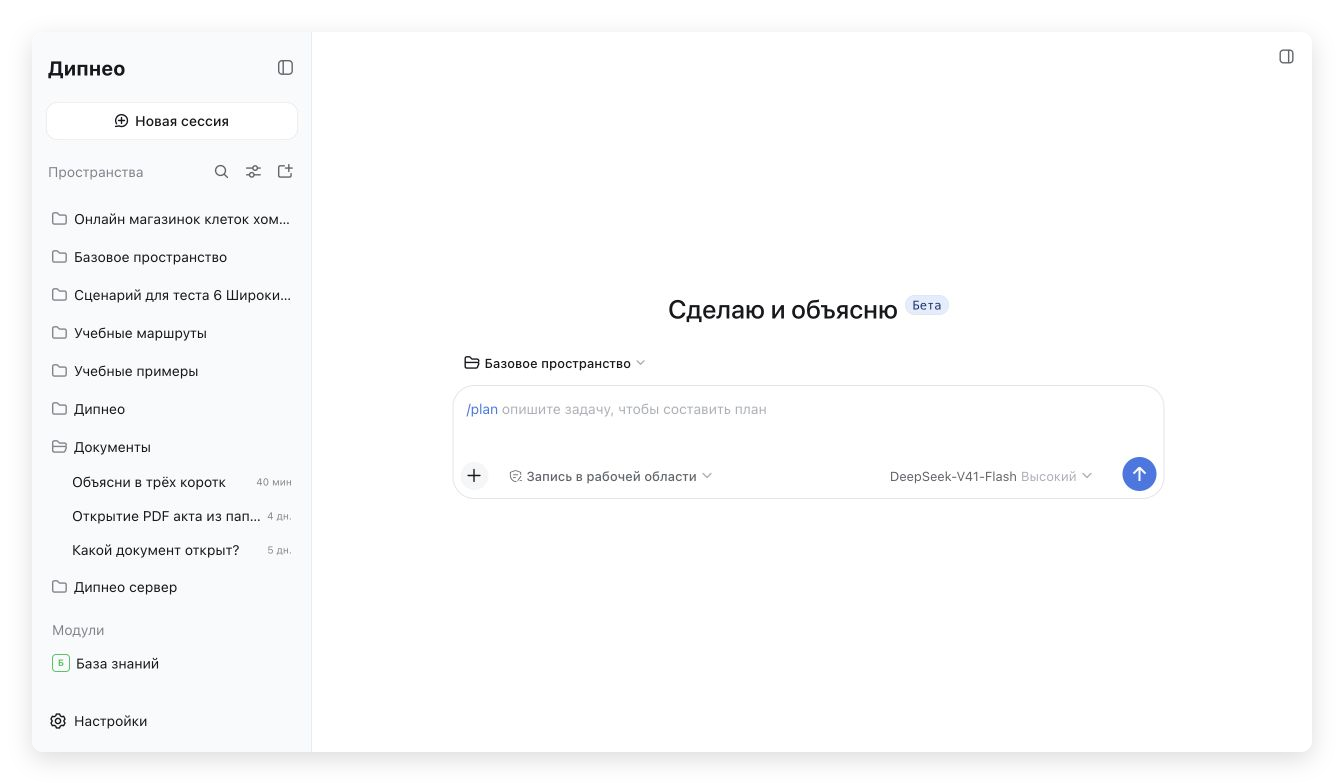
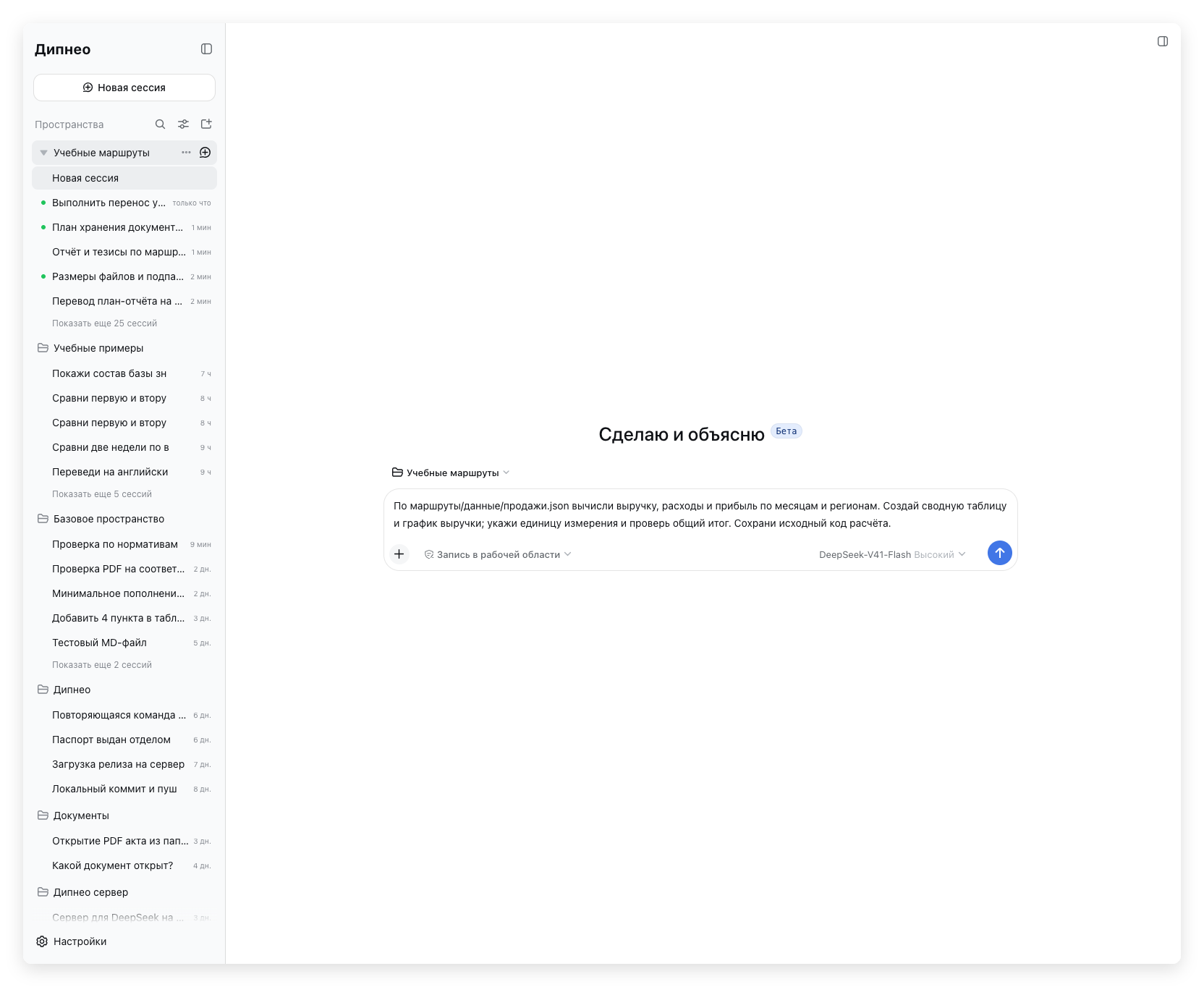
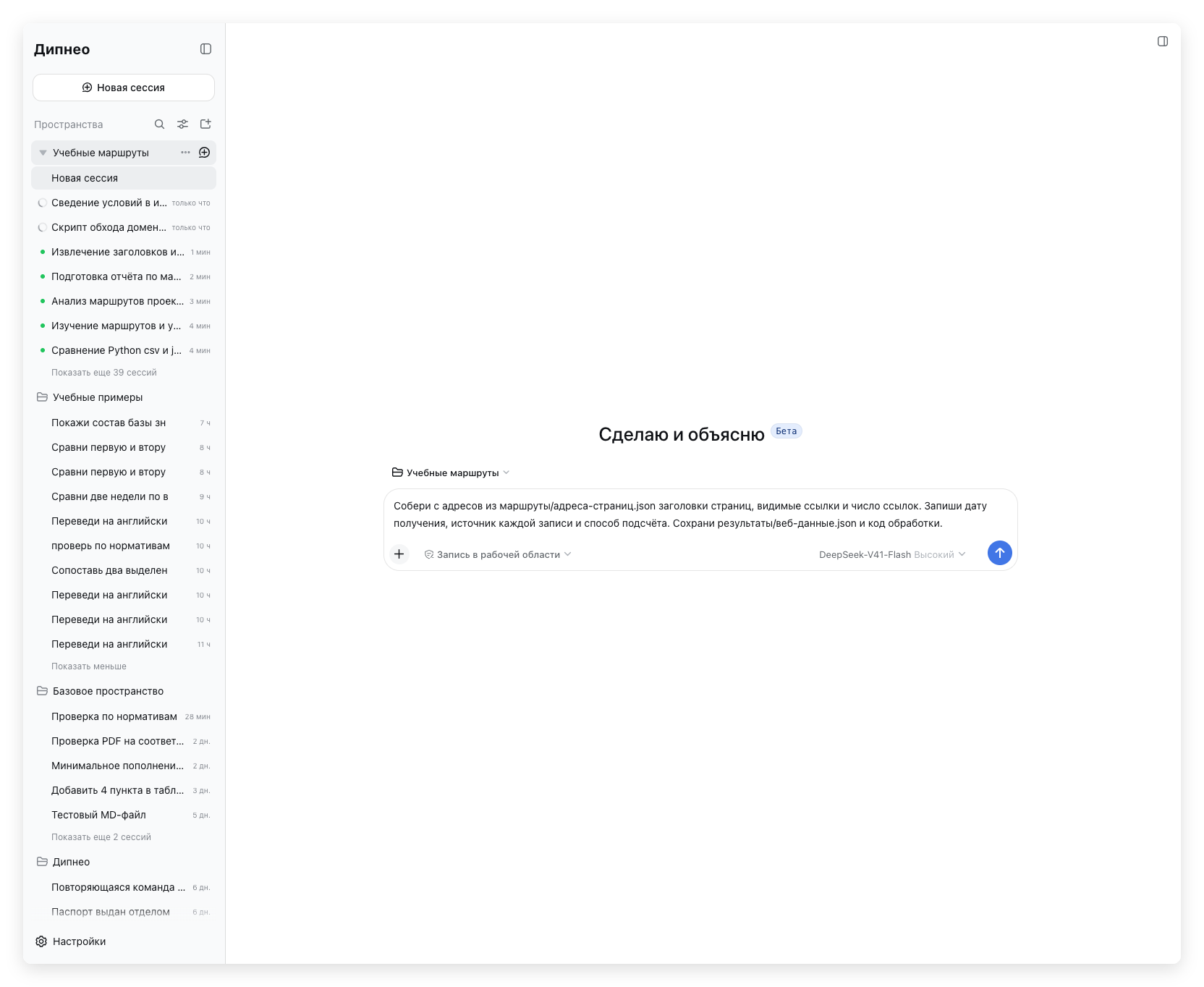
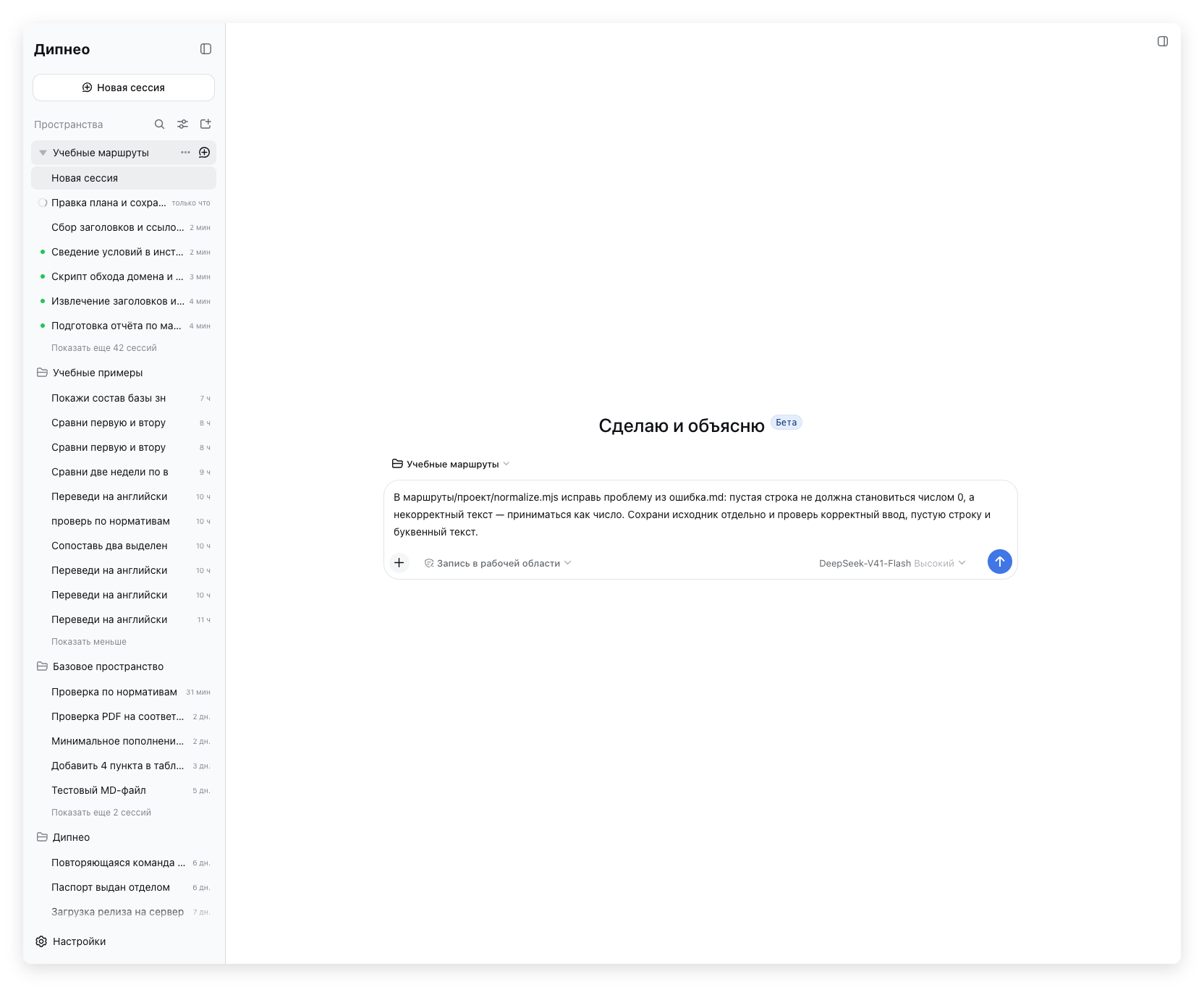
Окно состоит из левой панели навигации, области чата и правой панели материалов. На стартовом экране поле задачи находится в центре. После отправки запроса рабочая область показывает разговор, а поле ввода располагается внизу.
Рис. 1. Главное окно Дипнео: выбран проект «Документы», открыт новый чат.
На снимке выбрано пространство «Документы» и открыт новый пустой чат. Проекты имеют русские названия; раскрыт выбранный проект. Пустая область над полем ввода предназначена для будущего разговора.
Левая панель
Элемент
Расположение
Самостоятельное действие
Название «Дипнео»
Верх панели
Обозначает приложение; в Windows нажатие открывает новую сессию. В macOS для этого используется кнопка «Новая сессия»
Новая сессия
Под названием
Открывает пустой чат в выбранном рабочем контексте
Свернуть боковую панель
Справа от названия
Скрывает развёрнутый список и освобождает место для чата
Пространства
Над деревом
Заголовок списка зарегистрированных проектов
Поиск сессий
Справа от заголовка
Раскрывает поиск по чатам
Параметры отображения
Рядом с поиском
Открывает группировку, сортировку и фильтр архива
Создать проект
Справа от параметров
Открывает форму названия и папки
Строка проекта
В дереве
Раскрывает список его чатов; дополнительные действия находятся в меню строки
Строка чата
Под проектом
Открывает сохранённый разговор
Показать ещё
После видимых чатов проекта
Показывает следующую часть списка
Модули
После дерева
Содержит ссылки, зарегистрированные подключёнными компонентами
Настройки
Низ панели
Открывает окно общих настроек, моделей и модулей
Сворачивание панели меняет её представление. Проекты и разговоры сохраняются. В macOS скрытая панель освобождает всю ширину, а кнопки открытия панели и нового чата находятся у верхнего края окна рядом с системными кнопками. В Windows эти действия находятся в верхней строке окна.
Прокрутка списка не перемещает кнопку настроек с нижнего края. Показатель выполнения в строке чата относится к этому разговору. Заголовок проекта и количество видимых строк не являются показателями выполнения задачи.
Центральная область
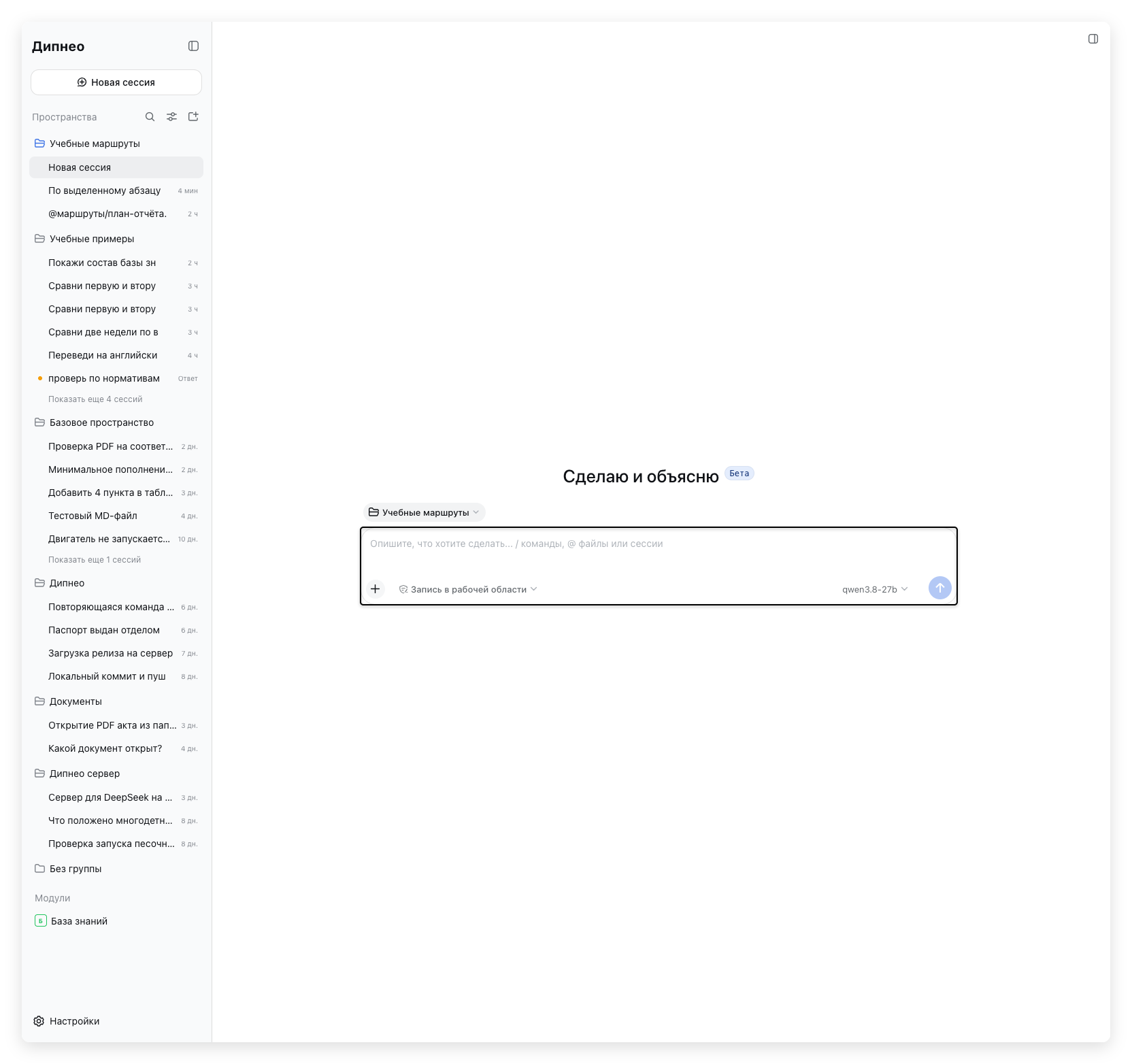
На стартовом экране над полем виден текущий проект. Его выбор определяет рабочий контекст нового чата. Внизу поля находятся действия добавления материалов, режим доступа и модель; справа — отправка сообщения.
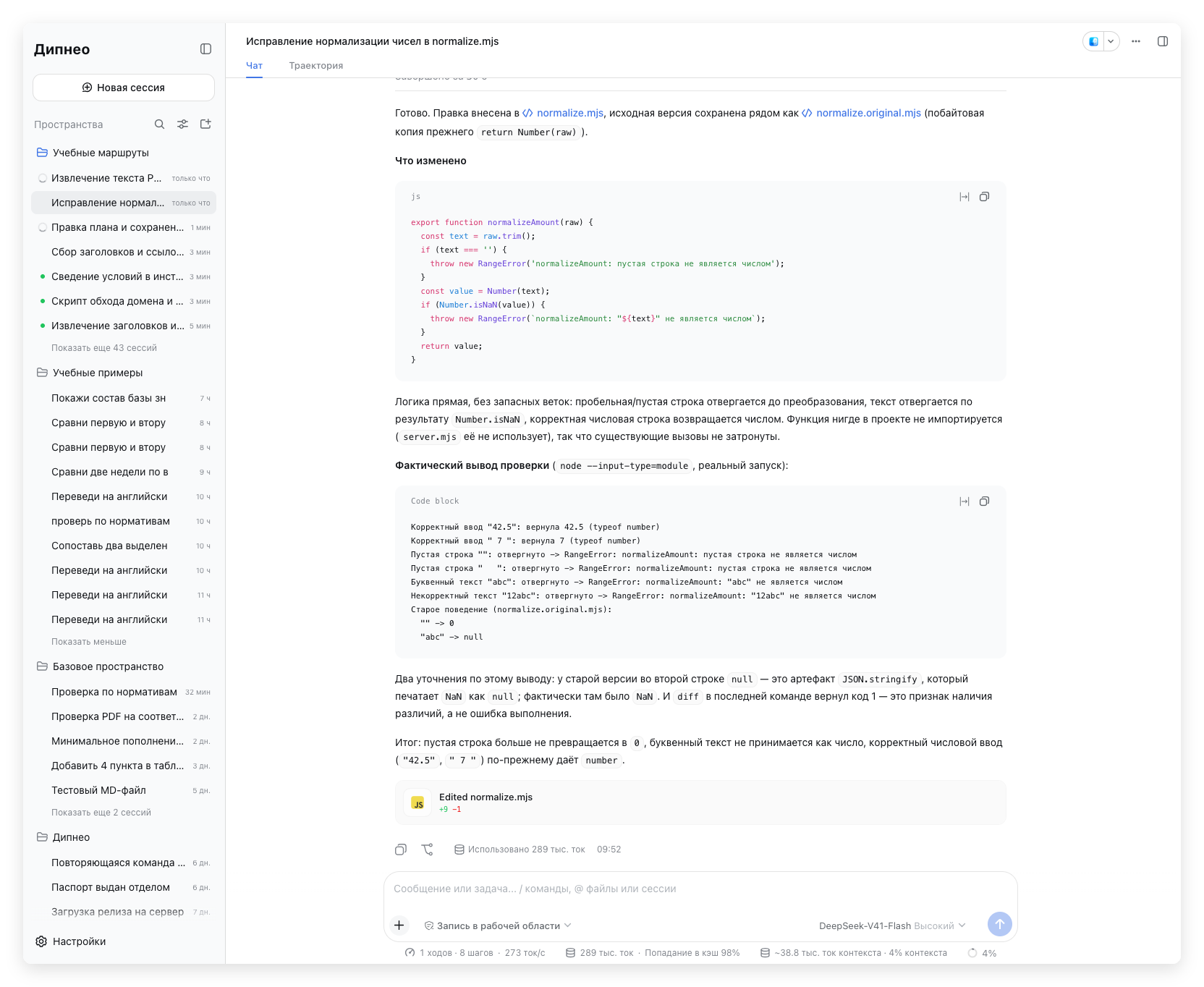
В существующем разговоре верхняя строка показывает название чата. В ней доступны рабочая папка, выбор приложения, дополнительные действия и открытие правой панели. В режиме разработчика под заголовком доступны представления «Чат» и «Траектория».
Представление «Чат» показывает сообщения и карточки работы агента. «Траектория» относится к подробному представлению выполнения. Переключение представления не создаёт отдельный разговор.
Правая панель
Кнопка «Открыть правую панель» находится справа в заголовке существующей сессии. Панель содержит вкладки файлов, документов, браузера и терминала. При первом открытии стартовая вкладка предлагает доступные в этой сборке действия.
Правая панель принадлежит открытому чату. Переключение чата меняет набор его вкладок. Скрытие панели не означает закрытие файла и не удаляет его с диска. Кнопка закрытия вкладки, скрытие панели и удаление файла — разные операции.
Подробности вкладок, полноэкранного представления и разделения области — в 1.8.
Соединение
При обычной работе отдельный индикатор соединения не занимает место рядом с настройками. При потере соединения там появляется действие состояния; оно позволяет начать повторное подключение. Во время подключения отображается текущая попытка, после восстановления кратко показывается успешное состояние.
Ошибка запроса модели отображается внутри хода разговора. Соединение интерфейса с локальным процессом приложения и обращение приложения к провайдеру модели — отдельные связи: работающий интерфейс может показывать ошибку провайдера.
Окно приложения и системные диалоги
Меню ОС, системный выбор каталога и файловый менеджер открываются средствами операционной системы. Они могут появляться в отдельном окне. Названия и расположение элементов этих окон определяются ОС.
Состав главного меню Дипнео описан отдельно для macOS, Windows и Linux. В этой главе перечислены команды редактирования, масштаба, навигации, управления окнами и проверки обновлений.
Панели автоматически адаптируются к узкому окну. В частности, правая панель на узком экране открывается на весь экран. Новый общий снимок имеет область 1280 × 720 пикс.
Проекты и чаты
Проект объединяет рабочий контекст и разговоры. В левой панели его строка раскрывает список чатов. Выбор проекта для новой сессии задаёт её рабочую область; открытие существующего чата возвращает его собственную историю.
1.2. Проекты и выбор папки
Рис. 1. Проекты с русскими названиями; выбран новый чат в «Документы».
Создание проекта
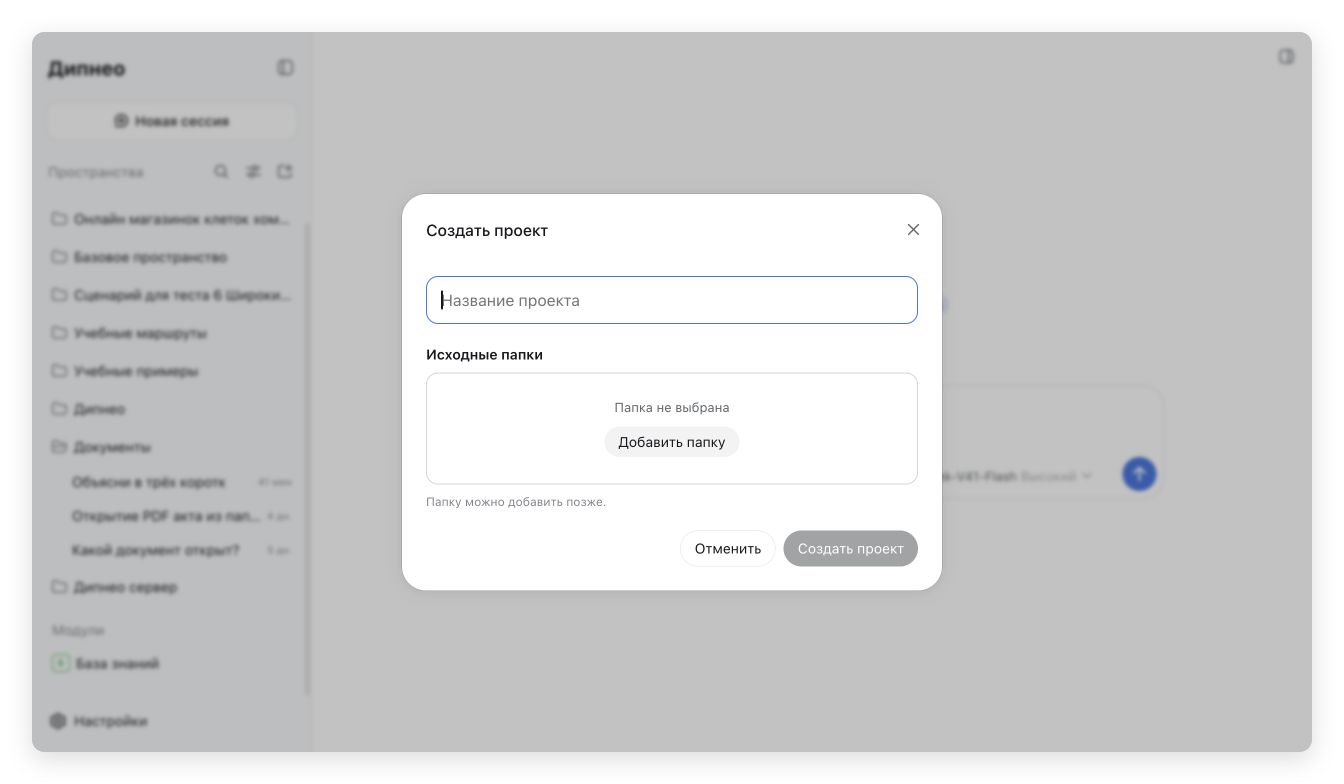
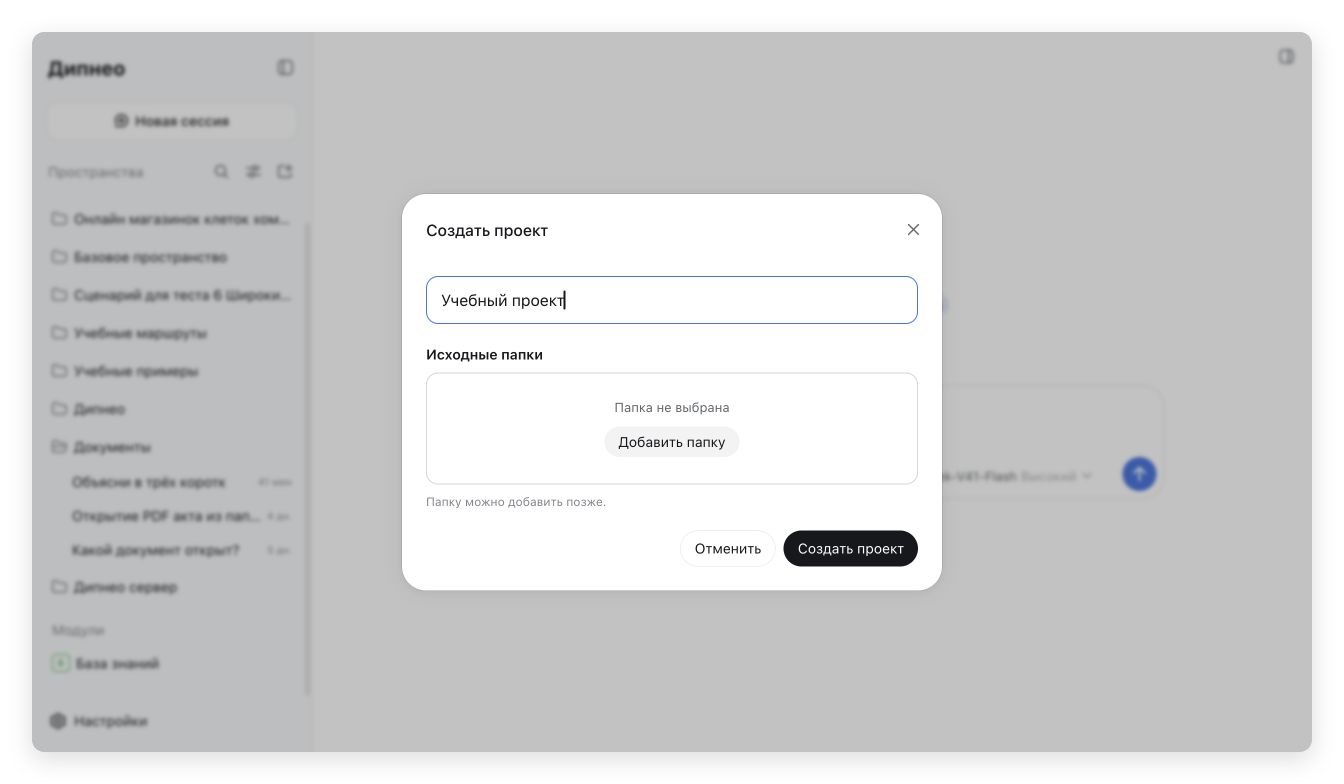
Нажмите «Создать проект» рядом с заголовком списка. Введите название и при необходимости добавьте исходную папку. Без названия подтверждение недоступно.
Рис. 2. Название и исходная папка ещё не заданы.
Рис. 3. Название заполнено, папка не выбрана; создание ещё не подтверждено.
Папку можно добавить позже. Если проект создаётся без выбранного исходного каталога, приложение подготавливает собственную рабочую папку. Подтверждение создания отличается от заполненной формы. Снимки показывают форму до подтверждения и не заявляют создание нового проекта.
Строка проекта
Меню строки позволяет изменить регистрацию и рабочий контекст. Переименование меняет отображаемое название. Оно не переименовывает автоматически исходный каталог на диске. Удаление регистрации проекта также следует отличать от удаления его файлов.
Кнопка новой сессии в строке проекта открывает пустой чат в его контексте. В macOS рабочую папку существующего разговора можно открыть из верхней строки через Finder.
1.3. Список чатов
Создание и открытие
Нажмите «Новая сессия» в нужном проекте, введите задачу и отправьте её. Пустой черновик ещё не является выполненным запросом. Существующий разговор открывается нажатием его строки.
Короткий и полный список
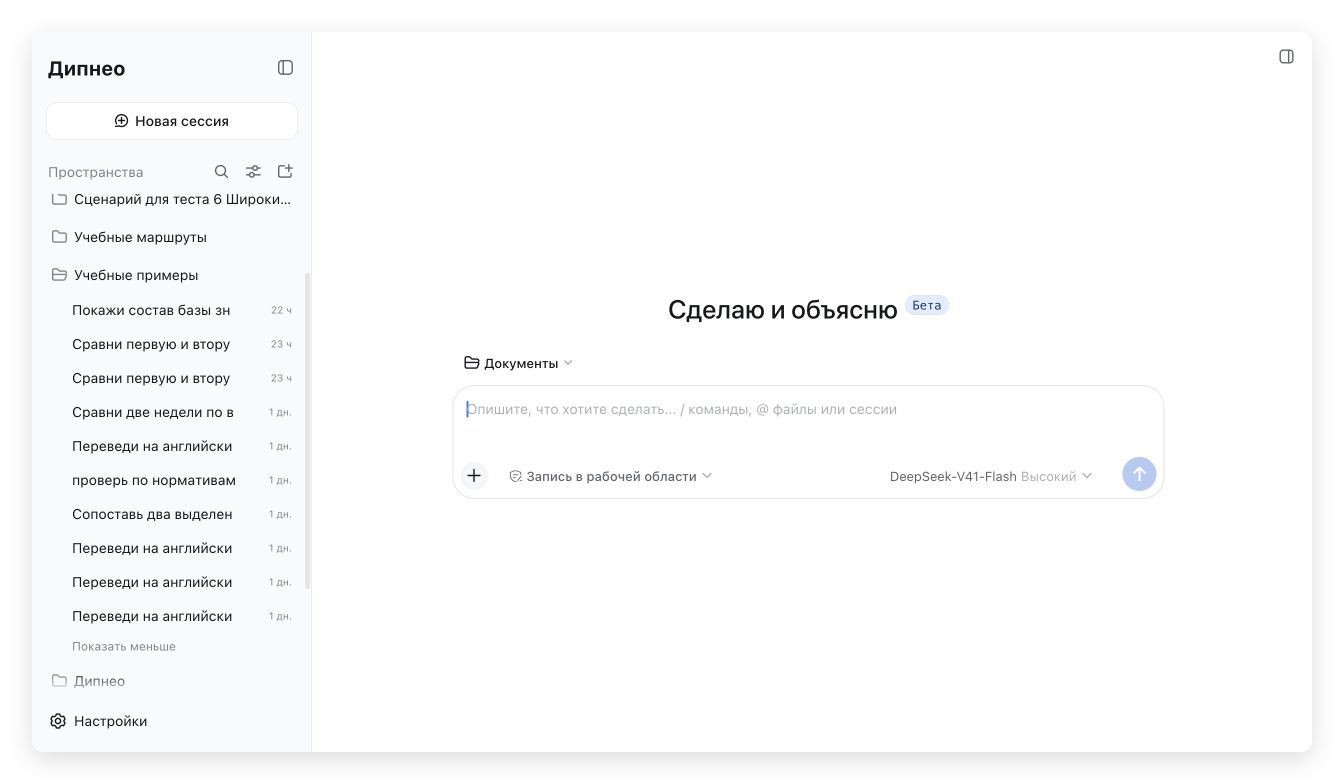
Если разговоров много, под видимой частью появляется «Показать ещё … сессий». Нажатие раскрывает следующую часть; «Показать меньше» возвращает короткое представление.
Рис. 4. Дополнительные разговоры проекта «Учебные примеры» показаны в списке.
Количество строк зависит от сохранённых разговоров. Прокрутка дерева не меняет рабочую папку и не запускает задачу.
Действия с разговором
Действие
Результат
Переименовать
Изменить название выбранного чата
Закрепить / открепить
Изменить положение и признак закрепления
Ответвить
Создать самостоятельный разговор с выбранной историей
Архивировать
Убрать разговор из обычного списка, сохранив историю
Вернуть из архива
Сделать архивный разговор доступным в обычном списке
Ответвление требует существующей истории. У исходного и нового чатов отдельные последующие сообщения. Архивирование не удаляет рабочие файлы. Возврат из архива не повторяет прежние запросы.
Порядок, группировка и архив
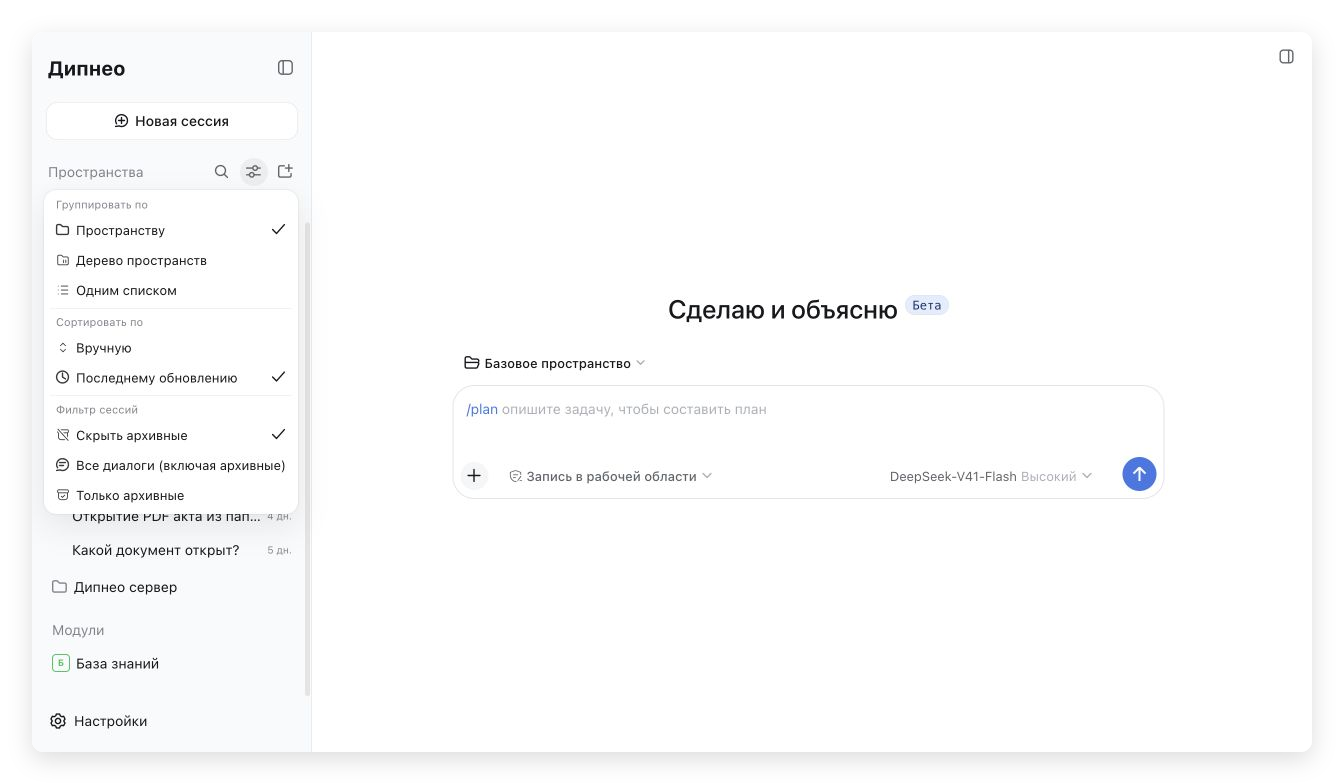
Нажмите «Параметры отображения» рядом с поиском. Меню задаёт группировку, сортировку и фильтр архива.
Рис. 5. Меню группировки, порядка и фильтра архивных сессий.
При порядке по последнему обновлению активность меняет расположение строк. Ручной порядок предназначен для пользовательского расположения; перетаскивание не является запуском или перемещением файлов задачи. Фильтр может показывать обычные разговоры, все диалоги или только архивные.
Поиск и возвращение истории
Раскройте поиск и введите часть названия или искомую фразу. Результат указывает проект. Откройте нужную строку, чтобы прочитать сохранённую историю. Архивный разговор возвращают предусмотренным действием поиска или меню строки.
Восстановленная история сохраняет прежние ответы и состояния, включая старую ошибку. Она не является новым ответом модели. Единственный снимок такого состояния приведён в главе о сообщениях.
Состояние строки
Индикатор в строке относится к текущему разговору: работа продолжается, ожидается действие пользователя или сохранён другой предусмотренный статус. Состояние отдельного хода, фонового задания и всего разговора следует читать отдельно.
Поле ввода и меню команд
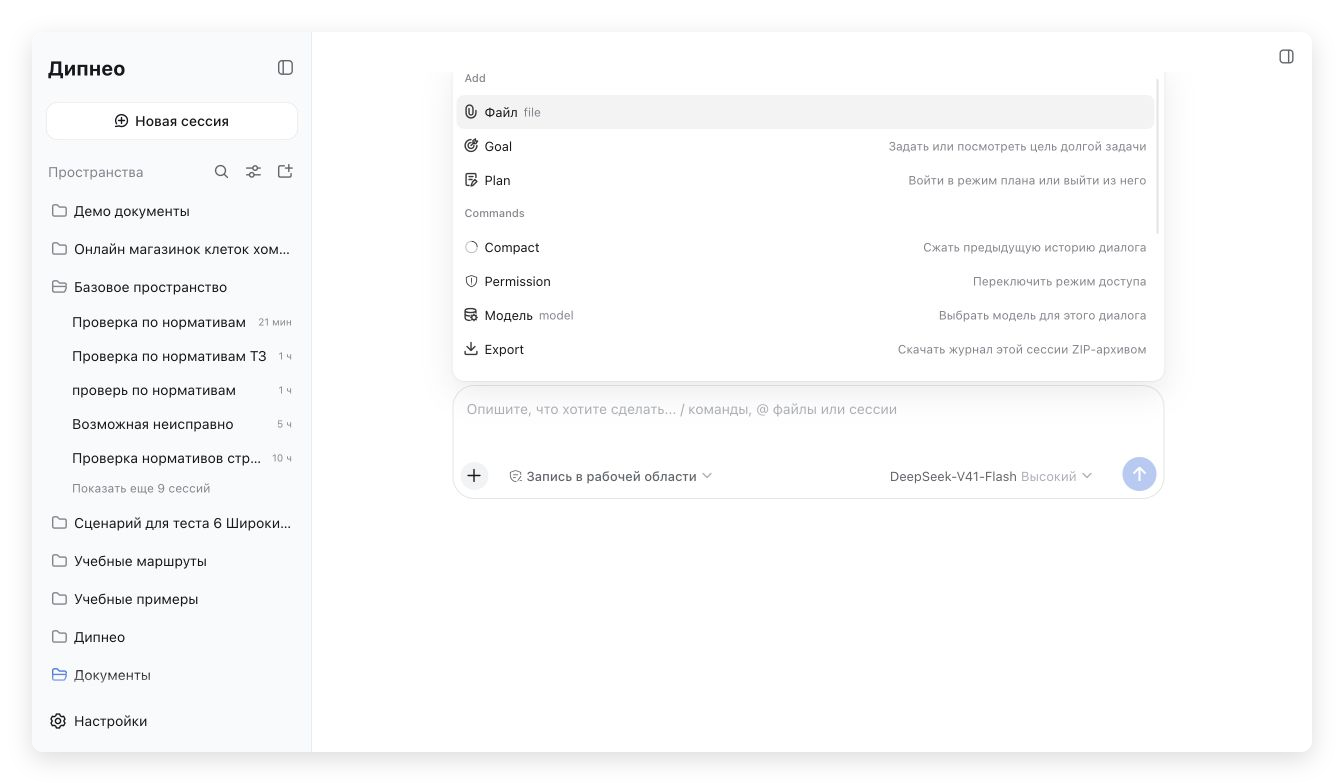
Поле ввода находится под историей текущего чата. Оно хранит черновик сообщения, показывает связанные карточки контекста и позволяет отправить задачу. Команды и имена навыков выбираются через кнопку с плюсом или ввод /.
Меню «Команды» текущего чата: команды и зарегистрированные навыки.
На снимке открыт пустой чат проекта «Документы». Меню предлагает команды и доступные навыки; его раскрытие не отправляет запрос модели.
Редактор сообщения
Подсказка пустого редактора — «Сообщение или задача... / команды, @ файлы или сессии». Текст можно вводить и редактировать до отправки. Требования, исходные данные и формат ответа входят в одно сообщение; карточки вложений и выделений располагаются рядом с редактором.
Кнопка отправки справа внизу доступна при наличии отправляемого содержимого. В пустом черновике без входных данных она неактивна. Наличие текста в поле ещё не означает, что модель получила задачу: отправленное сообщение появляется в истории.
Действие клавиши ввода определяется общей настройкой отправки. В показанной конфигурации используется «В очередь». Альтернативное действие вызывается командной клавишей и клавишей ввода на системе Макинтош или управляющей клавишей и клавишей ввода на Виндоус. Клавиша сдвига и клавиша ввода добавляет перенос строки.
Команды
Нажмите кнопку «Команды» с плюсом слева внизу редактора. Появится список с группами действий. Он прокручивается независимо от истории чата. На показанном снимке часть служебных подписей меню ещё не локализована. Таблица ниже даёт русские названия назначения записей, а не буквальную перепись этих подписей:
Назначение записи
Действие и область
Файл
Добавление входного файла; карточка и дальнейшее открытие описаны в 1.5
Установка цели
Вставка команды для задания или просмотра цели длительной задачи
Планирование
Вставка команды планирования
Сжатие
Сжатие предшествующей истории текущего чата
Выбор уровня доступа
Выбор режима доступа текущего чата
Модель
Выбор модели этого диалога
Выгрузка журнала
Выгрузка журнала текущей сессии сжатым архивом
Навыки
Вставка явного обращения к выбранному навыку
Команда имеет собственную обработку. Некоторые записи вставляют шаблон в редактор и требуют дальнейшей отправки. Другие открывают элемент выбора. Поэтому результат нажатия следует проверять по появившемуся полю или меню.
Шаблон планирования
Команда плана вставляет шаблон в поле сообщения. Здесь отправки ещё нет.
На снимке выбор записи планирования — третьей строки верхней группы — вставил /plan опишите задачу, чтобы составить план. Команда ещё находится в черновике. Замените поясняющий текст описанием задачи и отправьте сообщение. Вставка шаблона сама по себе не является выполнением плана.
Запись установки цели аналогично вставляет /goal опишите цель для длительной задачи. Цель и режим планирования — разные объекты: цель задаёт ожидаемый итог, а планирование определяет подготовку решения и его согласование.
Сжатие изменяет представление истории для будущих обращений к модели. Он не очищает исходные файлы рабочей папки. Устройство истории и контекста описано в 2.1.
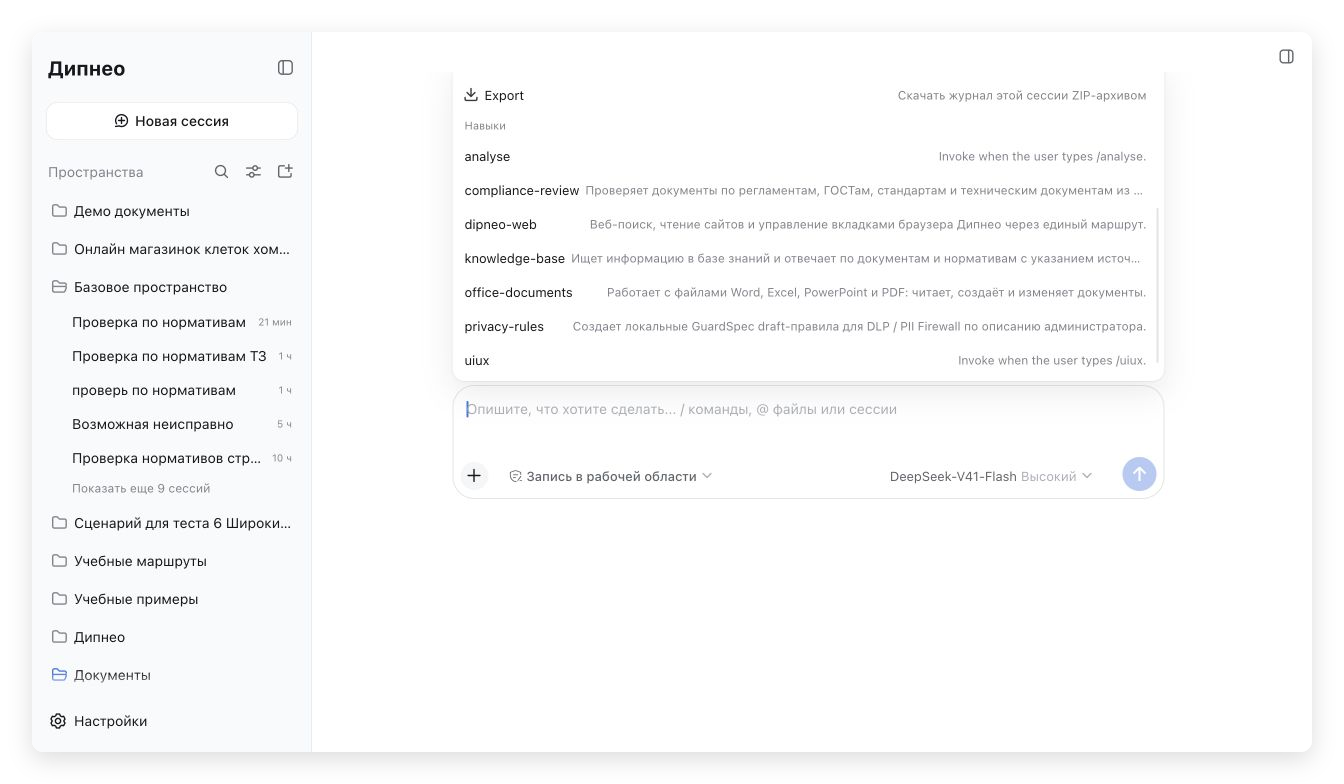
Выбор навыка
Навыки системных функций и установленных внешних модулей.
Запись содержит имя и краткое назначение. Выбор имени помогает явно указать агенту нужную инструкцию. Перечень зависит от состава установленного продукта, правил рабочей папки и режима нового чата. Подробный текст навыка загружается отдельным механизмом; список не содержит весь этот текст. Подробнее — в 2.4.
В этой сессии рядом с системными навыками видны записи подключённой базы знаний и защиты данных. Их предметные операции описываются в отдельных руководствах.
Очередь, уточнение и остановка
Во время выполнения новое сообщение может быть поставлено в очередь либо передано как вмешательство согласно выбранному действию отправки. Очередь хранит следующую задачу; вмешательство предназначено для уточнения текущей работы. Точное состояние видно по карточкам текущего выполнения.
Остановка прекращает активную работу агента. Уже сохранённые сообщения, результаты вызовов и изменения файлов сохраняют своё фактическое состояние. Остановка не отменяет выполненные операции автоматически.
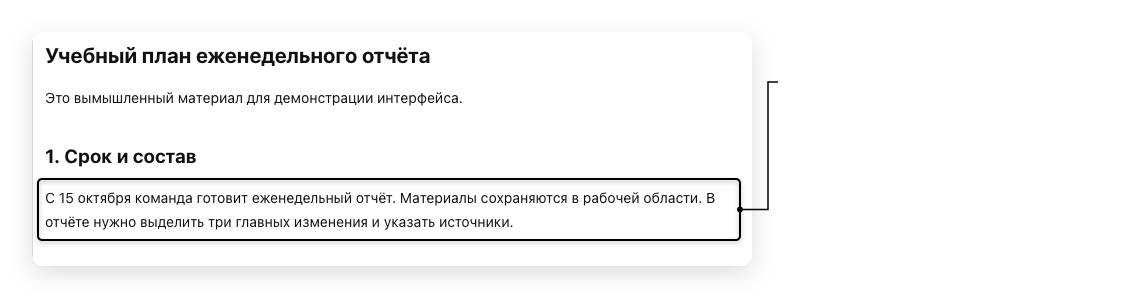
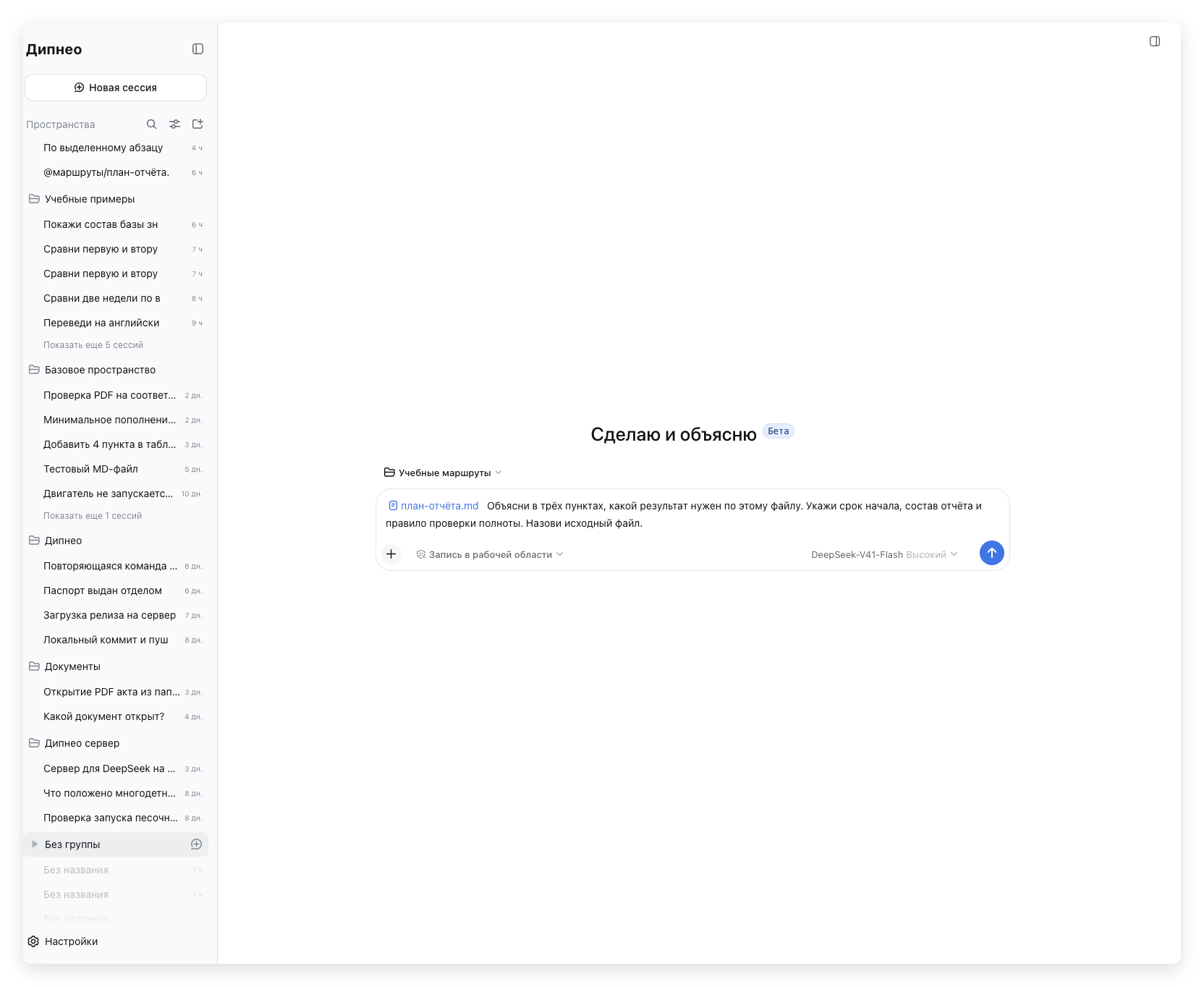
Справа открыт файл «маршруты/план-отчёта.md» проекта «Учебные маршруты». В документе выделен весь абзац раздела «Срок и состав». Его временная карточка появилась рядом с пустым полем сообщения. Все шесть проектов в левой панели раскрыты. Запрос ещё не отправлен.
Материалы черновика располагаются рядом с полем сообщения. Файл, ссылка и выделение имеют разные значения для входа агента. Их представление позволяет проверить, что будет передано с очередным сообщением.
Карточки вложений
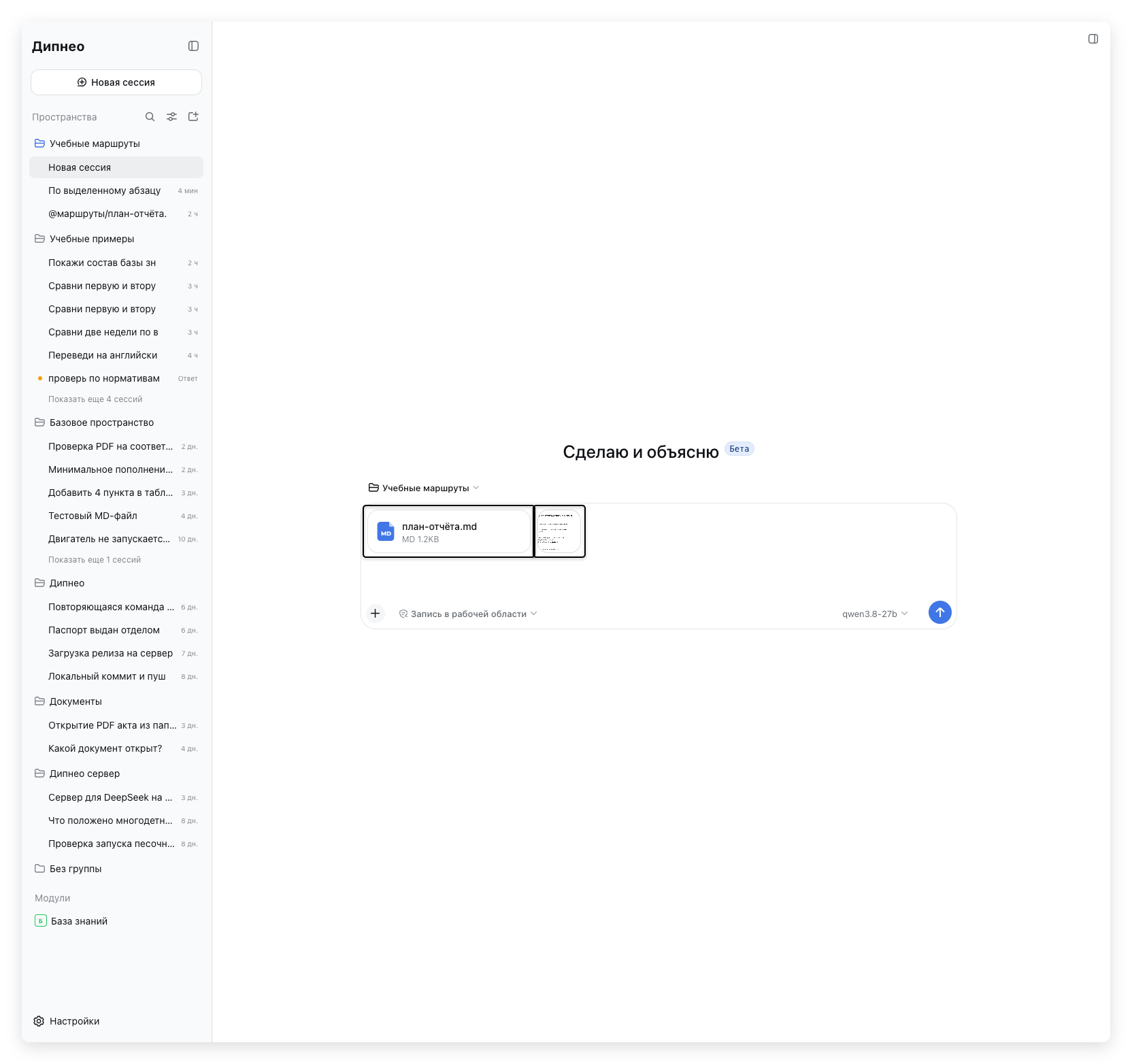
Текстовый файл и изображение добавлены в черновик.
В новом чате проекта «Учебные маршруты» добавлены учебный текстовый файл «план-отчёта.md» и изображение «слайд-1.png». Текст задания ещё не введён, сообщение не отправлено. Слева раскрыты все шесть проектов.
Чтобы добавить материалы, откройте меню кнопкой «+», выберите «Файл» и укажите один или несколько файлов в диалоге выбора. Их добавление в чат не является загрузкой документов в модуль «База знаний».
Имя, формат и размер
Открыть оригинал
Файл показан карточкой, изображение — миниатюрой.
Файл показан карточкой с именем, форматом и размером; изображение — отдельной миниатюрой. На снимке подготовка завершена. Во время загрузки компонент показывает состояние подготовки, при ошибке — состояние ошибки.
Карточки сохраняют порядок добавления и располагаются в горизонтальной ленте. Если материалов больше доступной ширины, ленту можно перемещать стрелками.
Просмотр оригинала изображения
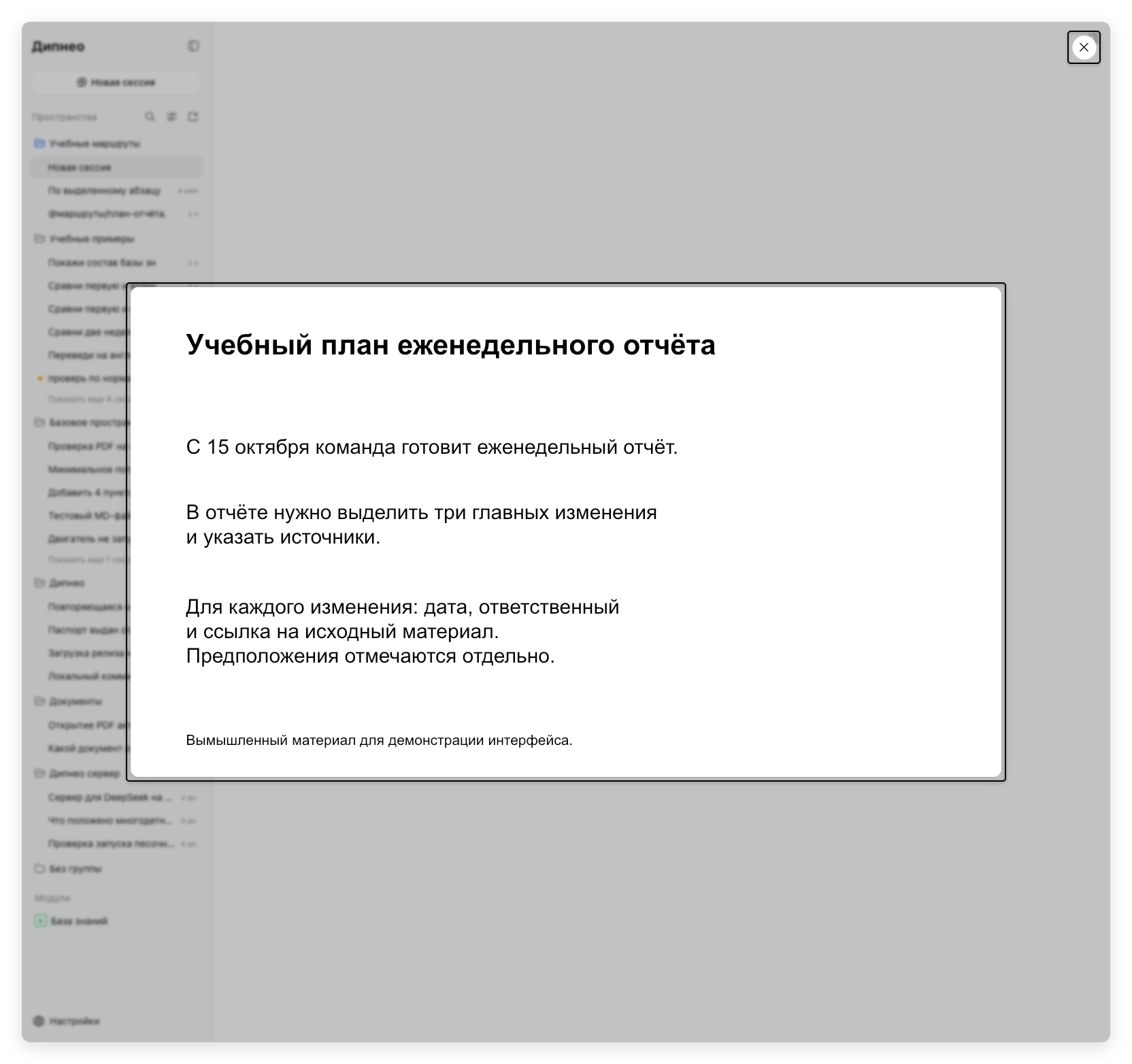
Оригинал изображения открыт в отдельном просмотре.
Нажатие миниатюры открывает отдельный просмотр поверх чата. Здесь показан учебный слайд целиком, размер исходного изображения — 1280 × 720. Фон размыт самим интерфейсом продукта. Кнопка закрытия находится в правом верхнем углу.
Оригинал 1280 × 720 Вложение остаётся в черновике
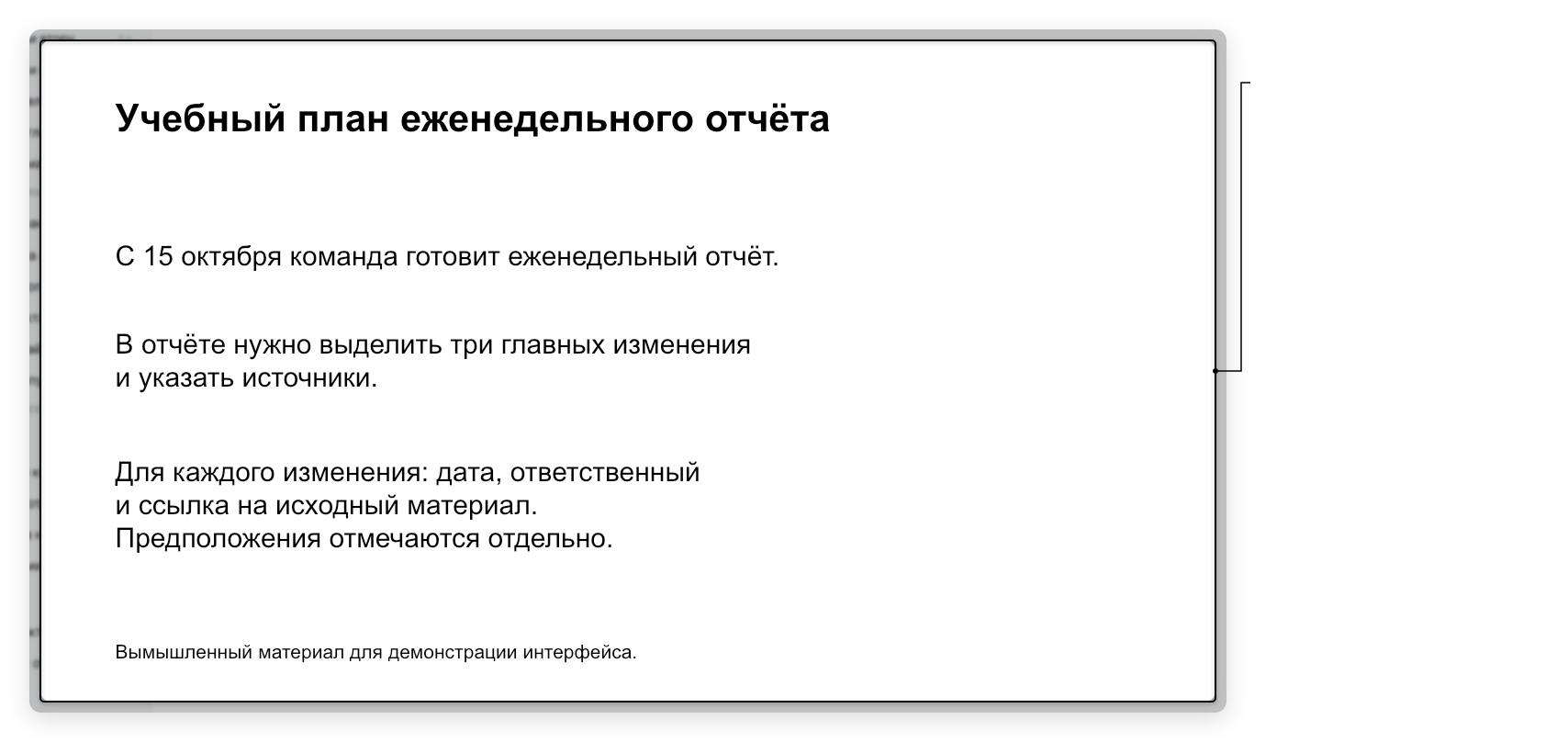
Учебное изображение показано полностью.
Изображение содержит учебный план отчёта с датой 15 октября и тремя главными изменениями. Это подготовленный материал пользователя, добавленный в чат; результата генерации модели на снимке нет.
Удаление вложений из черновика
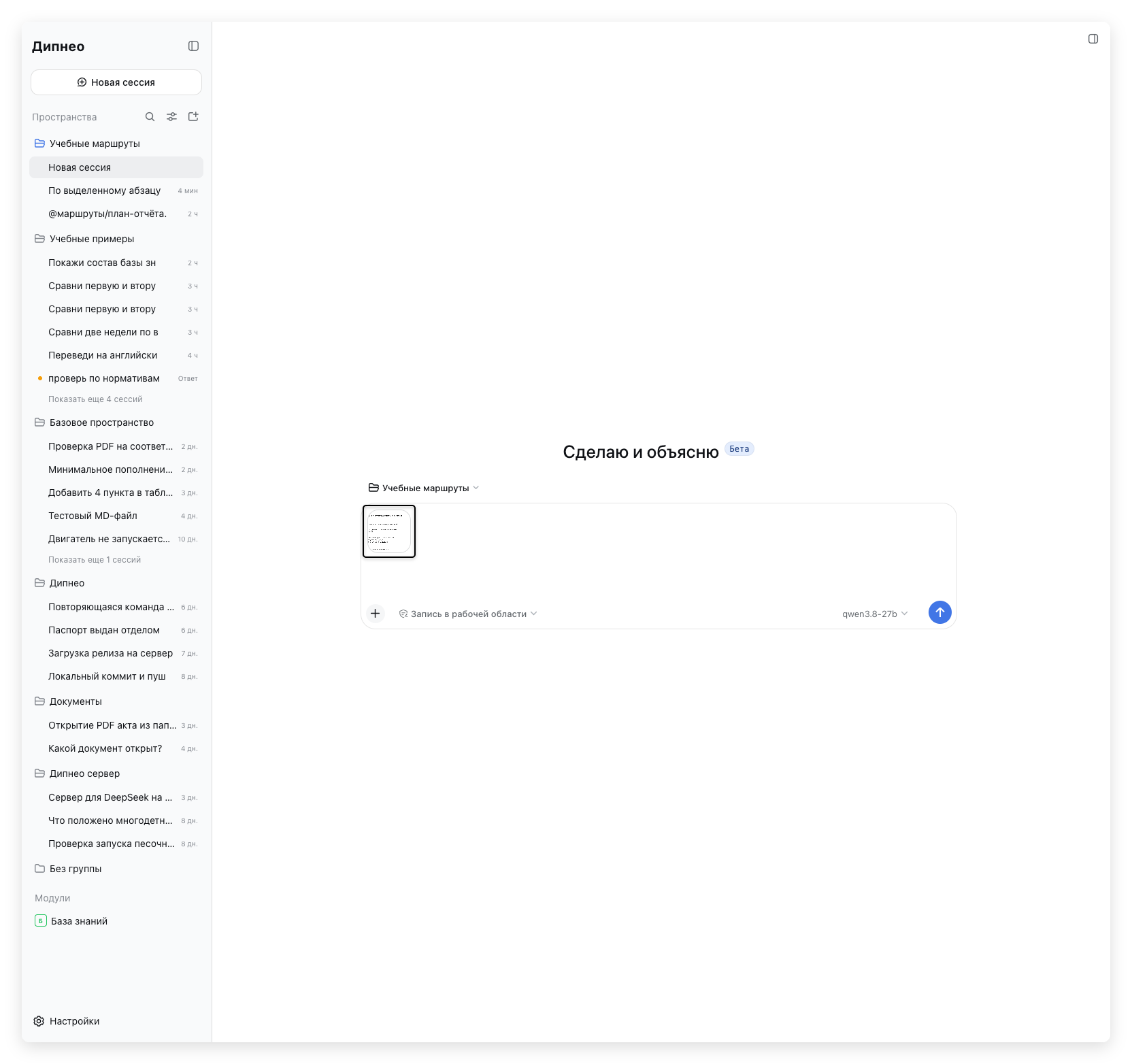
После удаления файла в черновике осталось изображение.
Сначала нажата кнопка удаления текстового файла. Его карточка исчезла; миниатюра изображения осталась.
Осталось одно изображение
Текстовая карточка удалена, миниатюра сохранена.
Изображение теперь занимает первое место в ленте. Удаление одного элемента не удалило второй.
После удаления обоих вложений черновик пуст.
Затем нажата кнопка удаления изображения. В черновике больше нет вложений и текста задания; переписка остаётся пустой.
Удалены только вложения текущего черновика
Карточек файла и изображения нет.
Удаление относится к неподтверждённому сообщению. Исходные учебные файлы после удаления остались на диске.
Ссылка на файл, папку или чат
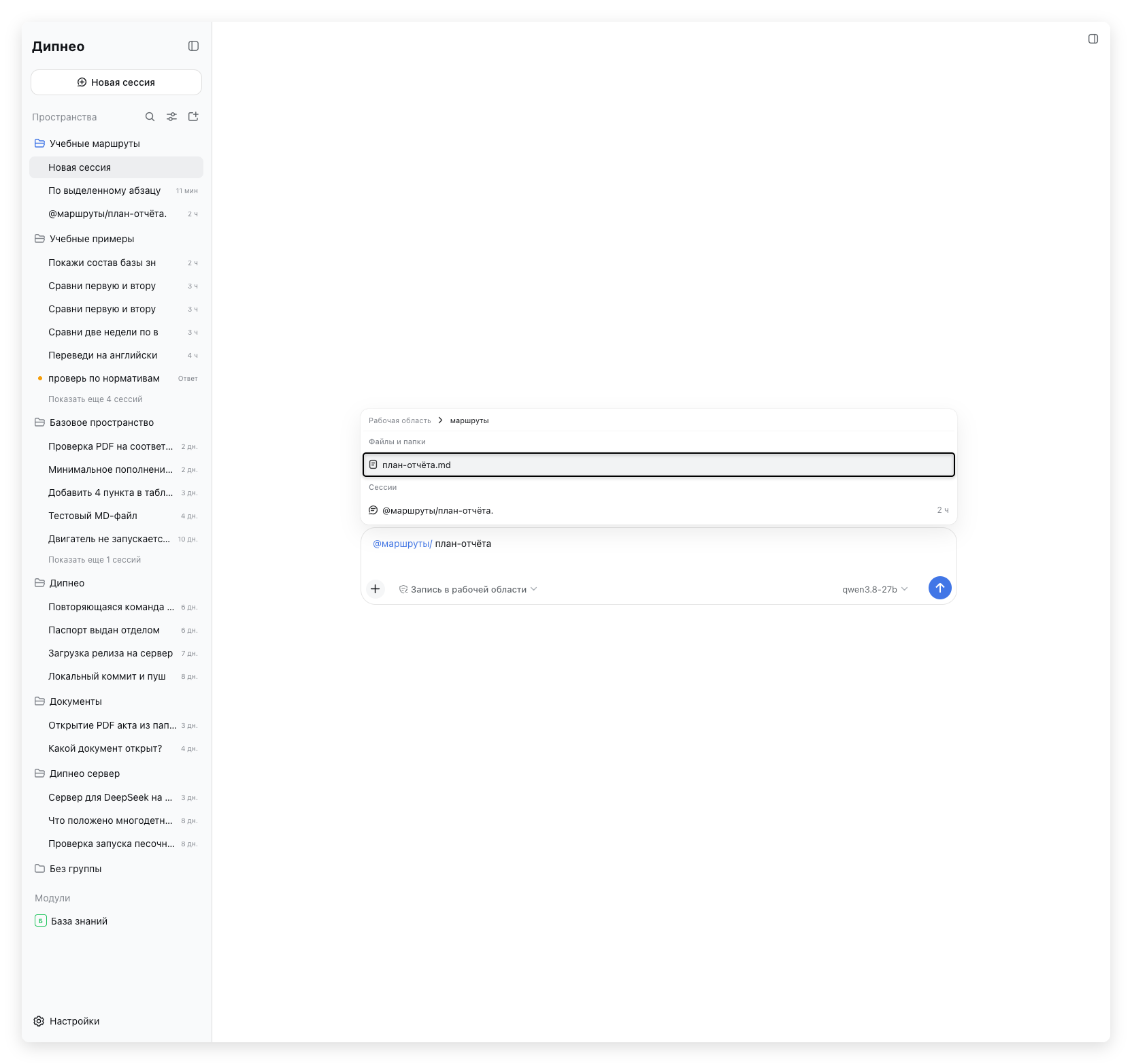
Ввод символа @ в поле сообщения открывает меню кандидатов. Сначала показаны файлы и папки рабочей области, затем — существующие сессии. В этом чате в корне находится папка «маршруты». Под ней виден чат «По выделенному абзацу». Просмотр кандидатов не отправляет запрос модели.
Папка рабочей области Справа действие открытия
Ссылка на существующий чат
Файлы и папки расположены перед сессиями.
Строка папки имеет два действия. Выбор строки вставляет ссылку на папку. Стрелка справа или клавиша перехода, обозначенная в строке, открывают её содержимое в меню.
В меню найден файл внутри папки «маршруты».
После ввода «@маршруты/план-отчёта» меню показывает файл «план-отчёта.md» и отдельно существующую сессию с похожим названием. Заголовки групп позволяют различить файл и чат. Над списком виден путь от рабочей области к папке «маршруты».
Рабочий файл план-отчёта.md
Выбор строки вставляет ссылку на файл.
Выберите файл в группе «Файлы и папки».
Файл вставлен в поле сообщения ссылкой.
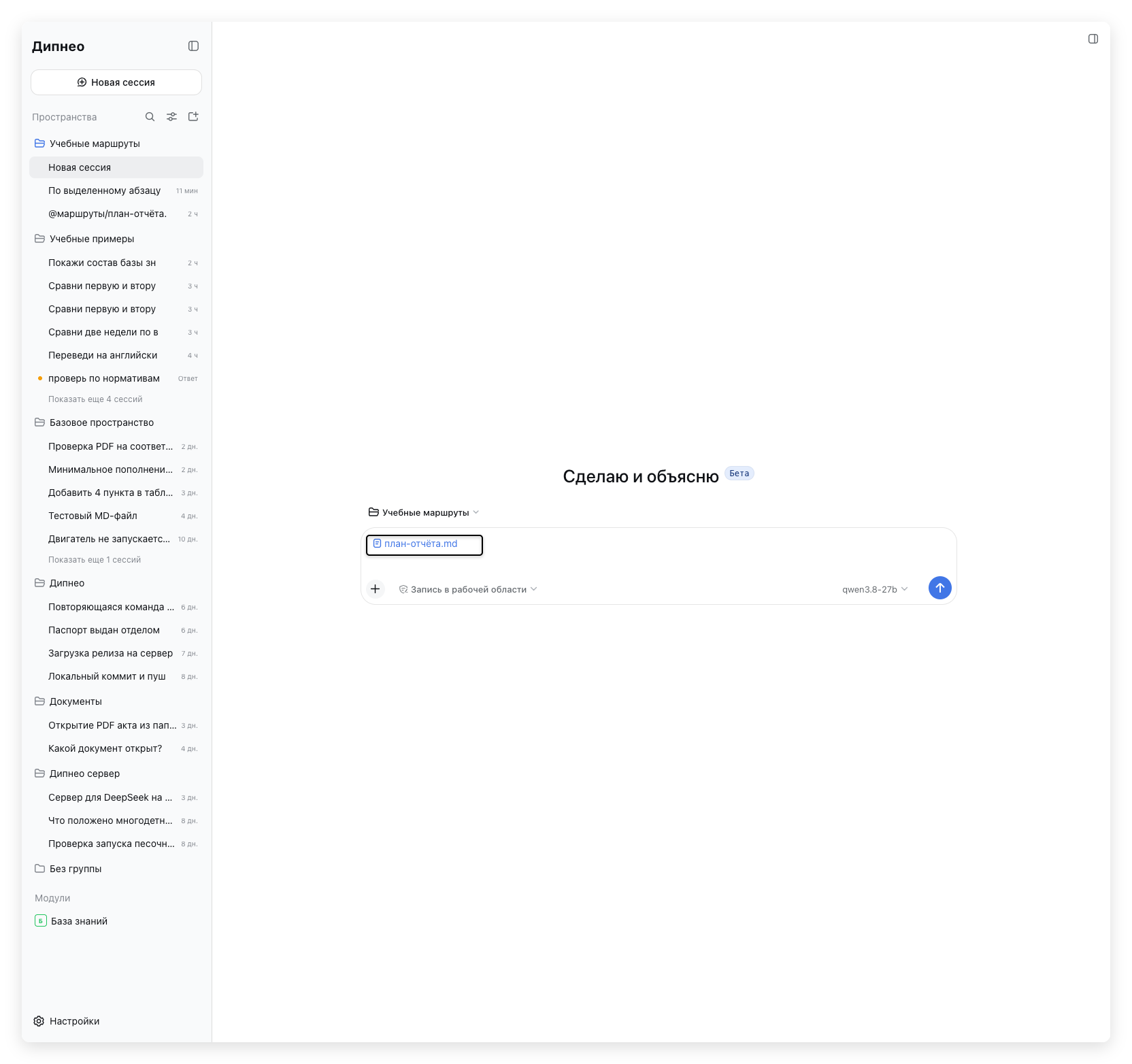
Меню закрылось. Внутри поля сообщения появилась ссылка с именем файла и значком документа. Она отличается от отдельной карточки загруженного вложения. Текста задания и отправленного сообщения ещё нет.
Нажмите для просмотра исходного файла
Ссылка находится внутри текста черновика.
Нажатие вставленной ссылки открывает текущий исходный файл в правой панели.
Справа открыт «маршруты/план-отчёта.md» проекта «Учебные маршруты». Ссылка сохраняется в черновике. Само открытие документа не отправляет запрос модели и не создаёт карточку выделения.
Содержимое рабочего файла Открытие не отправляет вопрос
Открыт файл «маршруты/план-отчёта.md».
На фрагменте того же снимка виден первый раздел учебного плана. Это просмотр рабочего файла. Успешное чтение файла агентом эти снимки не подтверждают.
Открытие через дерево рабочей папки показано в разделе 1.8.
Контекст другого чата через @
Чтобы использовать решения или обсуждение из прежнего чата:
В поле нового сообщения введите @ и начните писать название нужного чата.
Выберите его в группе сессий. В поле появится ссылка с названием чата.
Допишите задачу и отправьте сообщение. Например, после выбора чата «Обсуждение архитектуры»:
Используй решения из @Обсуждение архитектуры и продолжи составление плана.
После отправки агент получит текстовый снимок выбранной сессии. В одном сообщении можно сослаться максимум на три сессии.
В снимок входят тексты сообщений пользователя и ответов агента. Длинный текст ограничивается по объёму; результаты инструментов и нетекстовые вложения напрямую в снимок не входят. Снимок фиксируется при передаче: дальнейшие сообщения исходного чата автоматически не подтягиваются.
Карточка выделения
Выделенный в документе фрагмент появляется в общей ленте входных материалов. Карточка показывает выбранный текст, имя источника и доступную позицию: страницу, строку, абзац, лист или диапазон. Значок выделения отличается от значка обычного файла. Длинный текст и имя могут сокращаться в компактном представлении.
Закрепление фрагмента Сейчас не закреплён
Выбранный текст и источник Имя сокращено на карточке
Тот же снимок: временная карточка первого абзаца.
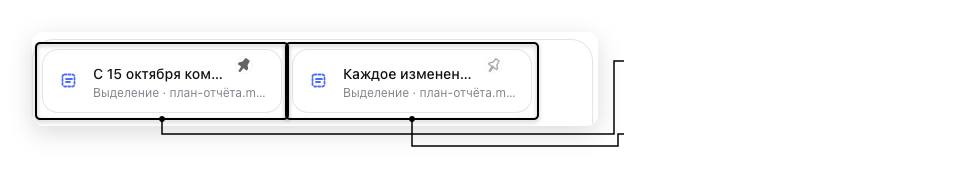
Фрагмент того же снимка показывает одну карточку. Текст и имя источника сокращены по ширине; светлый значок предлагает закрепить выделение. Чёрная рамка относится к входному материалу черновика. Ответа агента на этом экране нет. Для выбранного абзаца сохранены строка 7 и блок 4; эти координаты не следует считать видимыми целиком на компактной карточке.
Элемент
Действие
Текст и имя источника
Позволяют проверить выбранный материал
Позиция
Показывает доступную для формата координату
Значок закрепления
Закрепляет или открепляет выделение в черновике
×
Удаляет карточку из текущего черновика
Временное выделение
В одном черновике может быть одно временное выделение. Новый выбор заменяет прежний временный фрагмент. Снятие выделения внутри просмотрщика удаляет соответствующую временную карточку. Переход фокуса из документа в поле чата сам по себе её не удаляет.
Если первый абзац не закреплён, новое выделение заменяет его карточку. После выбора абзаца «Проверка полноты» осталась одна карточка с началом «Каждое изменен…»; справа подсвечен только второй абзац. Для него сохранены строка 11 и блок 6. Перевод фокуса в пустое поле чата сохранил карточку; последующий щелчок заголовка внутри документа снял выбор и убрал её.
Закреплённое выделение
Первый абзац закреплён кнопкой на карточке. После выбора абзаца «Проверка полноты» в черновике сохранились оба фрагмента. Справа синим подсвечен второй абзац; у первого подсветка уже снята. Это состояние до отправки.
Первый абзац закреплён Значок тёмный
Второй абзац временный Значок светлый
Тот же снимок: два фрагмента в одном черновике.
На фрагменте того же снимка значок первой карточки тёмный, второй — светлый. Действие первого значка предлагает открепить материал; второго — закрепить.
Затем закреплён и второй абзац. В черновике остаются две карточки; обе кнопки предлагают открепление. Поле задания по-прежнему пустое.
Первый абзац закреплён Сохраняется при новом выборе
Второй абзац закреплён Сейчас выбран в документе
Тот же снимок: обе карточки закреплены.
Оба значка тёмные. Закрепление сохраняет карточку при дальнейшем выборе или снятии выделения; закреплённых фрагментов может быть несколько.
Открепление и удаление
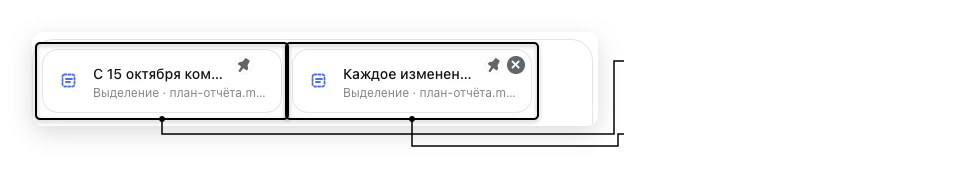
В показанной последовательности сначала откреплён активный второй абзац: его карточка стала временной и сохранилась. Затем откреплён первый абзац, уже не выбранный в документе: его карточка исчезла. На снимке остался второй фрагмент, а справа сохраняется его синяя подсветка.
Фрагмент не закреплён Можно закрепить снова
Убрать выделение Удаление из черновика
Тот же снимок: оставшееся выделение и кнопка удаления.
Светлый значок позволяет снова закрепить оставшийся фрагмент. Крестик справа убирает его из черновика. В этом состоянии кнопка удаления видна при наведении на карточку.
После нажатия крестика карточек и синей подсветки нет. Вкладки «Файлы» и учебного документа остаются открытыми; абзацы источника сохранены. Содержимое файла до и после этого прохода совпало по контрольной сумме.
Карточек больше нет Сообщение не отправлено
Тот же снимок: поле задания после удаления карточки.
Фрагмент подтверждает отсутствие карточки в поле задания.
Закрепление относится к карточке текущего черновика. Оно отличается от закрепления чата в левой панели.
После отправки
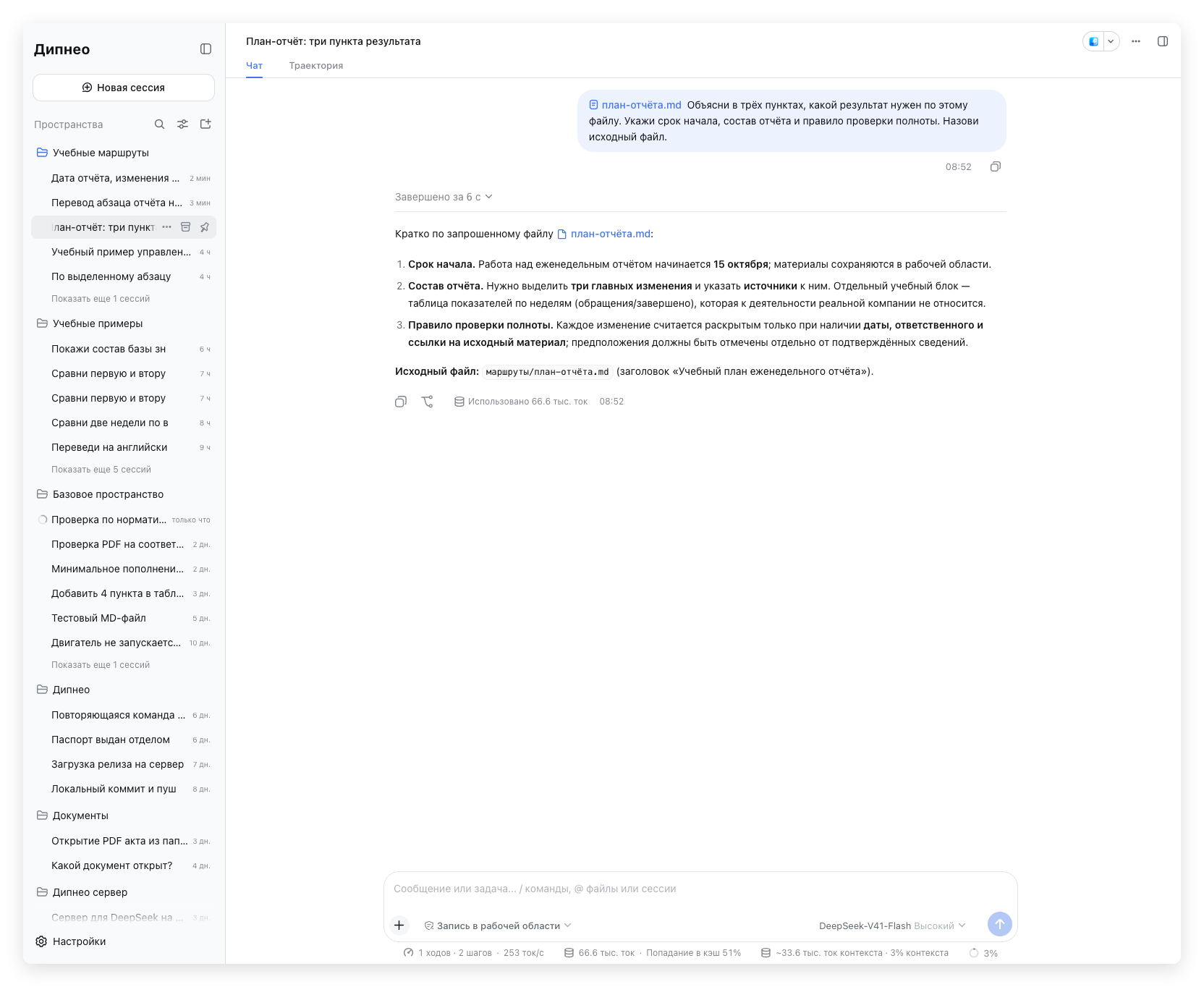
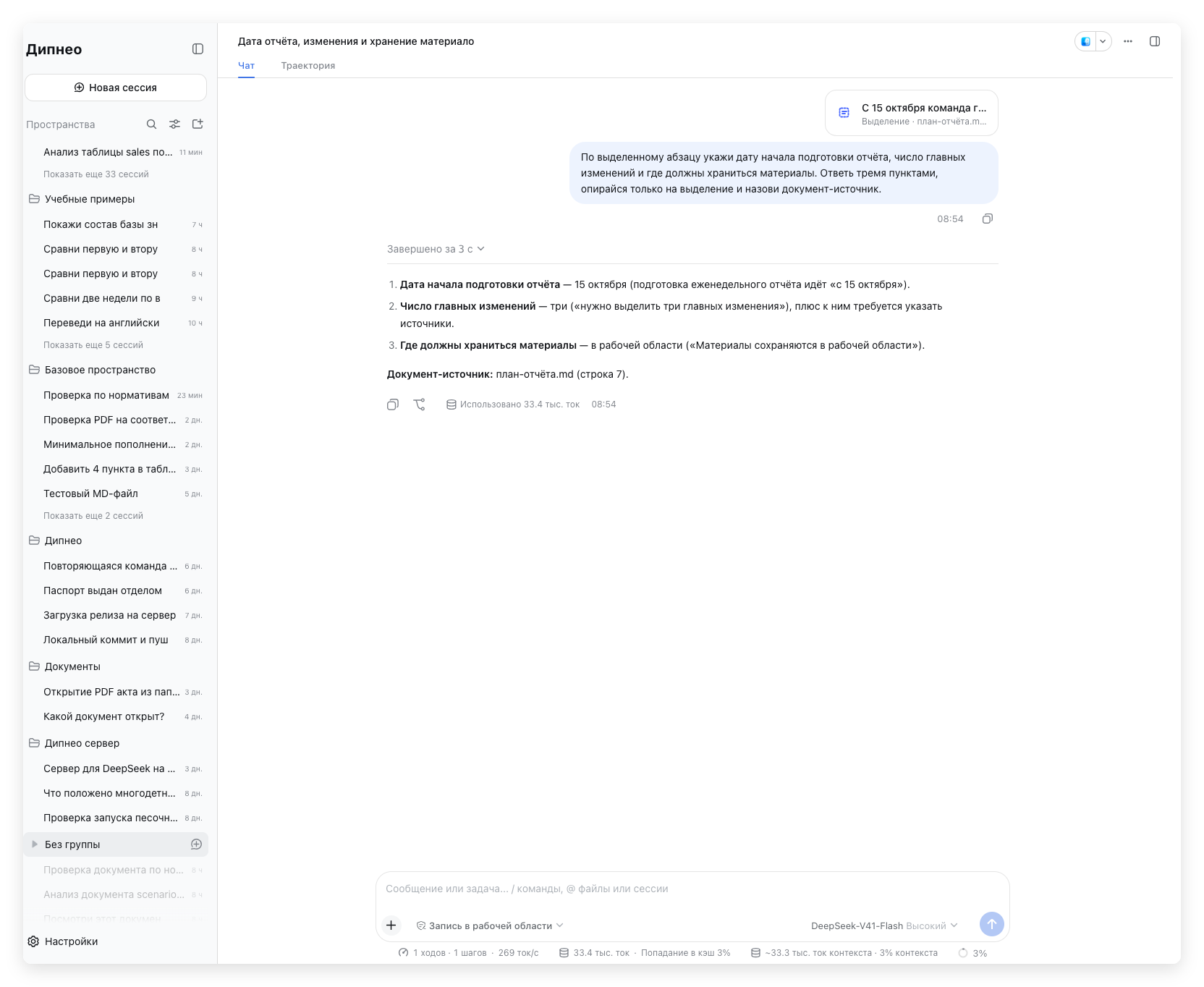
В чате «По выделенному абзацу» карточка и вопрос находятся в истории, справа документ открыт без прежней подсветки. Ход на этом снимке ещё выполняется; внизу поле нового сообщения пустое.
Карточек в черновике нет Ход ещё выполняется
После отправки поле сообщения пустое.
Очистка относится к черновику. Карточка фрагмента в истории сохраняется рядом с отправленным вопросом. В локальном запросе подтверждены полный абзац и его координаты.
Каждое оставшееся выделение отправляется вместе с сообщением как структурированные сведения. После подтверждённой отправки черновик очищается от этих карточек.
В истории выделение показано рядом с сообщением. Сохранённые сведения позволяют определить выбранный текст, документ и позицию. Позднее изменение открытого документа не заменяет автоматически фрагмент, уже отправленный с прежним сообщением.
Выделение и открытая вкладка
Открытая вкладка показывает доступный источник и его текущую активность. Это фоновая информация для определения материала. Карточка выделения означает явную передачу выбранного фрагмента с сообщением.
Открытие документа не создаёт карточку выделения автоматически. Открытие таблицы и её первоначальный диапазон также не создают карточку до действия пользователя. Содержимое вкладки читается предусмотренным инструментом; явное выделение проходит отдельный механизм передачи.
Настройки текущего чата
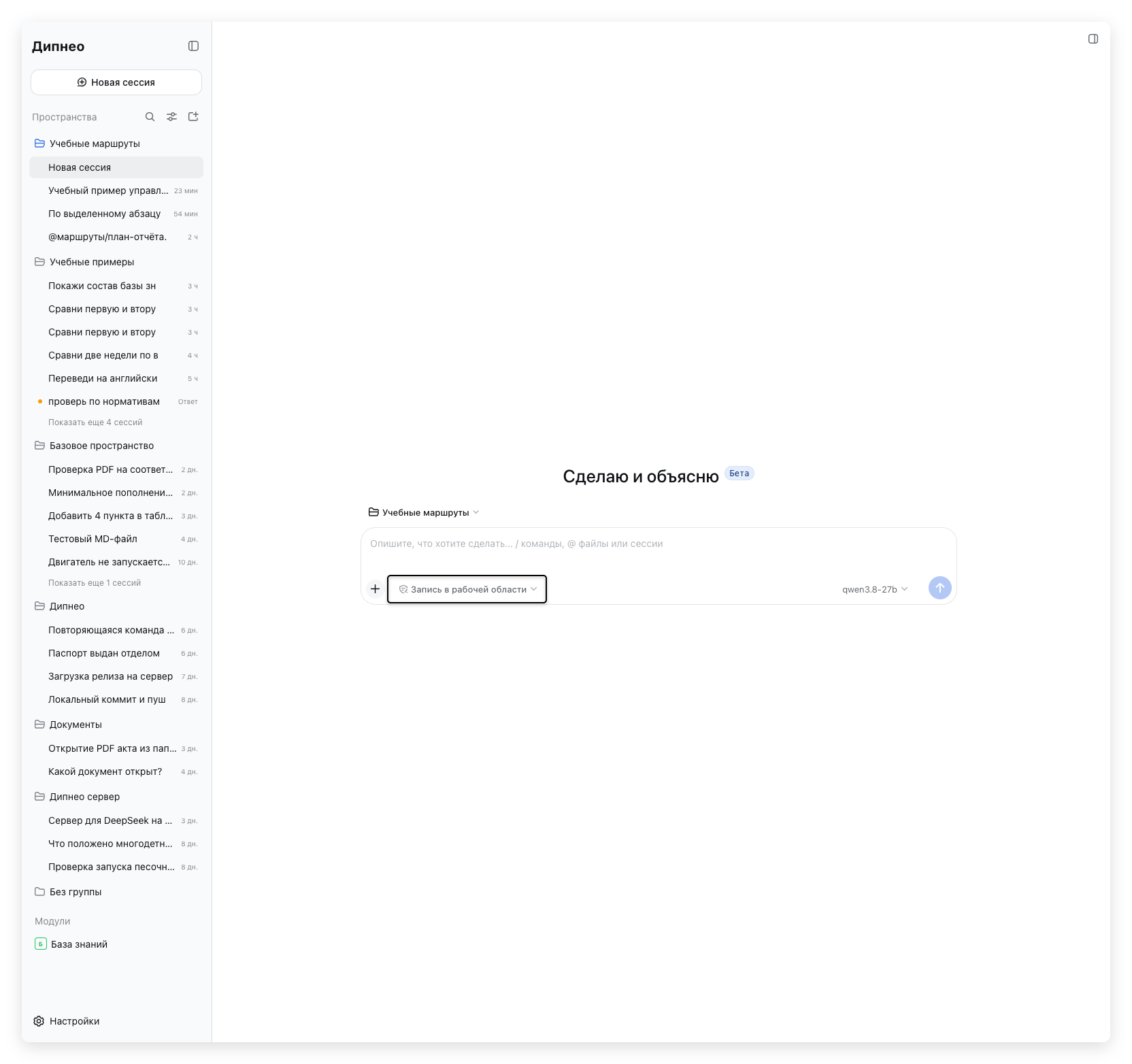
Настройки рядом с полем сообщения относятся к выбранному чату. Здесь выбирают модель и режим доступа. В начальном экране пустого чата над полем также показана рабочая область. Общие значения для будущих чатов задаются отдельно в окне «Настройки».
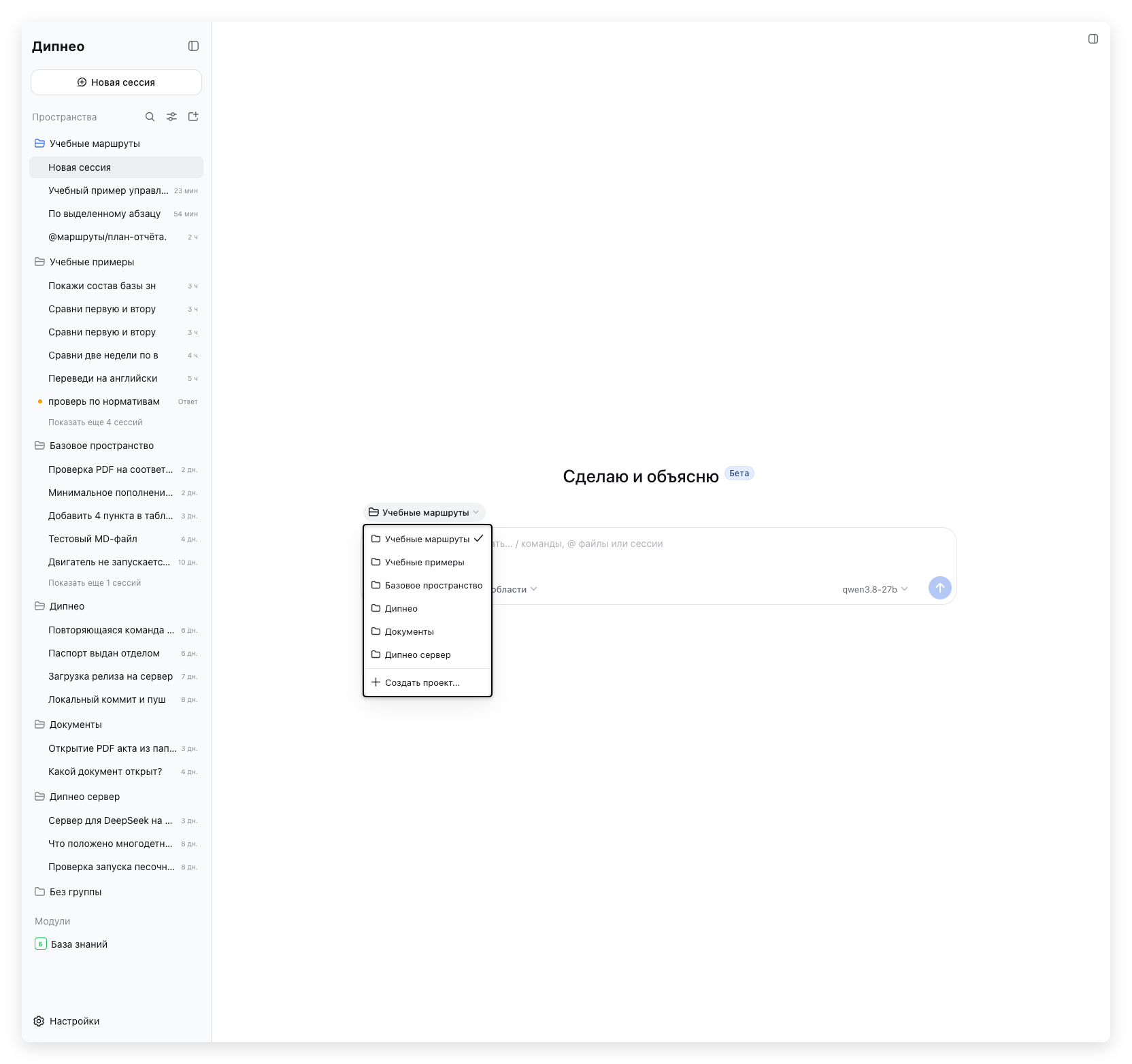
Учебный пример подготовлен 8 октября 2026 года. Открыт пустой чат в проекте «Учебные маршруты»; слева раскрыты все шесть имеющихся проектов. Ни одно из действий этого примера не отправляет сообщение агенту. Названия подключений и моделей на изображениях сохранены в исходном написании интерфейса.
Рабочая область перед первым сообщением
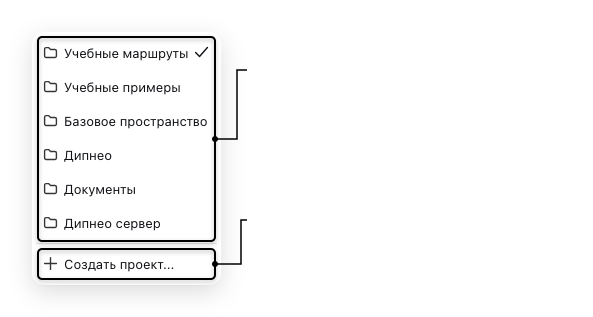
Нажмите название рабочей области над полем сообщения. В показанном начальном экране это «Учебные маршруты».
Выбор рабочей области перед первым сообщением.
Меню содержит шесть имеющихся проектов и действие «Создать проект...». Открытие списка само по себе не переключает проект. В этом примере меню закрыли без выбора другой области и без создания проекта.
Шесть имеющихся проектов
Создать новый проект
Имеющиеся проекты и создание проекта.
Выбор области выполняет переход к чату этой области. Если при переходе меняется чат, обработчик переносит подготовленный текст и вложения при успешном добавлении вложений в принимающий чат. Поэтому этот выбор описывает переход к рабочей области.
Меню режима доступа
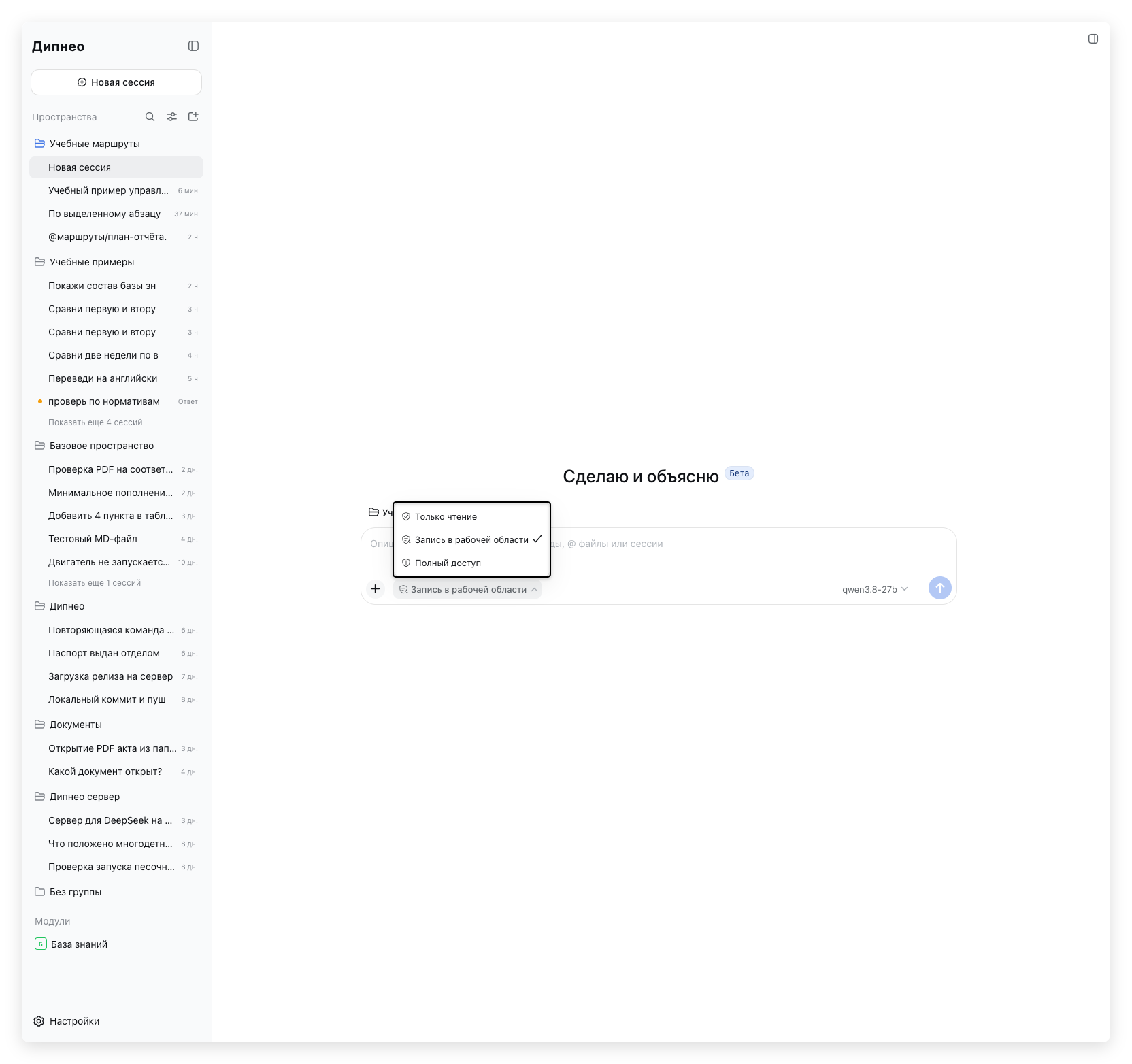
Кнопка под полем сообщения показывает действующий режим. В начале примера установлена «Запись в рабочей области». Нажмите кнопку, чтобы открыть список.
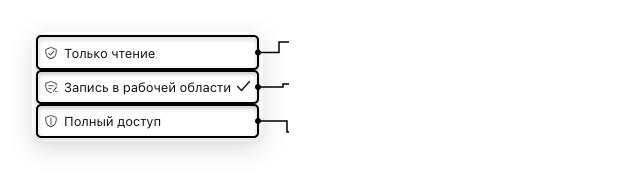
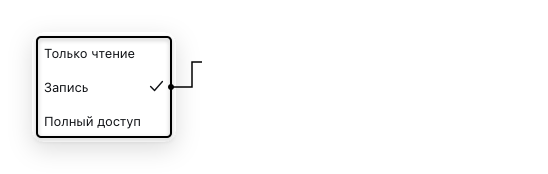
Три режима доступа выбранного учебного чата.
В этой конфигурации доступны три значения. Отметка в средней строке показывает исходный выбор. Строка «Полный доступ» открывает отдельное окно подтверждения.
Доступ только для чтения
Текущее значение отмечено
Открывает подтверждение
Состав меню доступа.
Значение
Назначение
Только чтение
Ограничение изменений для действий, контролируемых файловой политикой и средой исполнения
Запись в рабочей области
Изменение файлов в рабочей папке чата в пределах действующей политики
Полный доступ
Расширенный режим выполнения с отдельным подтверждением в интерфейсе
Режим задаёт сочетание политики среды исполнения и политики подтверждений. Реальные права конкретного инструмента зависят также от его реализации, среды и собственных ограничений. Название режима не устанавливает универсальные права всех внешних сервисов.
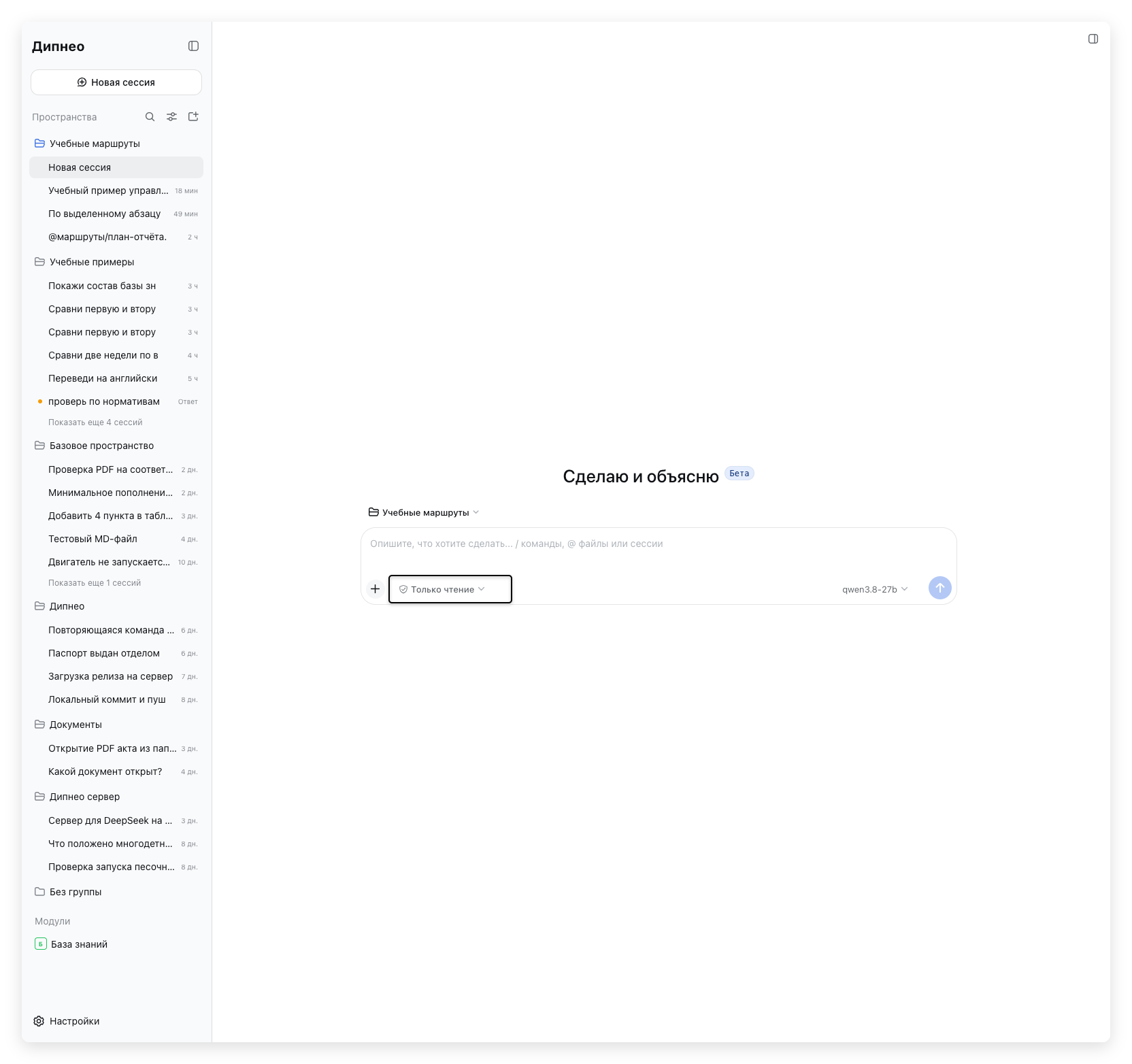
Выбор только чтения
Выберите «Только чтение». Меню закроется, а подпись кнопки изменится. В учебном чате новое значение проверено также по сохранённому состоянию: установлен режим чтения с запросом подтверждений.
Режим чтения выбран и сохранён в текущем чате.
Под полем теперь показано «Только чтение». Чат остаётся пустым, рабочая область и модель не изменились.
Новое действующее значение
Действует режим чтения.
Подтверждение полного доступа
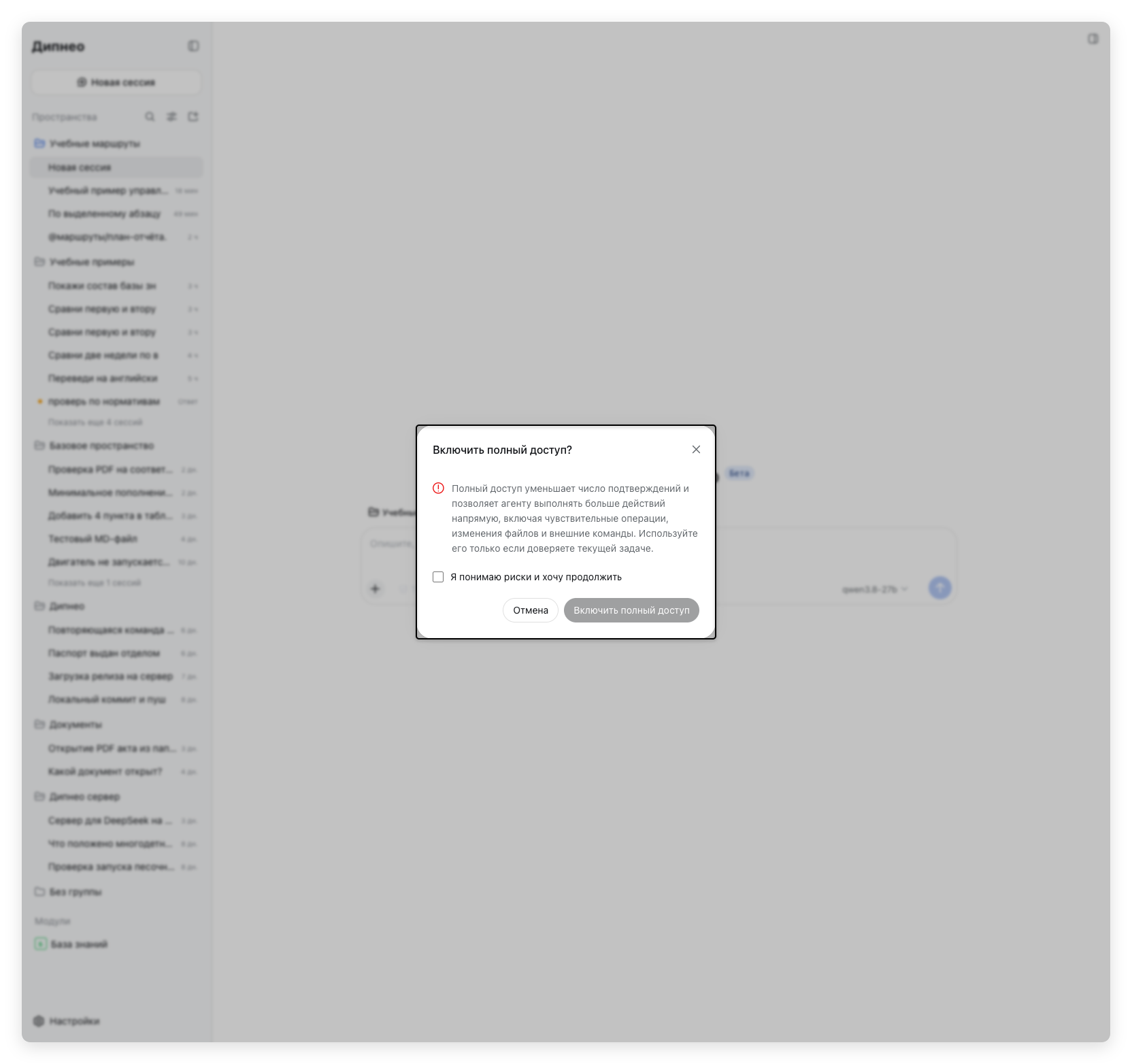
Из режима чтения снова откройте меню и выберите «Полный доступ». Появится окно «Включить полный доступ?». На этом этапе действующий режим ещё не изменён.
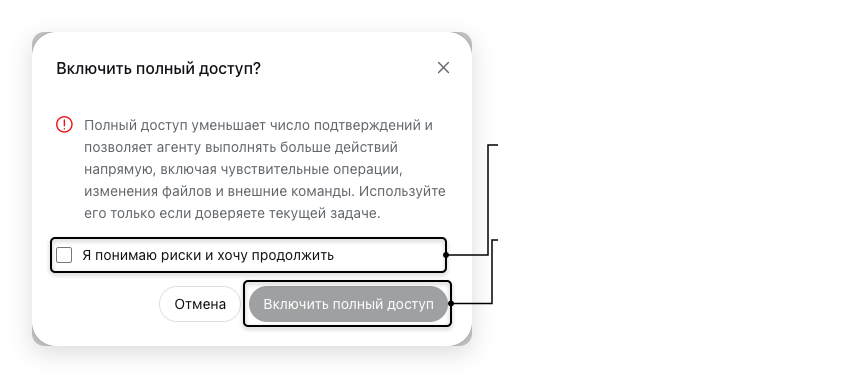
Подтверждение полного доступа: флажок снят.
Окно поясняет расширение возможностей агента. Пока флажок «Я понимаю риски и хочу продолжить» не установлен, кнопка «Включить полный доступ» недоступна.
Подтверждение не отмечено
Кнопка пока недоступна
Окно само по себе не меняет режим.
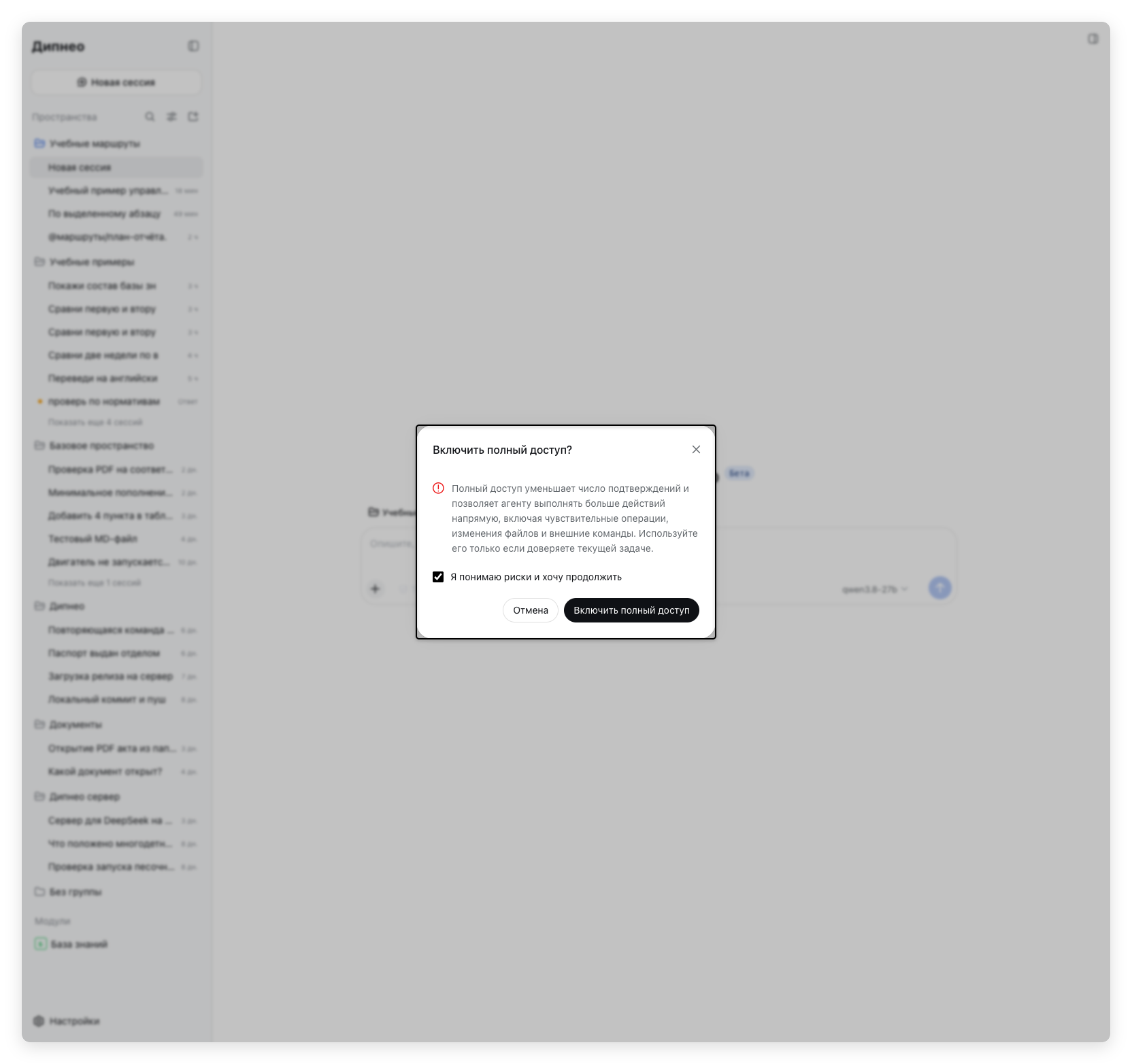
Установите флажок, чтобы подготовить подтверждение. Сам флажок не включает режим: для применения нужно отдельное нажатие кнопки включения.
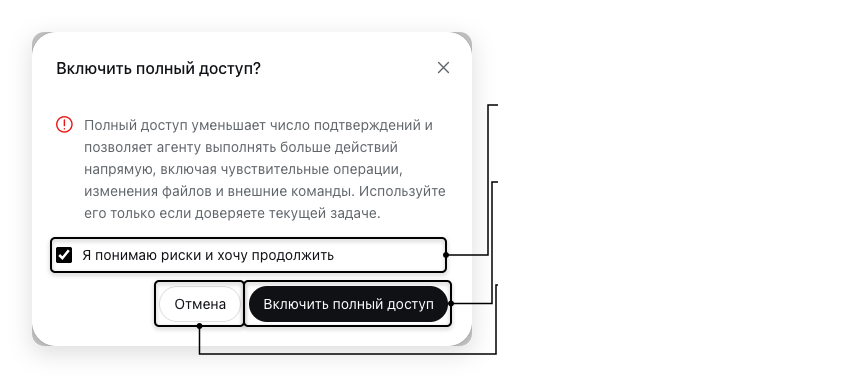
Флажок установлен; включение режима ещё не подтверждено.
На этом снимке флажок установлен и кнопка включения доступна. После получения этого снимка нажата «Отмена», поэтому полный доступ не включался. После закрытия окна сохранённое состояние по-прежнему содержало режим только чтения.
Флажок установлен
Кнопка доступна В примере не нажималась
Отменить изменение
Отмена закрывает окно без включения.
Затем через обычное меню выбран исходный режим «Запись в рабочей области». Возврат подтверждён подписью кнопки и сохранённым состоянием чата.
После отмены возвращена запись в рабочей области.
Под полем снова показана запись в рабочей области. Модель осталась прежней; история сообщений не появилась. Сохранение настройки не является выполнением задачи агентом.
Исходное значение возвращено
Восстановлен исходный режим.
Общий выбор режима для будущих чатов находится в «Настройки → Общие». Изменение текущего чата и изменение общего значения являются самостоятельными действиями.
Модель текущего чата
Нажмите имя модели возле кнопки отправки. В учебной конфигурации выбрана Qwen3.8-27B через подключение PlusVibeAPI.
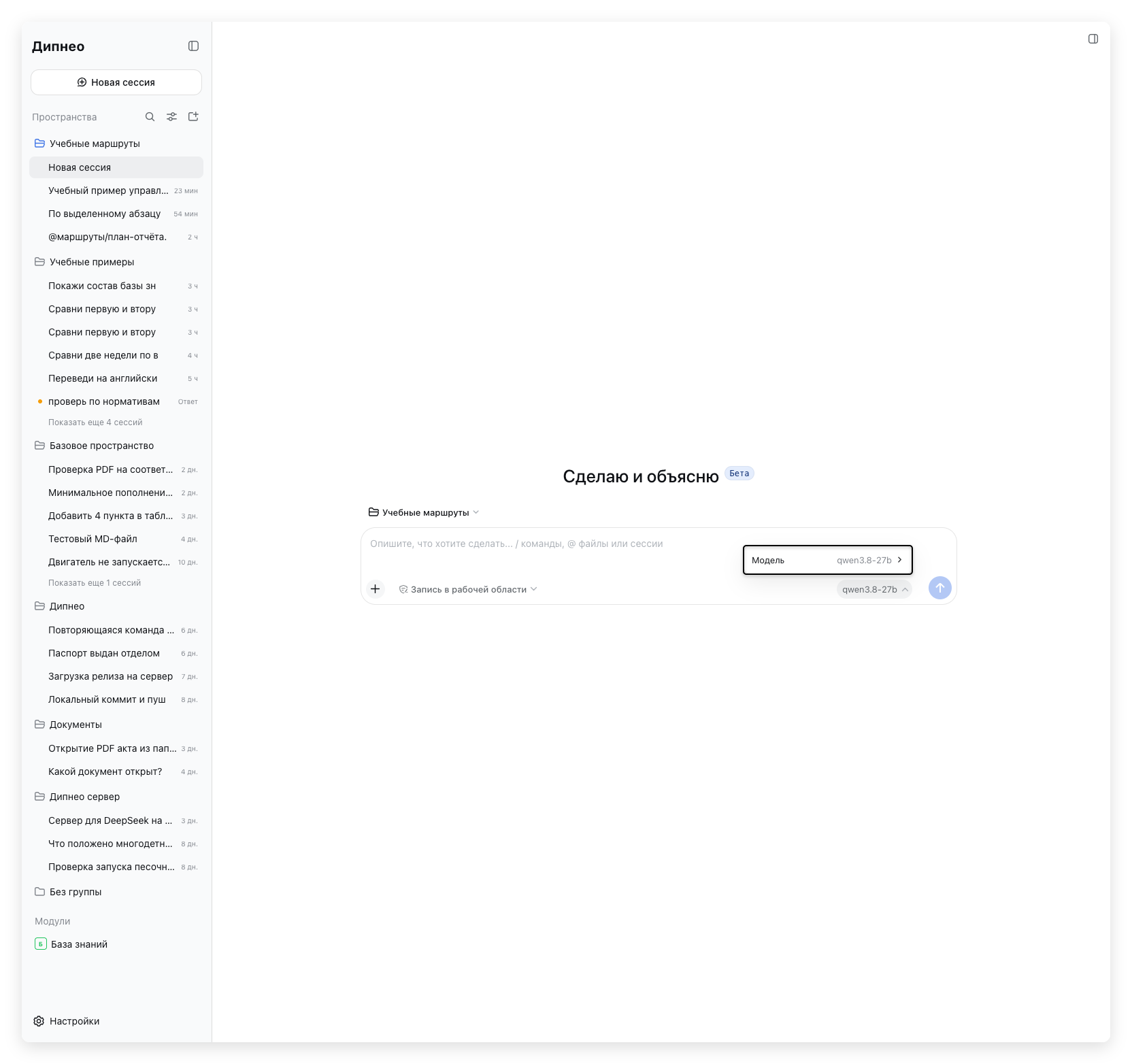
Меню модели текущего пустого чата.
Небольшое меню содержит строку «Модель» с текущим значением. Стрелка справа открывает каталог. Отдельной строки уровня рассуждения у выбранной модели в этом состоянии нет.
Одна строка в этом меню Отдельной строки уровня нет
Строка модели открывает каталог.
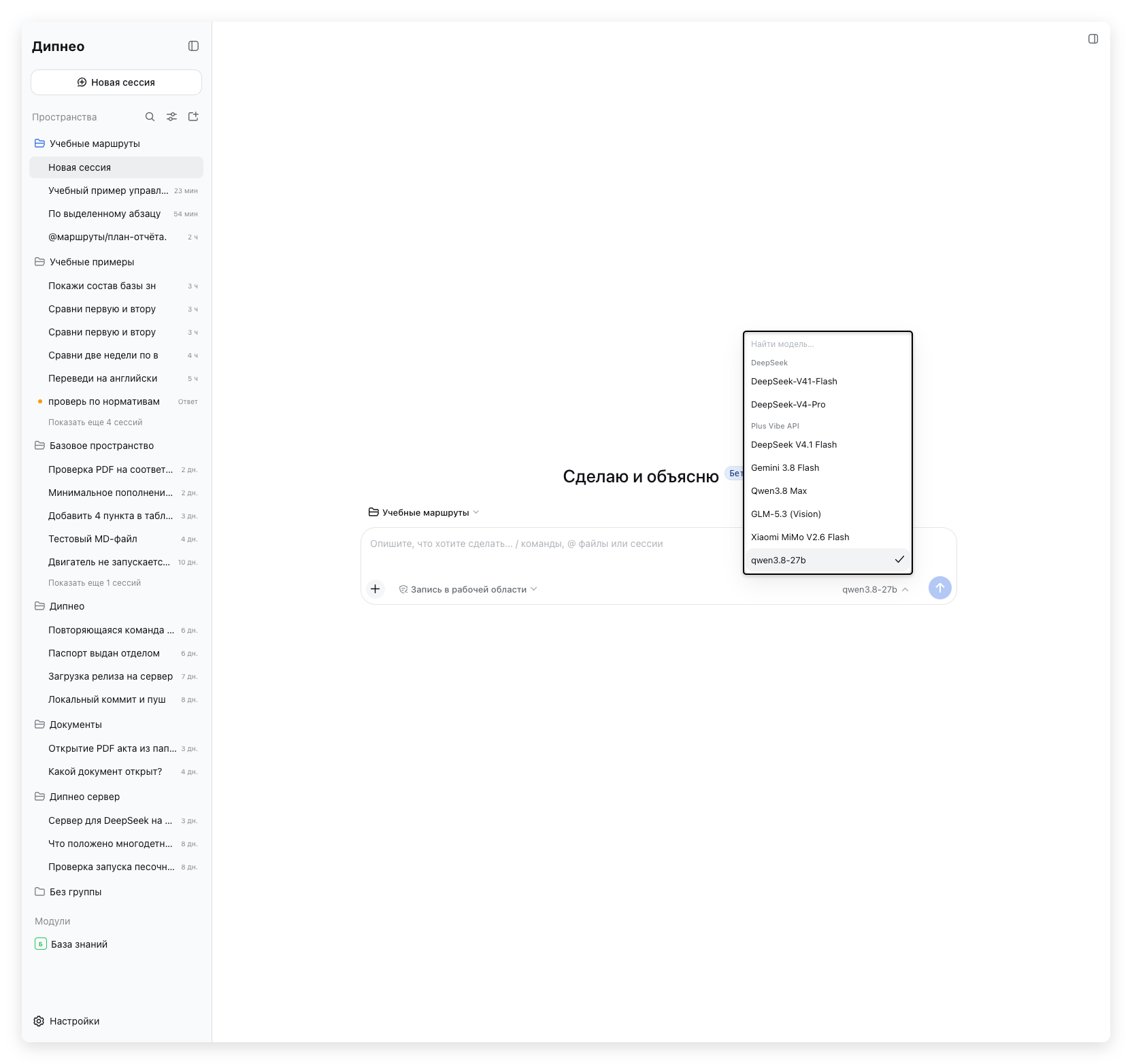
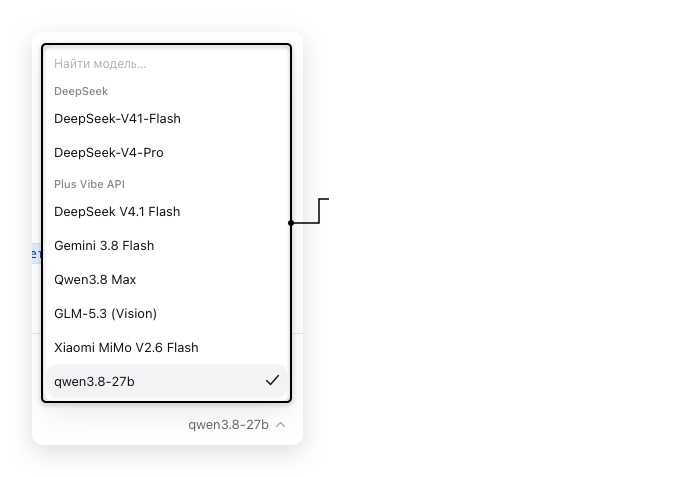
Нажмите строку «Модель». В каталоге показаны настроенные подключения, а внутри них — доступные для выбора записи моделей.
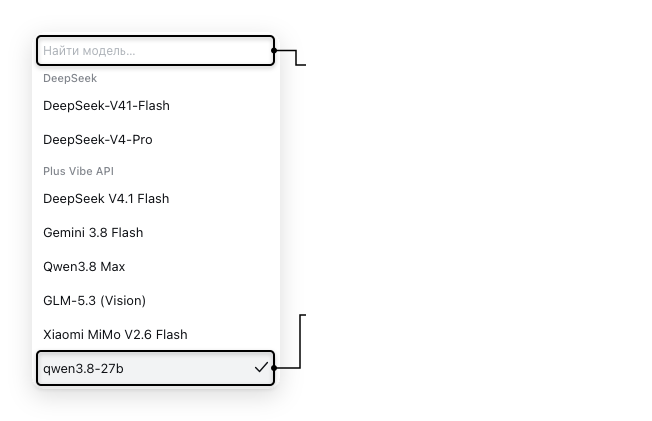
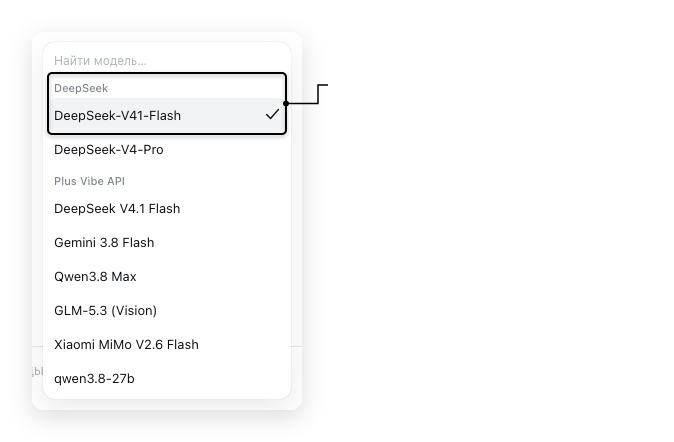
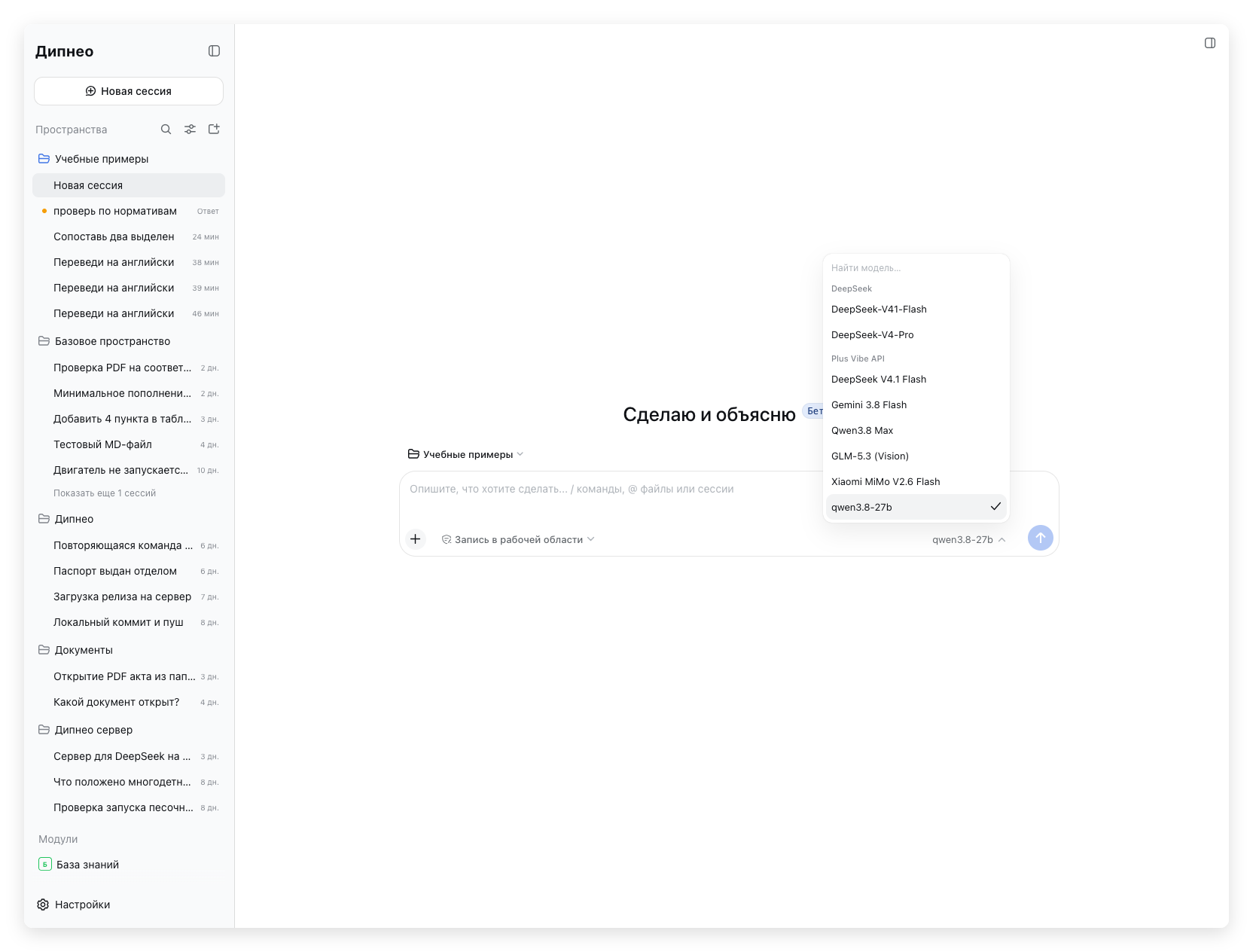
Каталог: восемь моделей в двух группах подключений.
На снимке две группы: DeepSeek и PlusVibeAPI. Всего показано восемь записей; отметка стоит у текущей модели Qwen. Разные группы могут содержать модели одного семейства: выбирать нужно конкретную запись в нужном подключении.
Поиск по имени модели
Отметка текущей модели
Текущая модель отмечена в каталоге.
Наличие записи подтверждает, что модель включена в каталог подключения. Оно не подтверждает успешное обращение к сервису или качество ответа. Параметры подключения, список моделей и лимиты редактируются в настройках моделей и их поставщиков; меню чата выбирает уже настроенную запись.
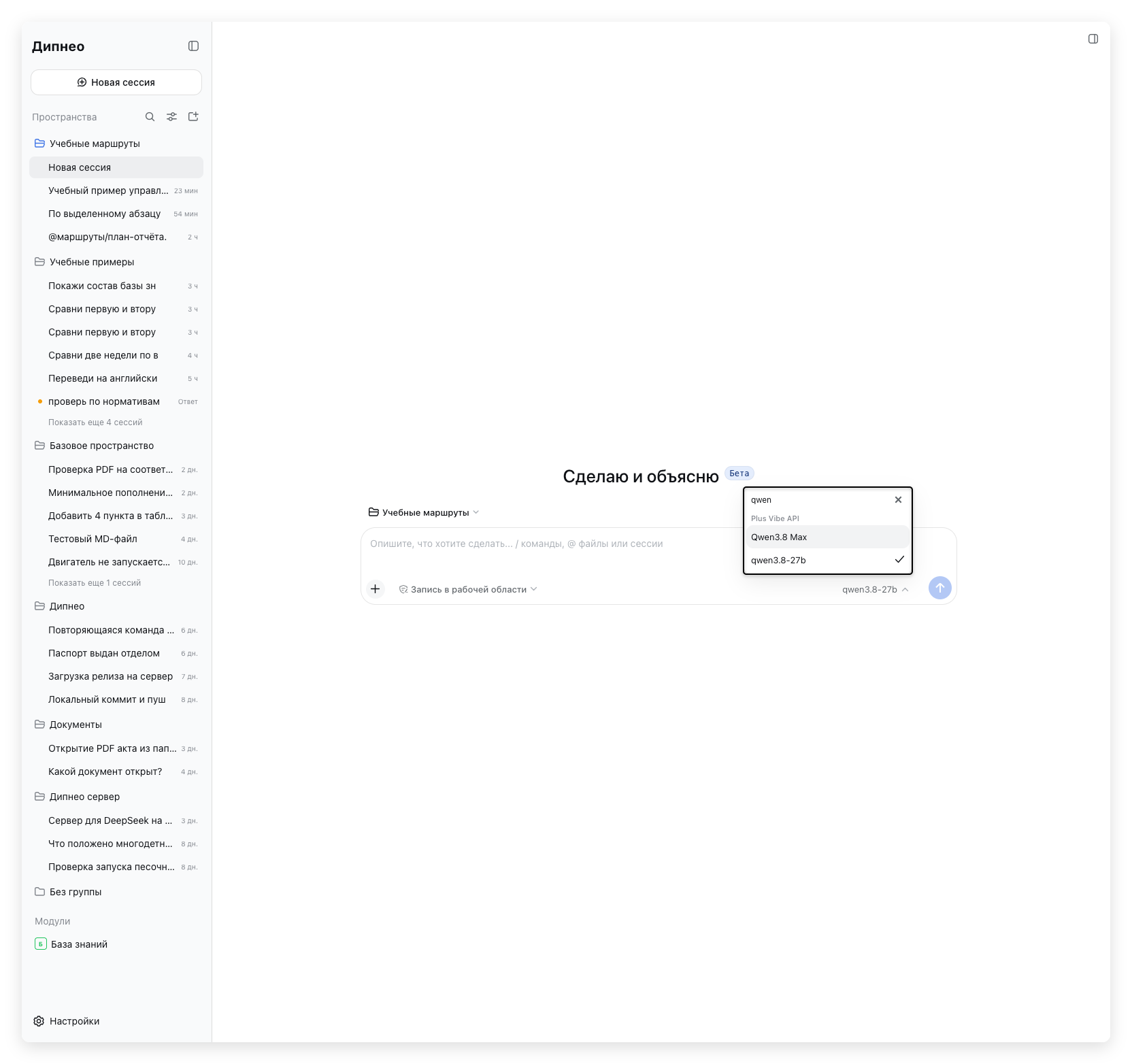
Поиск модели
Поле поиска показано в этой конфигурации, поскольку каталог содержит больше четырёх моделей. Введите часть имени в том написании, в котором оно отображается в списке. Поиск не зависит от регистра букв и сопоставляет последовательность символов имени; группы без подходящих записей скрываются.
Поиск оставил две подходящие записи.
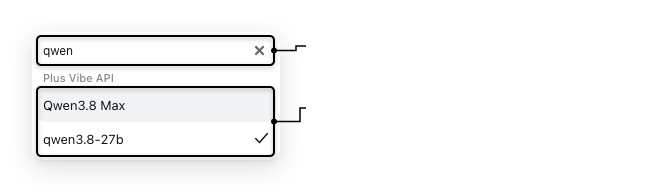
В данном примере введено имя семейства Qwen в исходном написании интерфейса. Остались две записи группы PlusVibeAPI: старшая модель и выбранная модель с 27 миллиардами параметров. Отметка текущей записи сохранена. Справа в поле доступна кнопка «Очистить поиск».
Введено имя семейства моделей
Две подходящие записи Прежняя отметка сохранена
Фильтр сохраняет выбранную модель.
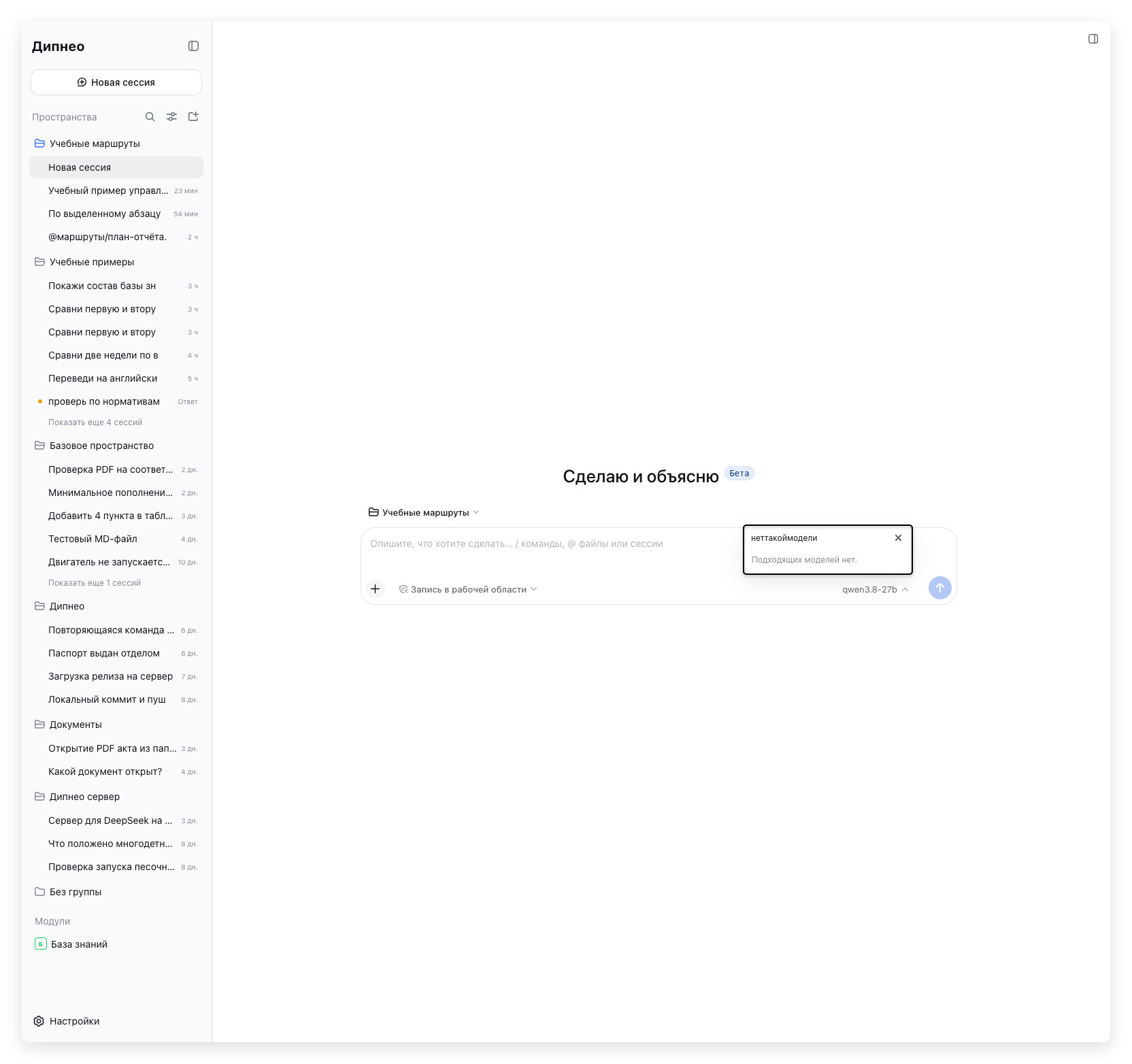
Введите «неттакоймодели», чтобы проверить отсутствие совпадений.
Каталог сообщает об отсутствии подходящих моделей.
Вместо записей показано «Подходящих моделей нет.». Под полем сообщения сохраняется прежнее имя модели. Поиск фильтрует каталог и не меняет выбор.
Запрос без совпадений
Подходящих моделей нет
Поиск без совпадений.
В проверке нажали «Очистить поиск»: строка стала пустой, а все восемь записей снова появились. Затем каталог закрыли без смены модели.
Уровень рассуждения, план и цель
Строка уровня рассуждения появляется только при наличии соответствующих сведений о поддержке у модели. Набор значений задаётся её подключением. В снятой конфигурации для выбранной Qwen отдельного выбора уровня нет; успешное исполнение с таким параметром здесь не подтверждено. Свойства подключения описаны в паспорте Qwen.
Команды План и Цель находятся в меню поля сообщения. Они вставляют шаблоны обращения. Планирование предназначено для подготовки решения перед исполнением; цель фиксирует итог длительной задачи. Планирование не является уровнем рассуждения модели. Отдельный параллельный чат имеет собственную историю и настройки.
Сохранение и момент применения
Законченный выбор модели относится к следующей подготовке запроса. Уже выполняющийся шаг продолжает использовать выбор, с которым был собран его запрос. Новый выбор не пересоздаёт прежние ответы.
Изменение режима доступа относится к выбранному чату. Для обычного выбора интерфейс ожидает завершения операции сохранения; в проверке подпись сопоставлена с сохранёнными значениями. Открытое окно полного доступа и установленный флажок являются подготовкой изменения, а не уже применённым режимом.
Режим программных вызовов инструментов задаётся в настройках разработчика; их область применения описана отдельно.
Учебный сценарий: подготовить просмотр материалов
Откройте пустой чат в «Учебных маршрутах» и проверьте название рабочей области.
Откройте меню доступа, выберите «Только чтение» и проверьте подпись кнопки.
Откройте каталог моделей, найдите нужную запись по имени и проверьте группу подключения.
Если проверяете окно полного доступа, различайте установку флажка и применение режима. В приведённом примере окно отменено.
Верните исходные настройки, если проверка завершена. Далее подготовьте вопрос по учебному документу.
После настройки отправьте задачу и проверьте результат с выбранными моделью и разрешениями.
Сообщения и выполнение
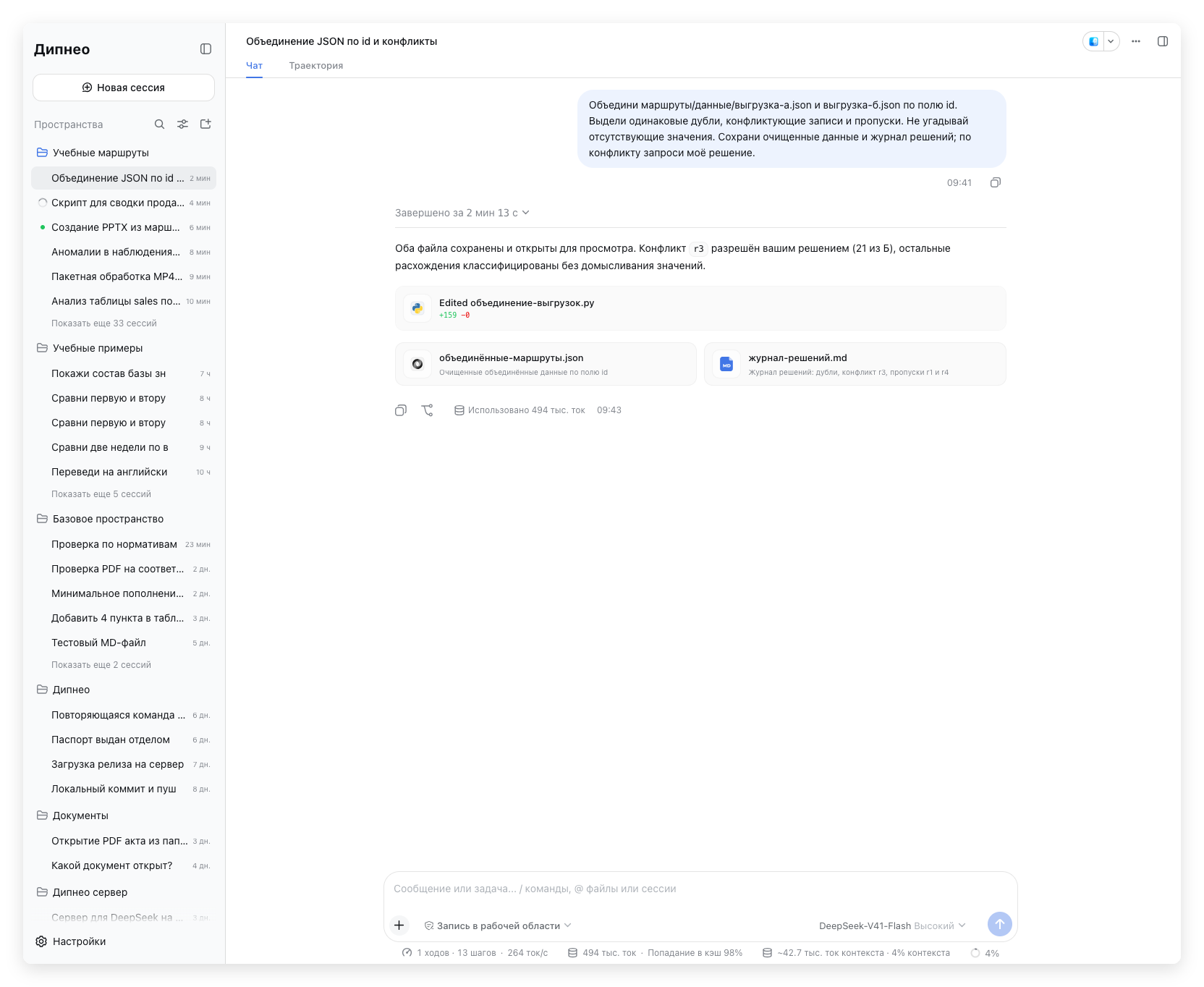
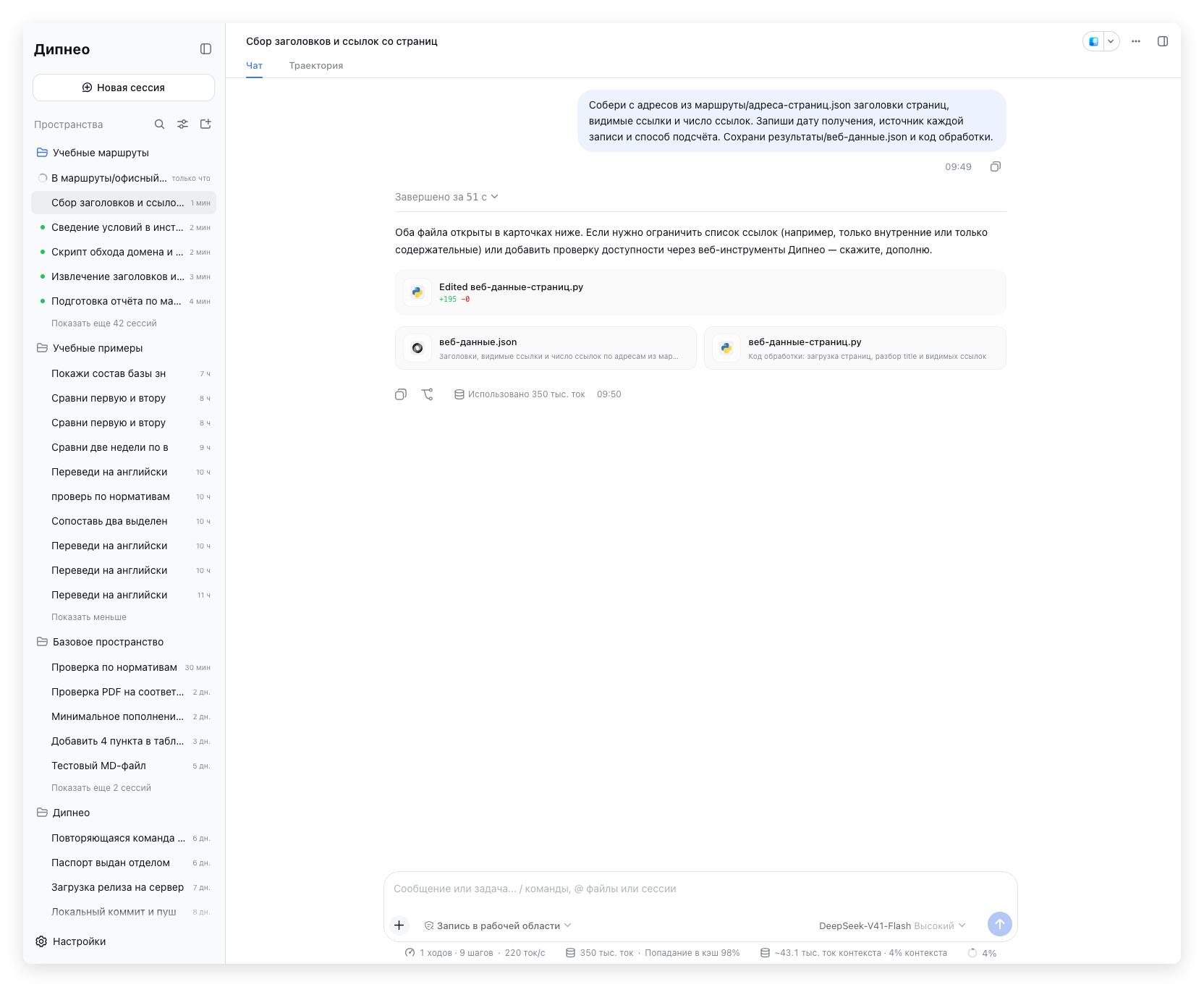
После отправки запроса в чате появляются сообщение пользователя, ход работы агента и итоговый ответ. Вложения и выделения остаются рядом с исходным сообщением. В завершённом ходе строка выполнения показывает длительность и позволяет раскрыть действия.
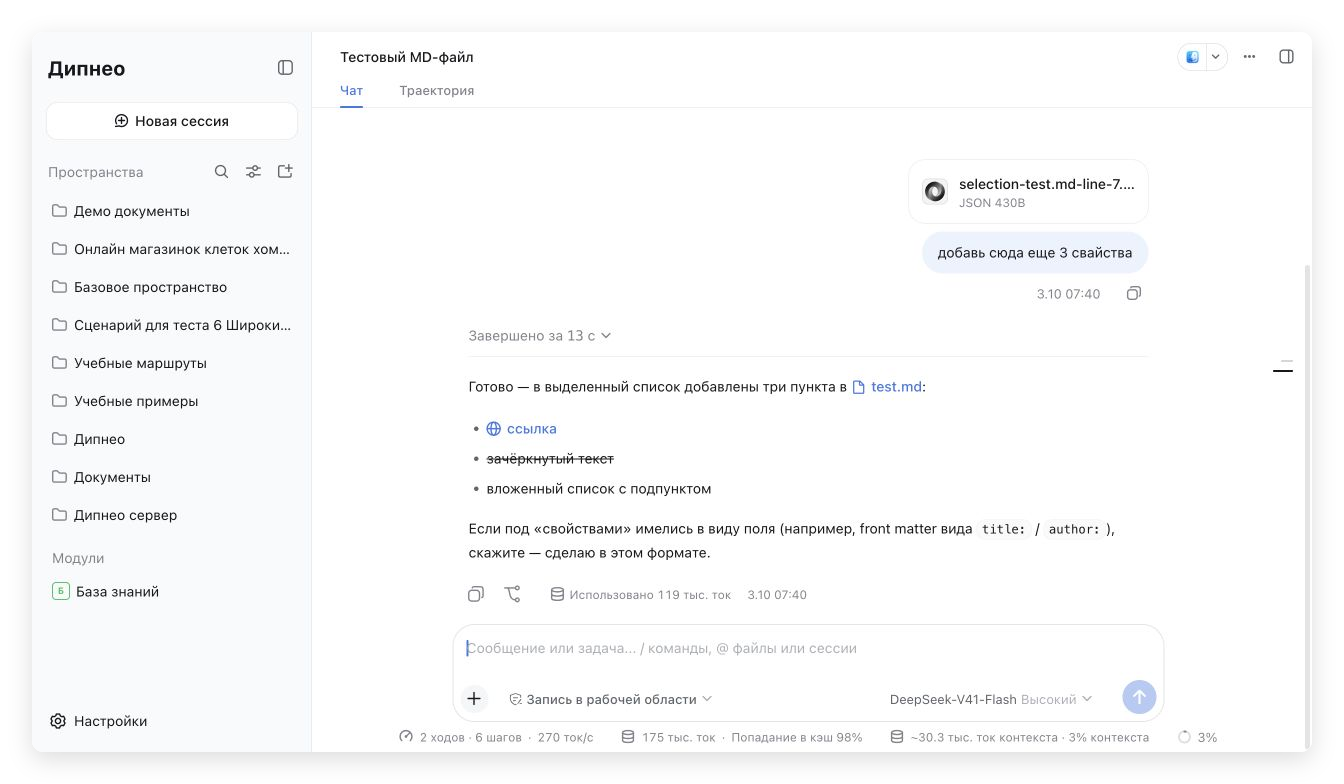
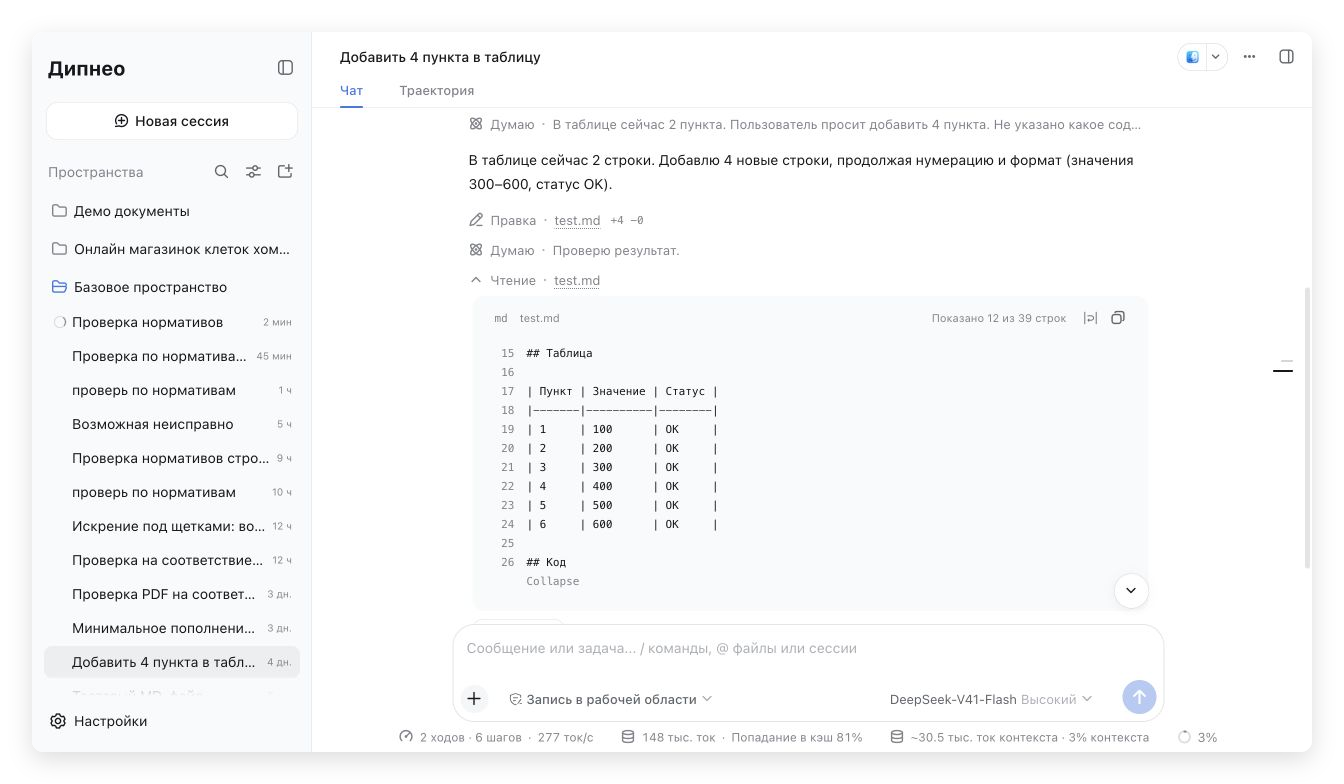
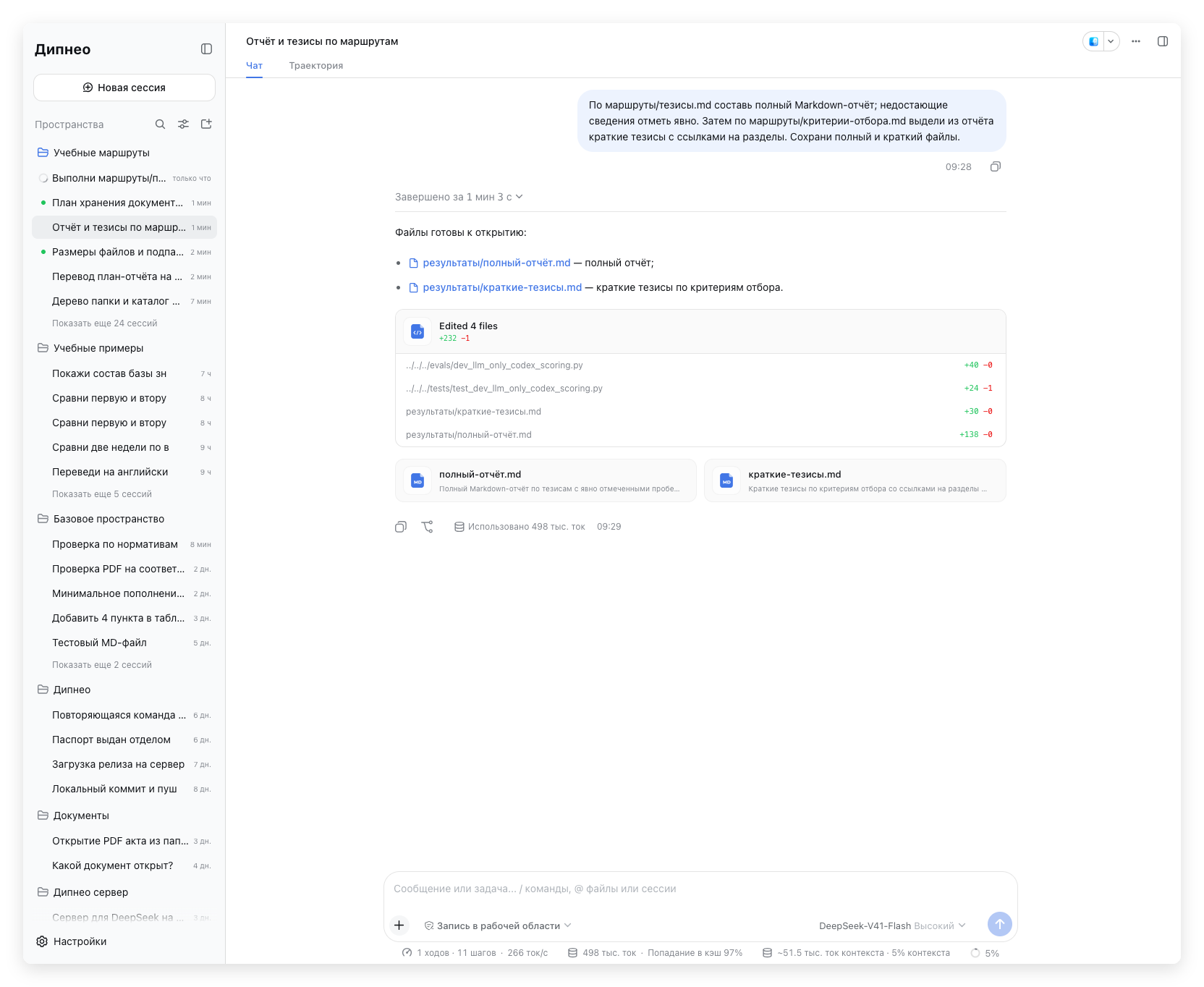
Рис. 1. Два завершённых хода: агент создал файл, затем дополнил выбранный список.
В сохранённом примере «Тестовый MD-файл» первый запрос создал файл за 5 секунд. Второй добавил три пункта за 13 секунд. Ссылка test.md открывает текущий файл в правой панели. Эти времена относятся к показанным ходам.
Строка выполнения и инструменты
Раскройте строку «Завершено за …», чтобы просмотреть действия. Карточка инструмента содержит его название, входные параметры или изменение и результат. Для файловой записи можно изучить различия; для чтения — возвращённый фрагмент.
Завершение хода и результат инструмента следует читать вместе с ответом. Сообщение о запуске фонового задания подтверждает запуск; конечное состояние этого задания проверяется отдельно. Готовый файл проверяют открытием и чтением содержимого.
Во время работы
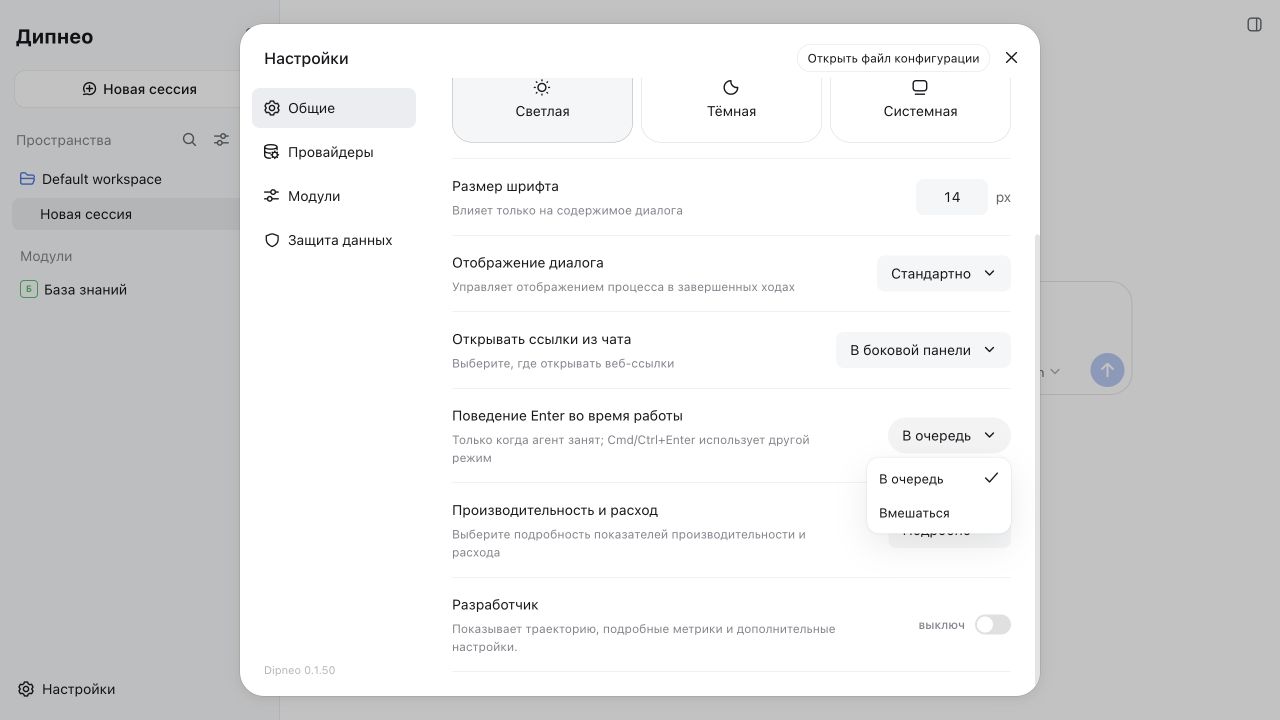
Поле ввода остаётся доступным во время выполнения. Поведение Enter задаётся в общих настройках: сообщение может попасть в очередь или стать уточнением текущей работы. Комбинация Cmd/Ctrl+Enter использует другой режим. Очередь, уточнение и остановка описаны в главе о поле ввода.
Остановка прерывает дальнейшую работу агента. Уже сохранённые файлы и результаты инструментов следует проверить отдельно. Она не означает автоматической отмены серверного задания.
Показатели контекста и расхода
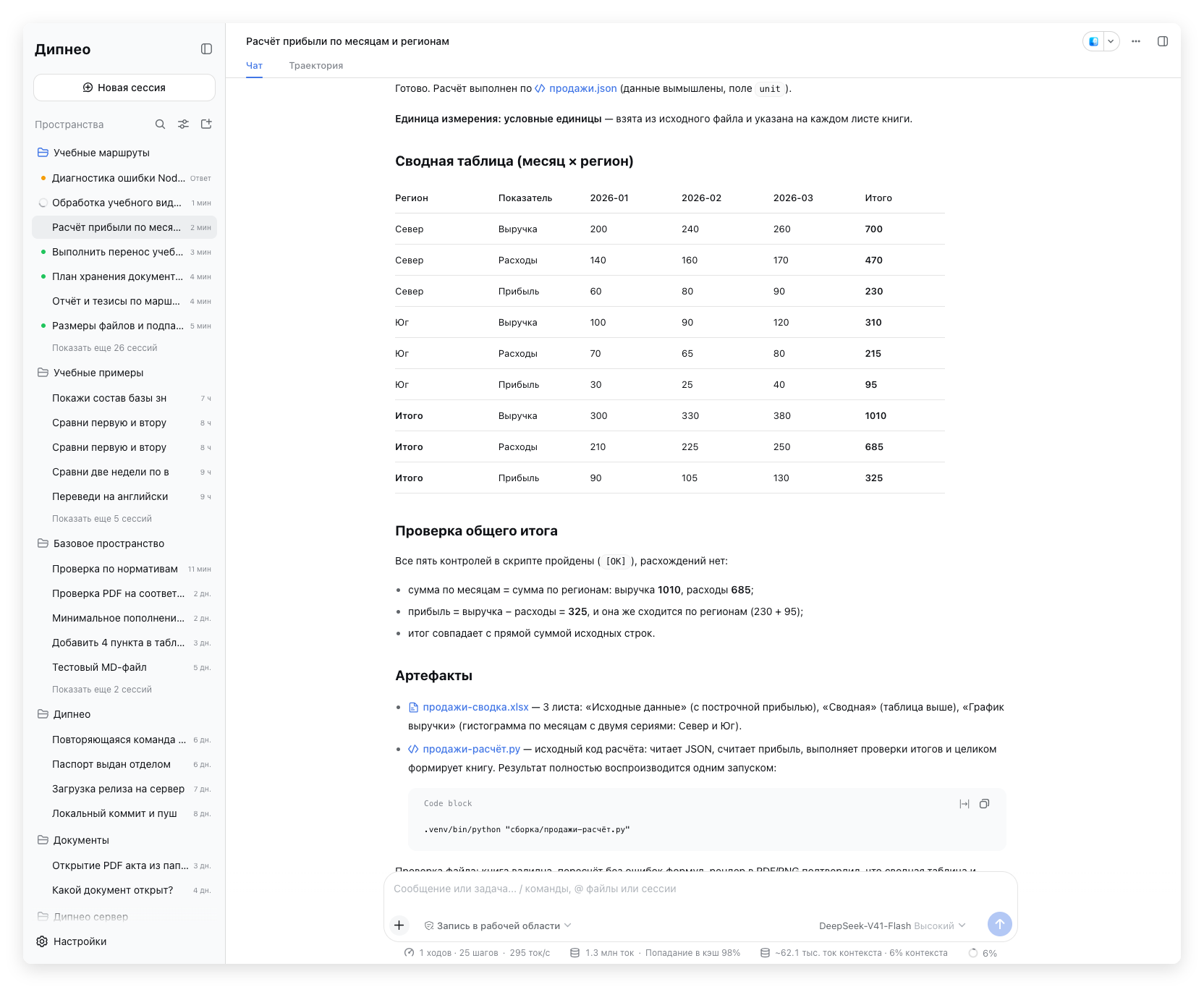
Нижняя строка показывает число ходов и шагов, длительность или скорость, расход токенов и оценку контекста. Подробность отображения выбирается в настройках. Нажатие оценки контекста раскрывает его состав.
Показатели относятся к конкретной сессии. Оценка занятого контекстного окна отличается от суммарного расхода за все обращения. Она не измеряет качество ответа и не гарантирует сохранения каждого раннего сообщения без сокращения.
Ошибка обращения к модели
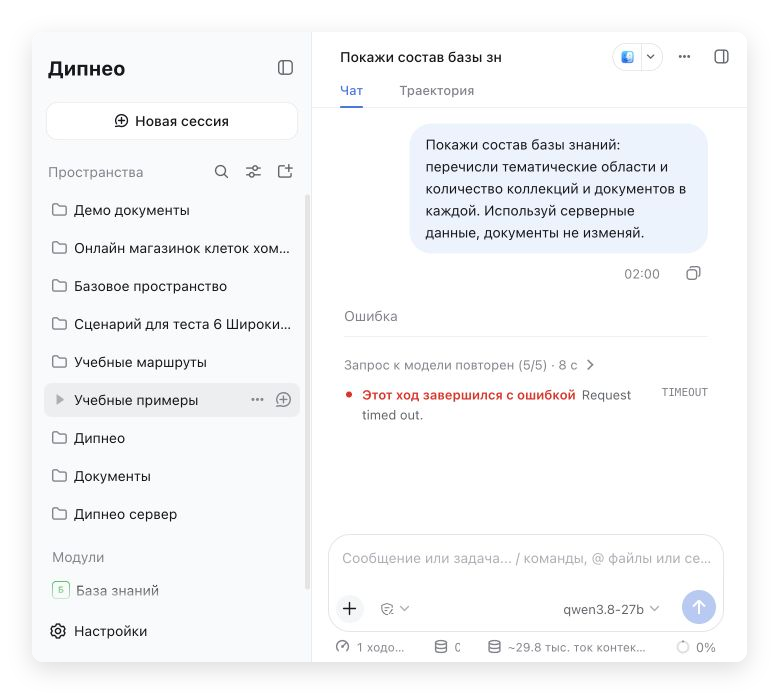
Рис. 4. Единственный учебный пример TIMEOUT: провайдер модели не вернул ответ в отведённое время.
В этом сохранённом запросе ход показывает «Этот ход завершился с ошибкой Request timed out.», код TIMEOUT и последний повтор обращения. Итогового ответа на вопрос нет. Ошибка модели отличается от ошибки конкретного инструмента или обработки файла.
Работающий интерфейс и доступный каталог базы не подтверждают доступности провайдера модели. Для диагностики можно раскрыть подробности обращения и скачать журнал сессии. Порядок просмотра приведён в главе о режиме разработчика. Повторный запрос является новым действием; старая ошибка остаётся частью истории.
Действия с сообщением
У сообщения доступны копирование и предусмотренные меню действий. Ответвление создаёт отдельный разговор с выбранной историей. Нажатие ссылки результата открывает соответствующий файл или источник; оно не повторяет запрос и не создаёт новый результат.
Правая панель: браузер и терминал
Управление самой панелью, вкладками файлов и документами описано в первой части 1.8. Браузер и терминал являются самостоятельными типами вкладок того же чата.
Браузерная вкладка
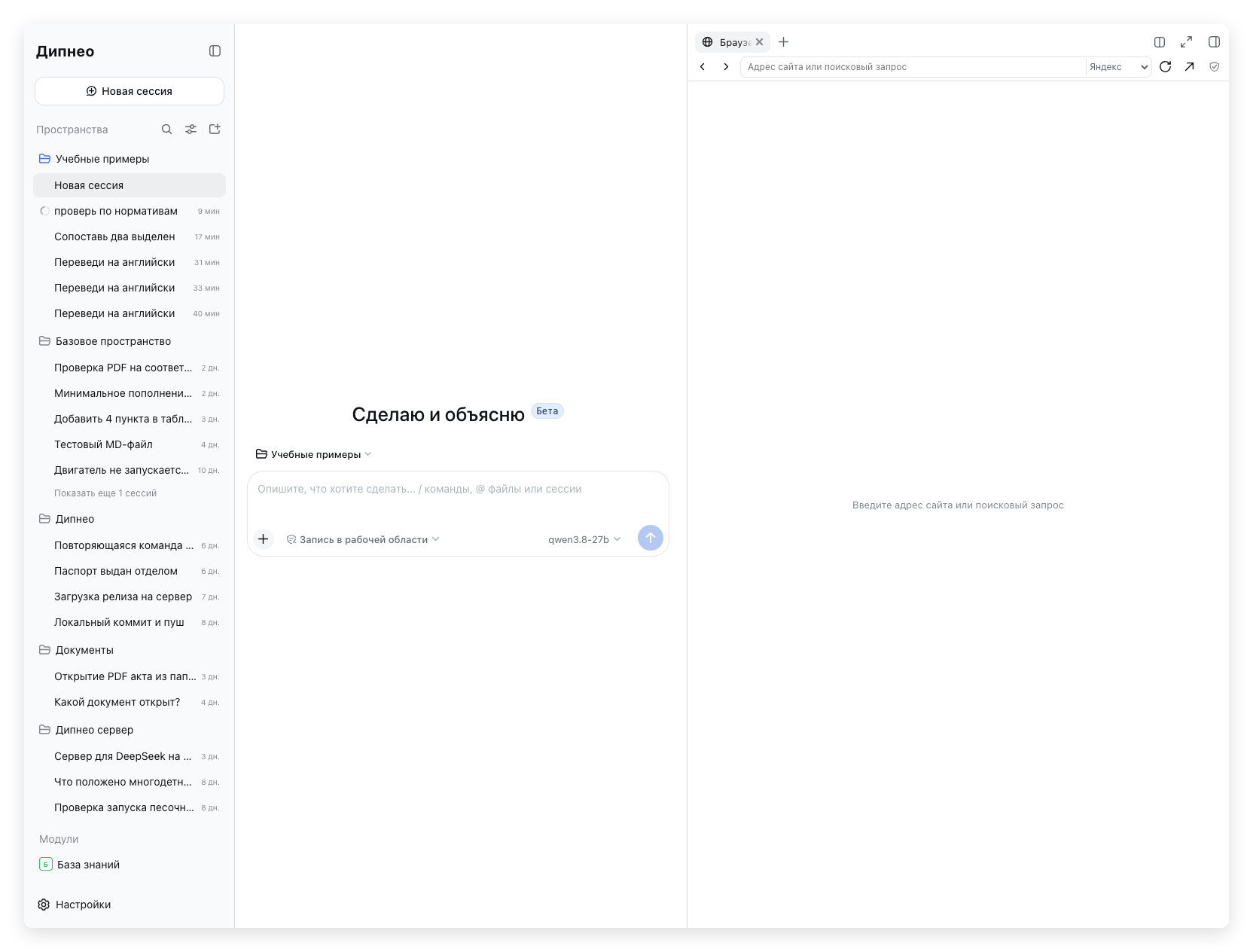
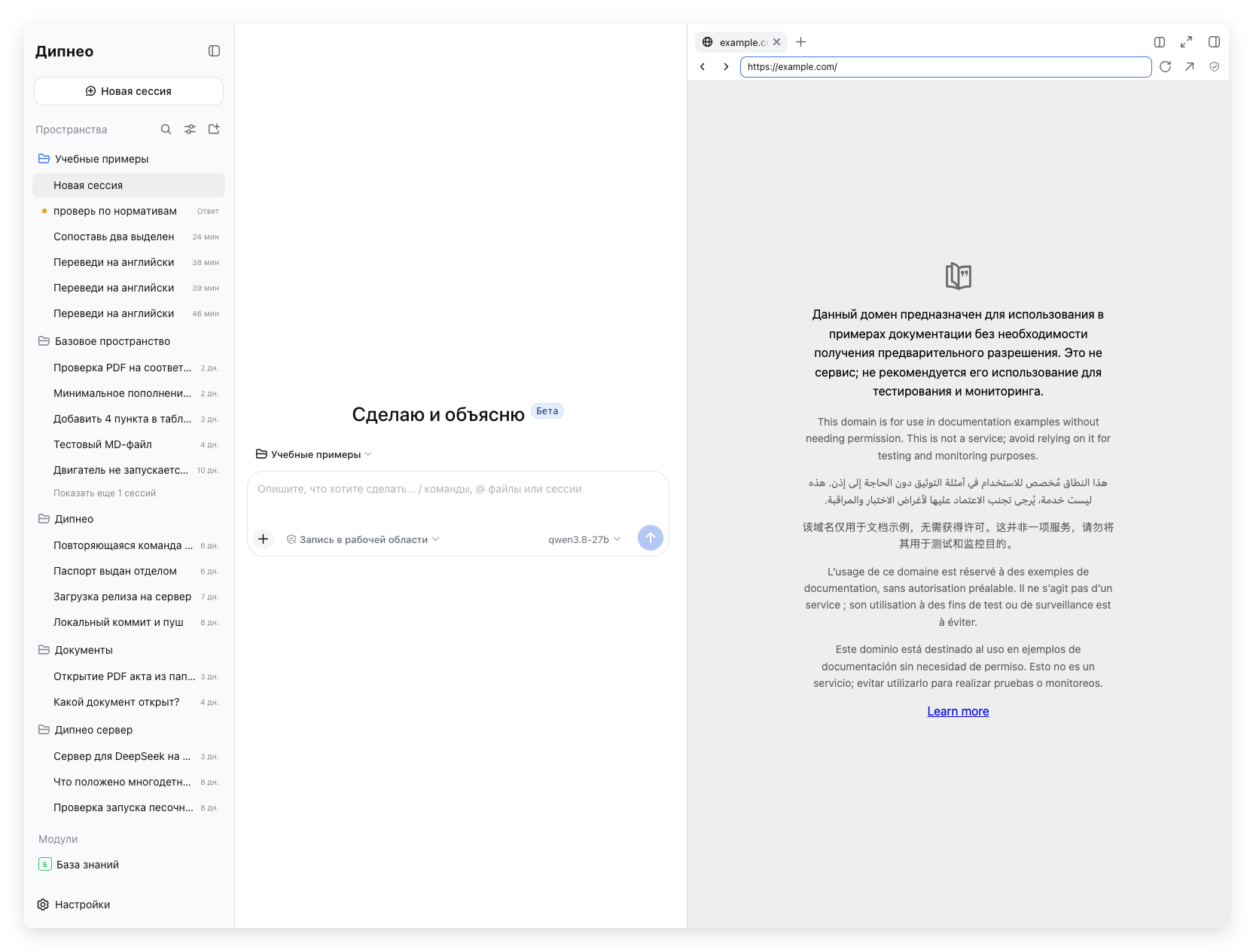
Новая браузерная вкладка в учебном чате.
На стартовой вкладке панели нажмите «Браузер». Откроется адресная строка. Введите полный адрес сайта и нажмите клавишу ввода. Если введён поисковый запрос без указания протокола, используется выбранная поисковая система. На снимке в адресной строке показан Яндекс; список позволяет выбрать другую доступную систему.
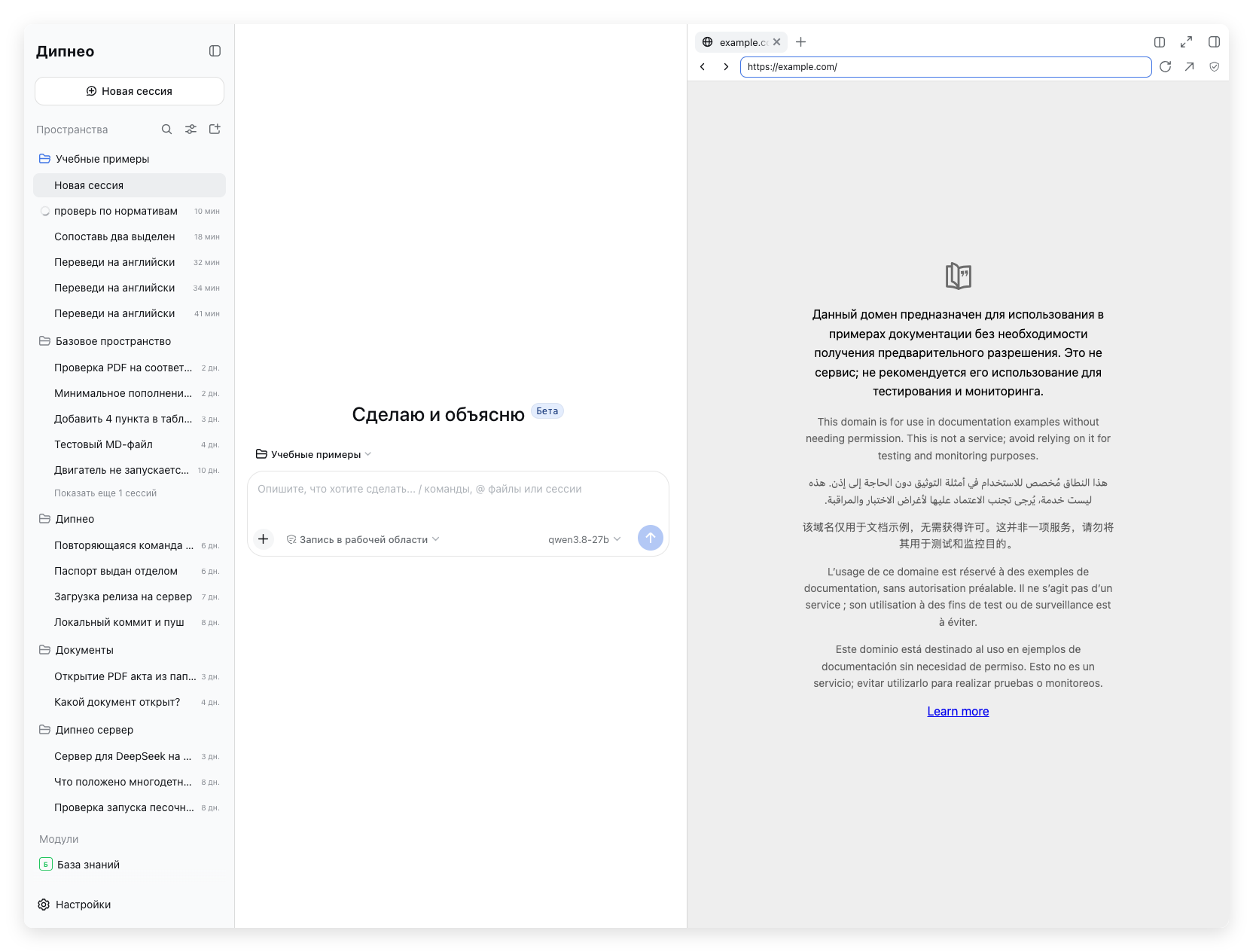
В правой панели действительно загружена страница сайта.
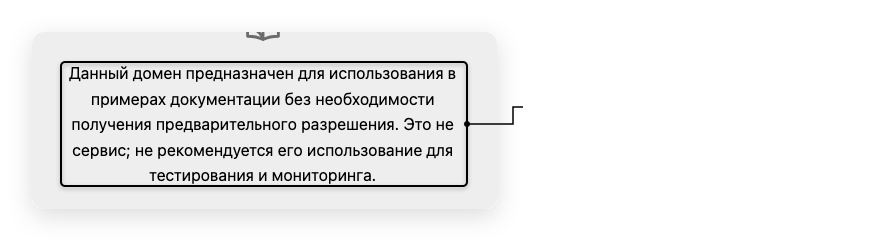
На снимке реально открыт адрес https://example.com/. Страница находится справа, а новый чат и раскрытые проекты остаются видны. На странице виден её собственный текст на нескольких языках. Это содержимое сайта, а не перевод, выполненный агентом.
Фрагмент полного экрана: текст загруженного сайта.
Фрагмент полного экрана: адрес страницы в браузере.
Элемент
Действие
Назад
Возвращает к доступной предыдущей записи навигации
Вперёд
Переходит к доступной следующей записи
Адрес сайта или поисковый запрос
Принимает адрес или запрос; клавиша ввода подтверждает действие
Поисковая система
Выбирает систему для запроса без явного указания протокола
Обновить
Перечитывает страницу по известному приложению адресу
Открыть в системном браузере
Передаёт известный адрес внешнему браузеру
Уменьшить / увеличить масштаб
Меняет размер содержимого страницы
Сбросить масштаб
Возвращает масштаб страницы к 100%
Загрузки
Открывает историю скачивания файлов и показывает их состояние
Показать в папке
Открывает расположение завершённой загрузки в файловом менеджере
Выбор блока страницы
Позволяет указать элемент страницы для передачи в контекст
Закрыть вкладку
Убирает её из панели
Явный адрес открывается напрямую независимо от выбора поисковой системы. Выбор системы сохраняется между браузерными вкладками. Каждое действие открытия новой браузерной вкладки сохраняет уже открытые источники.
Адреса и состояния
Браузер принимает адреса сайтов с обычным и защищённым протоколом передачи. Локальные файлы открываются через просмотр документов. Служебные схемы, встроенные в адрес учётные данные и адрес самого приложения не принимаются адресной строкой браузера.
Страница открывается во встроенном браузере настольного приложения. Панель показывает её адрес и наблюдаемое название. Переходы по ссылкам формируют историю; кнопки «Назад» и «Вперёд» перемещают по её доступным записям.
Масштаб, загрузки и выделения
Кнопки «Уменьшить масштаб» и «Увеличить масштаб» меняют размер страницы. «Сбросить масштаб» возвращает 100%. Масштаб страницы относится к её просмотру; размер текста диалога задаётся отдельно в общих настройках.
«Загрузки» показывает имена файлов, прогресс и состояние скачивания. Для завершённой загрузки действие «Показать в папке» открывает её расположение в файловом менеджере.
Выделение текста и выбор блока страницы передают материал через общий протокол контекста. Открытие страницы само по себе не создаёт карточку выделения. Обращения агента к содержимому и инструментам чтения описаны в механизмах 2.8–2.10.
Терминальная вкладка
На стартовой вкладке кнопка создания терминала открывает запомненную доступную оболочку. Отдельная стрелка выбора оболочки показывает обнаруженные оболочки. Просмотр списка не запускает процесс; выбор оболочки создаёт терминал.
На снимке открыта командная оболочка. В терминал вручную введена команда показа рабочего каталога; она вывела путь учебного проекта. Это действие пользователя в терминале, а не вызов инструмента агентом.
В начале вывода сохранено предупреждение запуска оболочки о доступе к локальному файлу настроек. Далее видны сама команда, фактический путь и новое приглашение. Предупреждение оболочки и ошибка запроса модели в чате относятся к разным процессам.
Элемент или состояние
Поведение
Область терминала
Принимает команды после получения фокуса
Название вкладки
Обозначает оболочку; двойное нажатие позволяет переименовать вкладку
Новая вкладка
Возвращает к стартовым действиям, откуда можно открыть ещё один терминал
Получить управление, когда показано
Передаёт этому подключению право ввода, если им владеет другая страница
Восстановить подключение, когда показано
Восстанавливает подключение к сохранённому терминалу
Завершённая оболочка
Оставляет экран с кодом завершения и предусмотренным действием нового запуска
Закрытие терминальной вкладки
Убирает вкладку и завершает её процесс
Сворачивание панели или смена вкладки
Сохраняет работающий процесс
Команды работают в среде хоста выбранного проекта. Текст, введённый в терминал, исполняется оболочкой. Текст в поле сообщения передаётся агенту. Эти поля имеют разные адресаты и собственные состояния выполнения.
Терминал в панели и фоновые задания агента имеют разные интерфейсы управления. Инструмент запуска команды сохраняет свой вывод и идентификатор задания согласно механизму 2.6; терминальная вкладка показывает интерактивный процесс пользователя.
Выделения и элементы просмотра офисных файлов
Этот раздел дополняет просмотр офисных документов. Он описывает адрес ячейки, строку формулы, карточку диапазона и различие между выделением внутри страницы текстового документа и передачей материала в чат. Здесь показаны действия с интерфейсом; инструменты создания и изменения файлов описаны в части 2.
Текстовый документ: страница и управление просмотром
Текстовый документ открыт вручную; исходный файл подготовлен заранее
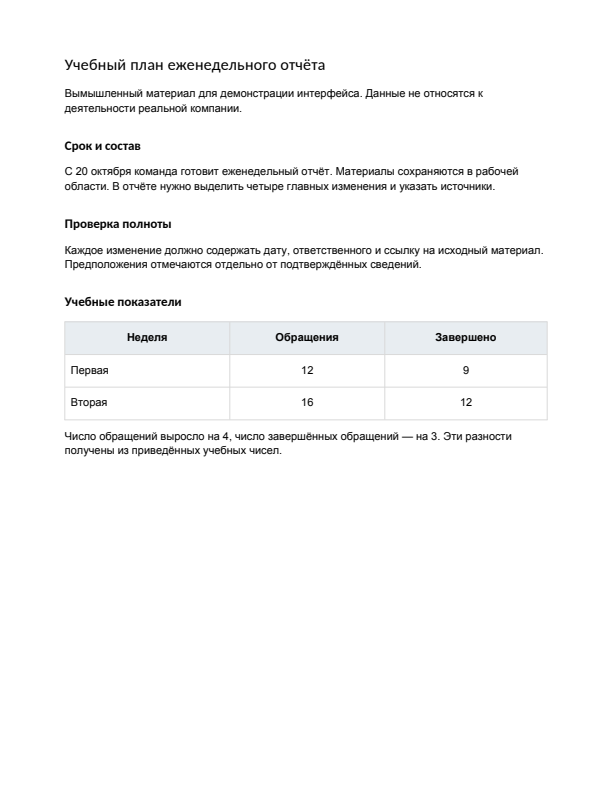
Вкладка содержит имя учебный-план-отчёта.docx. Сервер подготовил представление исходного текстового документа в формате .pdf, а встроенный просмотрщик показал его страницу. Имя вкладки продолжает указывать исходный текстовый файл.
Элемент
Действие
Стрелки возле номера
Переход к предыдущей или следующей странице; на единственной странице переход недоступен
Поле номера и общее число
Показывают положение в документе: в примере 1 из 1
Уменьшение и увеличение
Меняют масштаб отображения
Список масштаба
Предлагает автоматический масштаб, реальный размер, размер страницы, ширину страницы и проценты
Поиск
Открывает поиск по текстовому слою страниц
Прокрутка
Меняет видимый участок документа
Закрытие вкладки
Убирает просмотр из панели
Эти элементы управляют подготовленным просмотром. Изменение масштаба не запускает операцию изменения исходного файла .docx.
Выделение текста и карточка — разные состояния
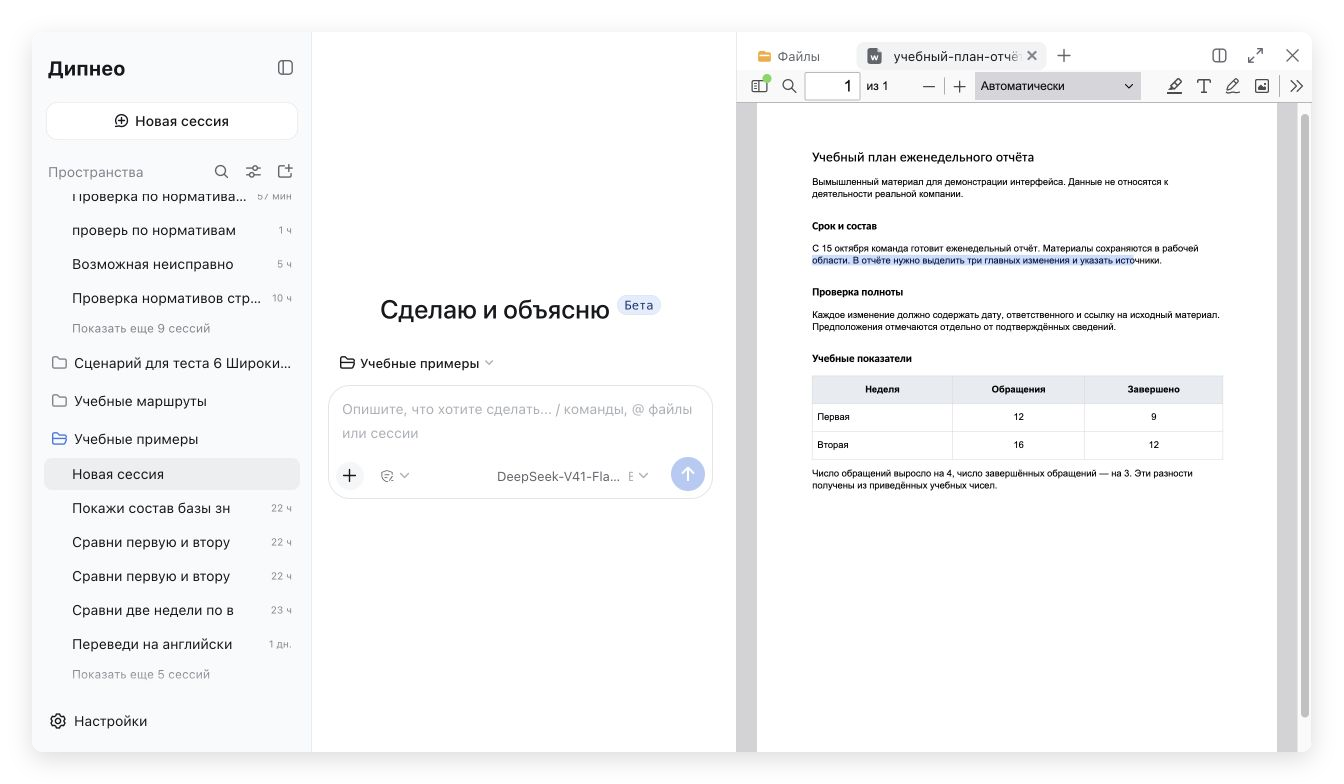
Фактическое выделение текста документа; сообщение не отправлено
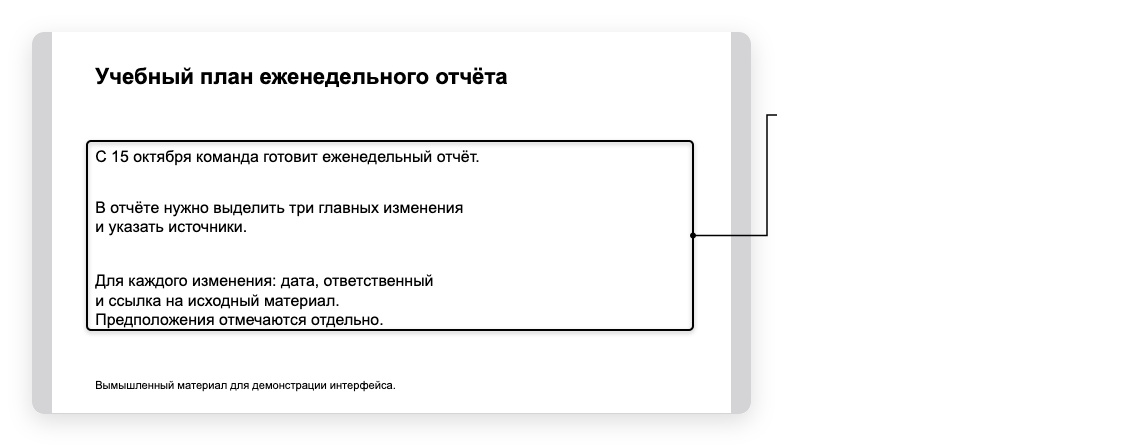
Часть абзаца о сроке и составе отчёта выделена движением мыши. Синее выделение появилось внутри страницы.
В текущей реализации приём выделений из этого просмотрщика подключён для исходных документов формата .pdf. Для преобразованного файла .docx показанное выделение остаётся в просмотрщике. Поэтому правило о появлении карточки нельзя распространять на любой формат, который визуально использует тот же просмотрщик.
Электронная таблица: адрес выбранной ячейки и формула
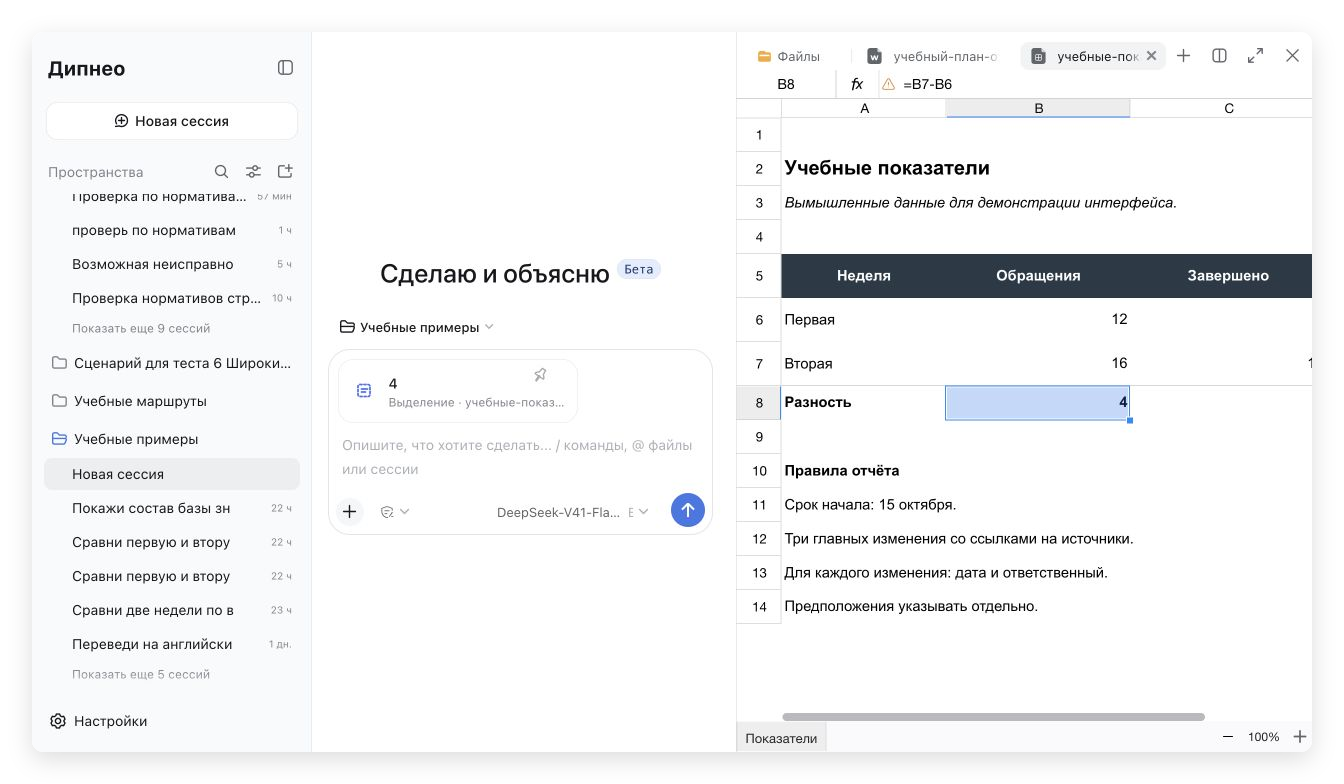
Выбор одной ячейки; новый запрос модели не отправлен
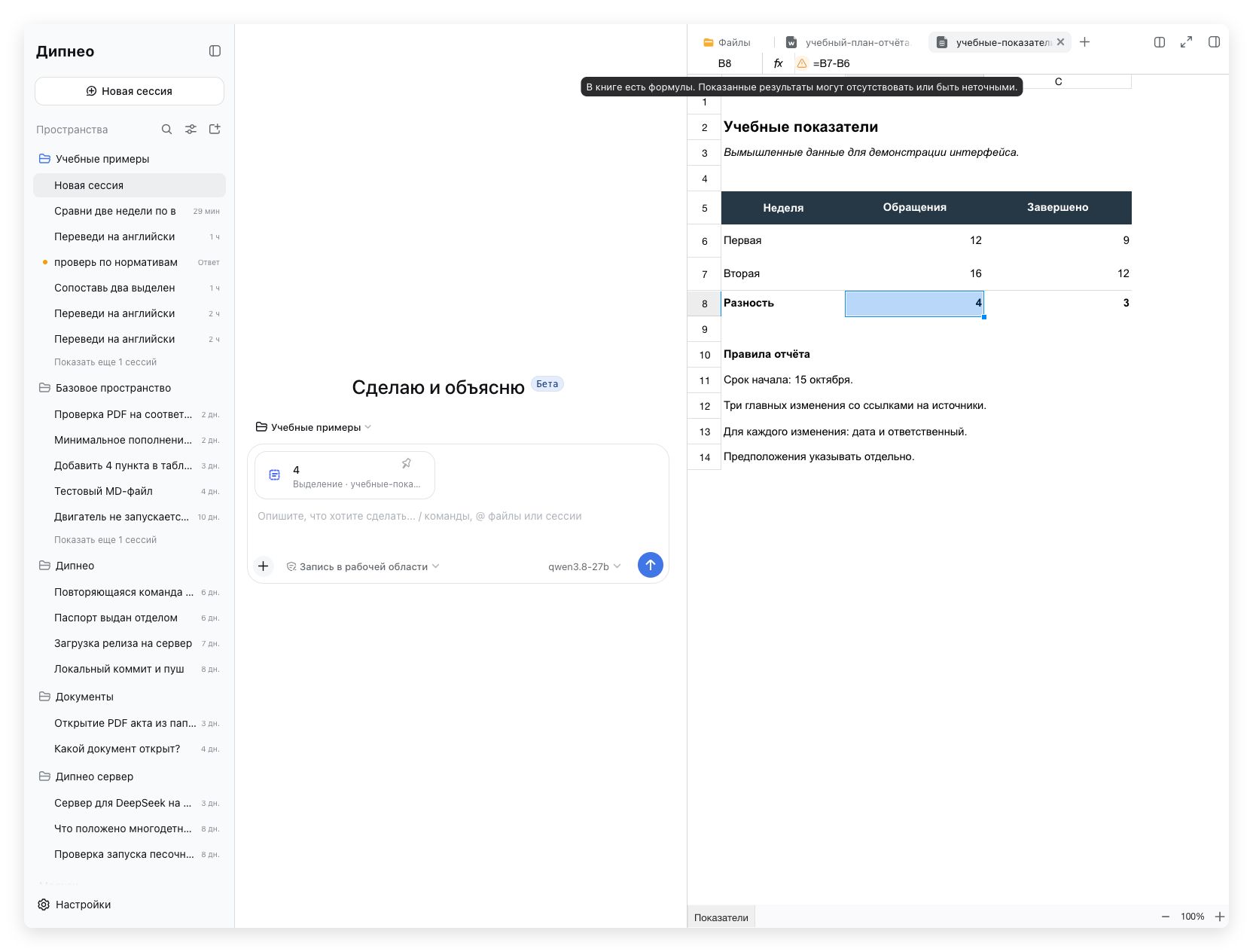
После щелчка по ячейке B8 она получила синюю рамку, сверху появился адрес B8, а возле поля сообщения — карточка со значением 4. В сведениях карточки указан источник учебные-показатели.xlsx и положение Показатели!B8.
Строка текущей ячейки показывает =B7-B6. Отображаемое значение 4 и формула — разные сведения. Наличие числа в просмотре само по себе не удостоверяет свежий пересчёт всей книги. Индикатор рядом со строкой формулы сообщает, что показанные результаты могут отсутствовать или быть неточными. Пересчёт и проверка формул описаны в разделе 2.12.
Элемент
Действие
Буквы столбцов и номера строк
Обозначают положение ячеек
Адрес выбранной области
Показывает ячейку либо диапазон, например B8 или B6:C7
Строка текущей ячейки
Показывает значение или формулу активной ячейки
Поле листа
Позволяет выбрать ячейку щелчком либо диапазон протягиванием мыши
Вкладки листов
Переключают лист книги; в учебной книге один лист «Показатели»
Масштаб внизу справа
Управляет размером табличного представления
Электронная таблица: диапазон и передача выделения
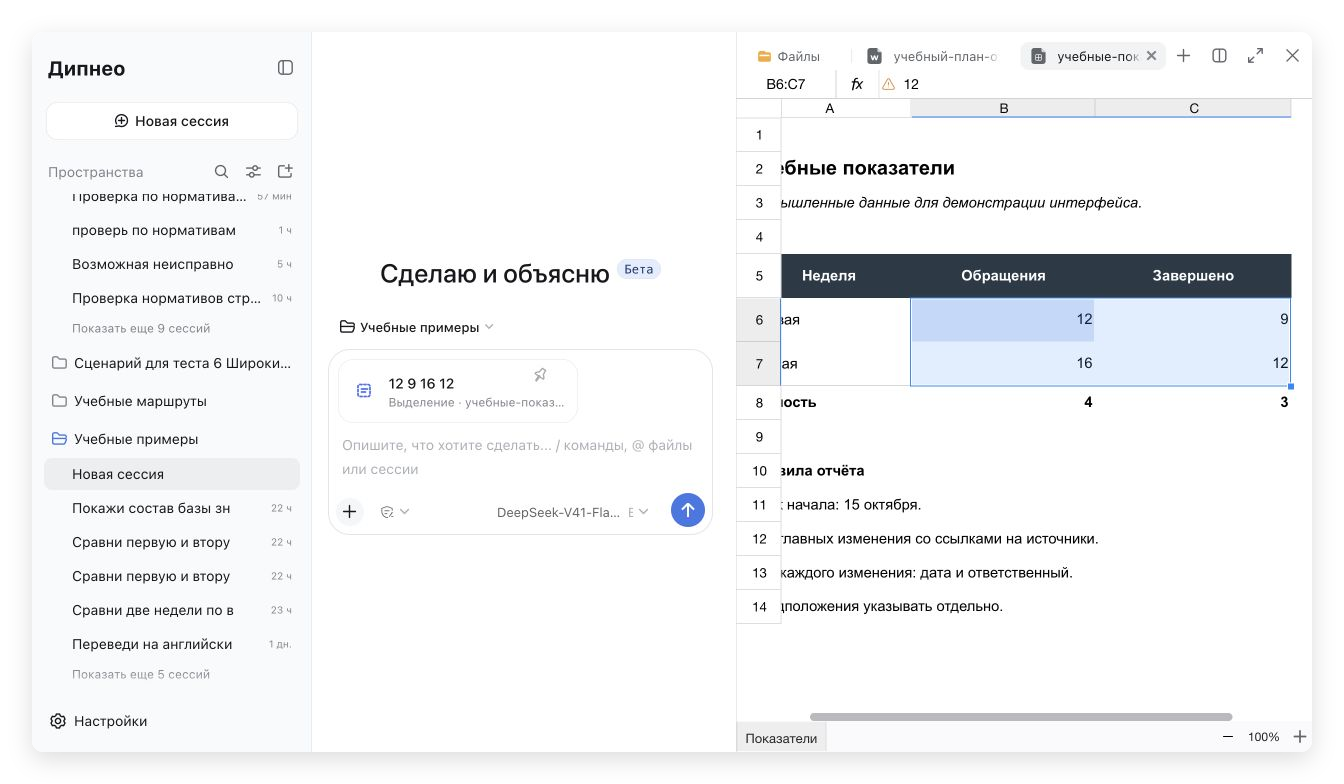
Выбор диапазона электронной таблицы; вопрос не отправлен
Выбрана прямоугольная область из двух строк и двух столбцов. Верхний адрес изменился на B6:C7. Карточка возле сообщения обновилась и содержит четыре значения выбранной области.
Выделены значения 12, 9, 16 и 12. Подписи недель в столбце A и названия показателей в строке 5 находятся вне диапазона. Если вопрос требует этих подписей, выбранная область должна включать их. Выбор вместе с заголовками показан в примере диапазона A5:C7.
Сведения выделения содержат имя книги, лист «Показатели» и адрес B6:C7. На компактной карточке длинное имя сокращено. При выборе диапазона прежняя незакреплённая карточка B8 заменилась карточкой B6:C7.
Кнопка закрепления удерживает материал для последующих сообщений. Кнопка удаления убирает его из подготовленных вложений. Управление карточками описано в разделе 1.5.
Просмотр офисных документов
Этот раздел продолжает описание правой панели. Показаны реальные открытия текстового документа, электронной таблицы и презентации в локальной версии продукта. Снимки получены 8 октября 2026 года. На каждом полном снимке слева раскрыты пять проектов.
Учебные файлы содержат вымышленные правила отчёта и показатели за две недели. Их состав описан в перечне учебных файлов.
Выбор файла в рабочей области
В правой панели открыта вкладка «Файлы». Путь указывает на рабочую область «Учебные примеры», ниже перечислены пять материалов. В центре находится пустой учебный чат. Вкладка ранее открытого текстового документа остаётся рядом со вкладкой файлов.
Выберите рабочую область «Учебные примеры».
Откройте правую панель и выберите «Файлы рабочей области».
Нажмите название нужного файла.
Дождитесь содержимого просмотра. Сообщение о подготовке ещё не подтверждает успешного открытия.
В списке видны исходный текст плана, электронная таблица, презентация, текстовый документ и двухстраничный документ с фиксированной разметкой. Открытие создаёт вкладку просмотра. Само нажатие имени файла не является вопросом агенту.
Текстовый документ
Текстовый документ открыт для просмотра в пустом учебном чате.
Открыт файл «учебный-план-отчёта.docx». Продукт подготовил представление в виде страницы: видны заголовок, правила и таблица. В центре по-прежнему пустой чат. Этот экран подтверждает просмотр содержания файла.
Страница 1 из 1 Продукт показывает страницы подготовленного просмотра
Деталь снимка: счётчик страницы в просмотре текстового документа.
Счётчик показывает страницу 1 из 1. Он относится к подготовленному просмотру документа. Изменение масштаба или номера страницы управляет просмотром и само по себе не изменяет исходный текстовый файл.
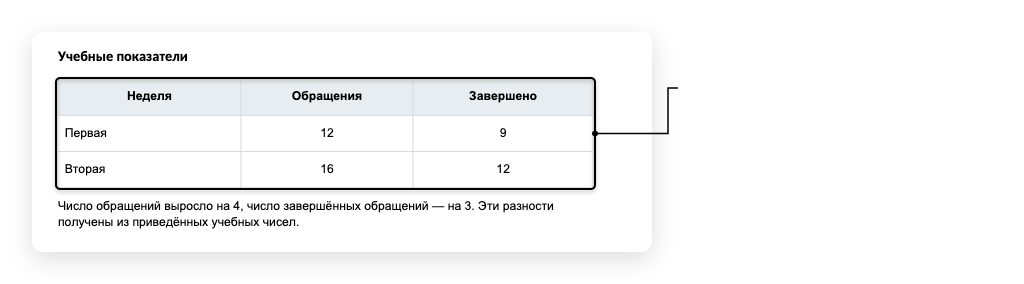
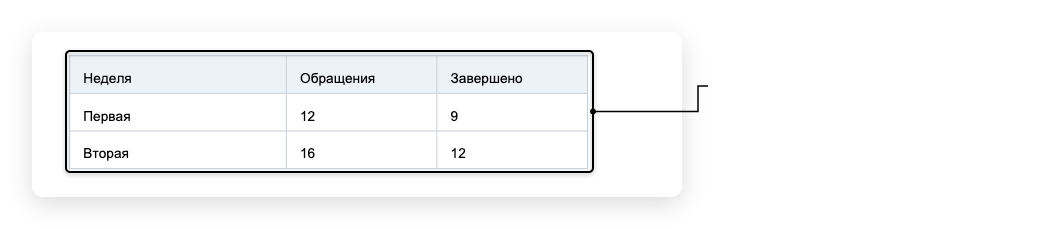
Первая неделя: 12 и 9 Вторая неделя: 16 и 12 Это содержимое файла
Деталь того же снимка: учебная таблица текстового документа.
На странице первая неделя содержит 12 обращений и 9 завершённых, вторая — 16 и 12. Ниже исходный файл указывает разности 4 и 3. Это текст учебного документа. Ответ агента на снимке отсутствует.
Структурное чтение и изменение текстовых документов описаны в разделе об инструментах документов. Просмотр страницы не подтверждает выполнение этих операций агентом.
Электронная таблица
Открыта учебная книга с одним листом «Показатели».
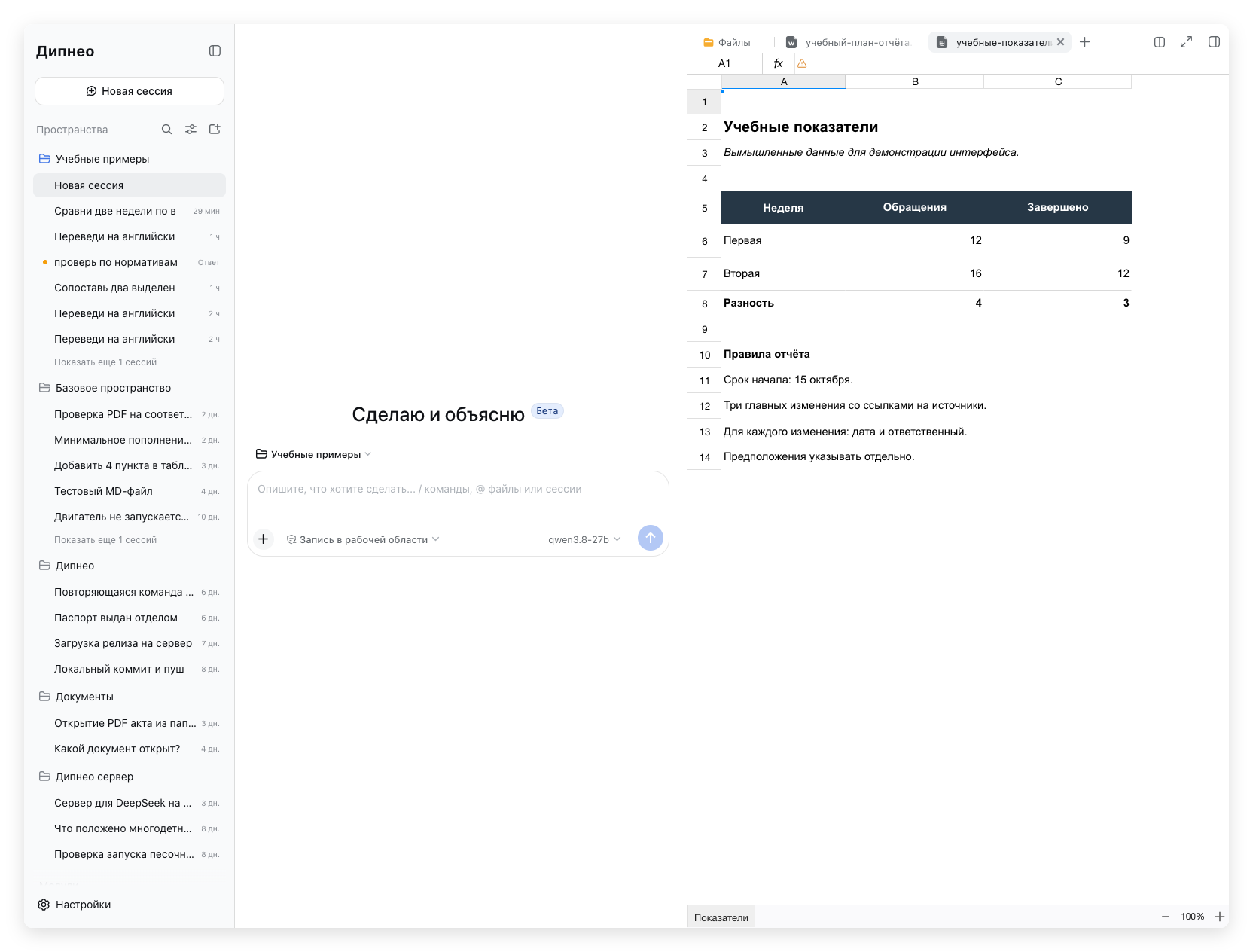
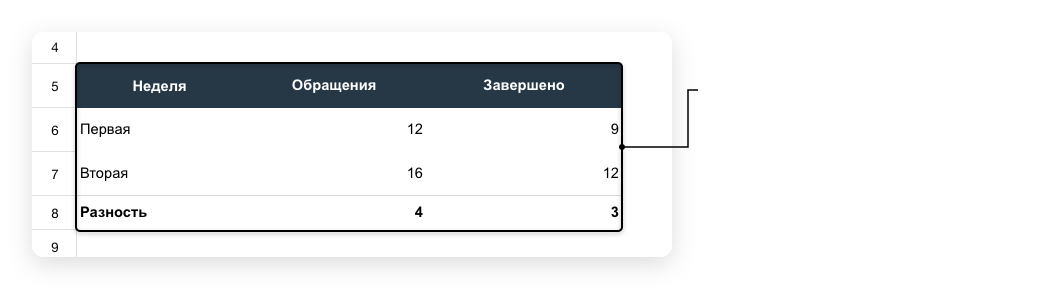
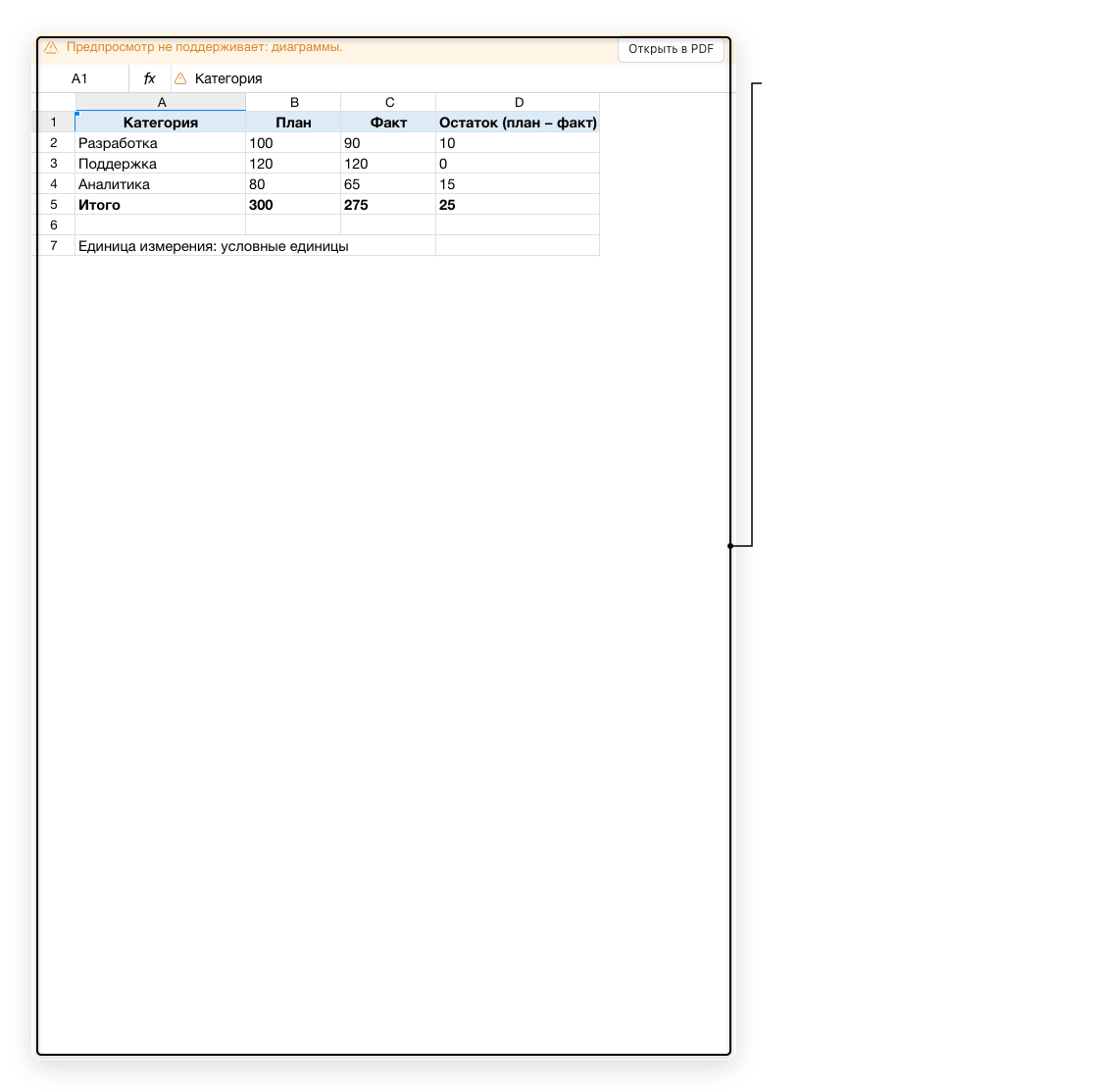
Открыта книга «учебные-показатели.xlsx». Внизу видны имя единственного листа «Показатели» и масштаб 100 %. Вверху расположены адрес выбранной области и строка формулы. В таблице видны заголовки, две недели исходных чисел и строка разностей.
Две недели исходных чисел Разности в строке 8 Сохранённые результаты: 4 и 3
Деталь снимка: исходные числа и сохранённые результаты формул.
Данные находятся в строках 6 и 7, разности — в строке 8. Числа 4 и 3 являются сохранёнными результатами формул учебной книги. Показанное число и пересчёт формулы средствами продукта различаются; предупреждение просмотрщика приведено ниже.
Выделение диапазона и подготовка вопроса
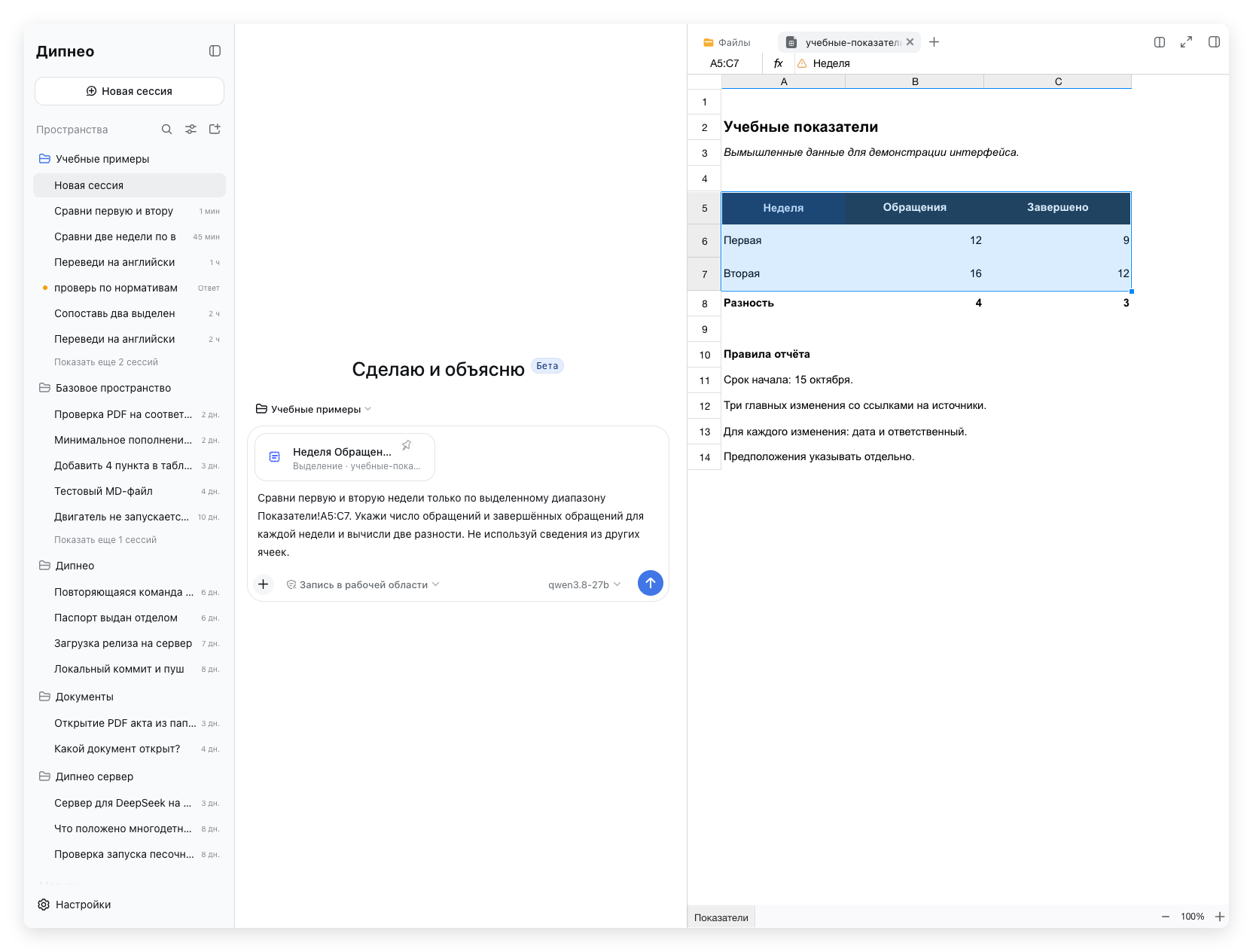
Выделен диапазон ячеек и подготовлен вопрос. Отправка ещё не выполнена.
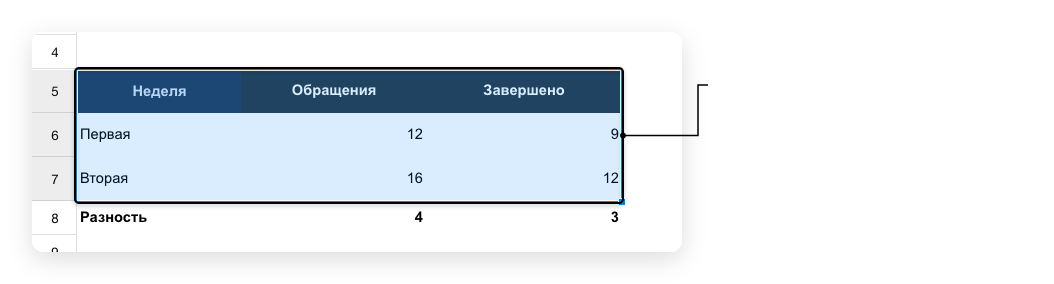
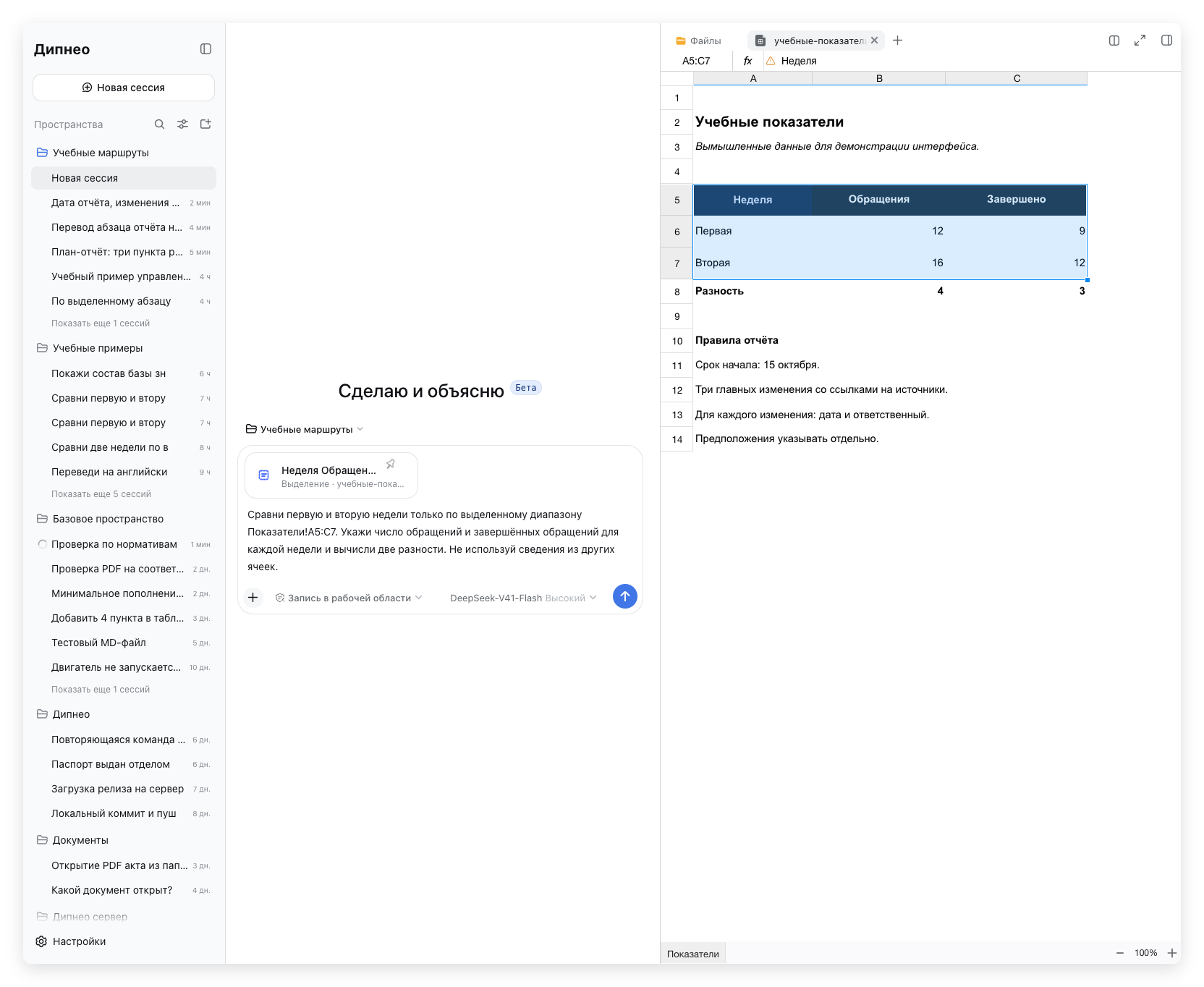
Выполнено выделение мышью от первой ячейки заголовков до последней ячейки второй недели. Поле адреса показывает A5:C7, синим отмечена область из девяти ячеек. В поле сообщения введён вопрос. На снимке он ещё не отправлен: это подготовка входных данных, без ответа агента.
Выделите на листе «Показатели» диапазон A5:C7, включая заголовки.
Проверьте, что выделены обе строки недель и последнее число 12.
Проверьте адрес в поле над таблицей и карточку возле сообщения.
Введите вопрос, указав нужное сравнение и границы используемых данных.
Сравни первую и вторую недели только по выделенному диапазону Показатели!A5:C7. Укажи число обращений и завершённых обращений для каждой недели и вычисли две разности. Не используй сведения из других ячеек.
Выбраны девять ячеек Вошли заголовки и обе строки недель
Деталь того же снимка: выбранная область электронной таблицы.
В отличие от текстового выделения таблицы на странице документа, здесь выбран диапазон электронной таблицы с адресами ячеек. В него вошли заголовки и две строки исходных чисел. Строка разностей 8 находится вне выбранной области.
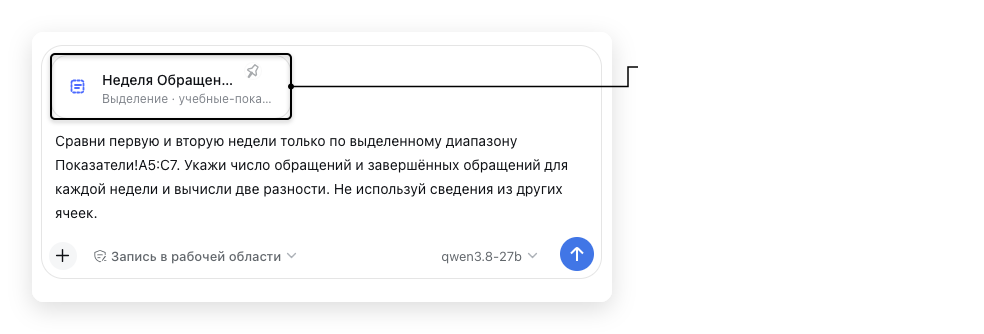
Карточка выделенного источника Видно начало заголовков Имя файла сокращено
Деталь снимка: карточка источника и введённый текст вопроса.
В карточке видно начало заголовков; длинное имя источника сокращено. Полные сведения выделения связывают его с книгой «учебные-показатели.xlsx», листом «Показатели» и диапазоном A5:C7. На детальном снимке также виден текст вопроса в поле ввода.
Фактический итог вопроса по диапазону
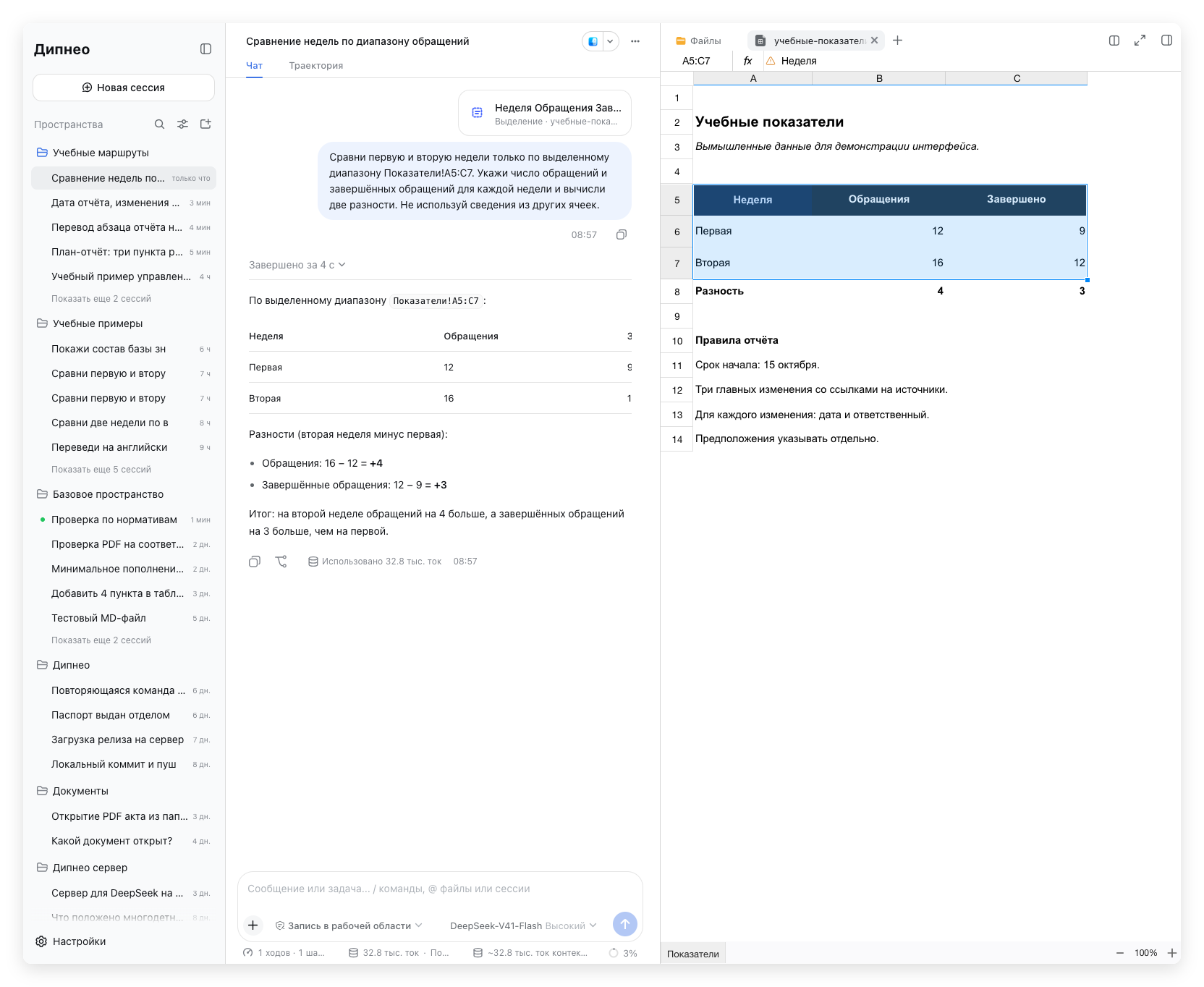
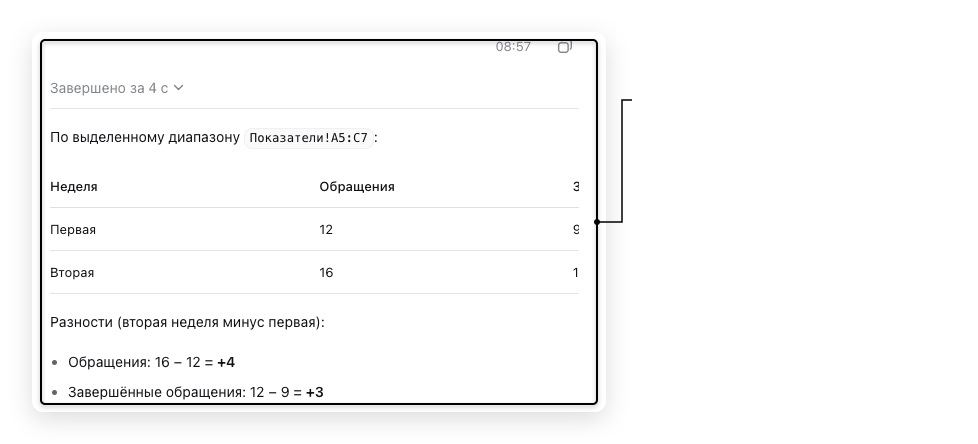
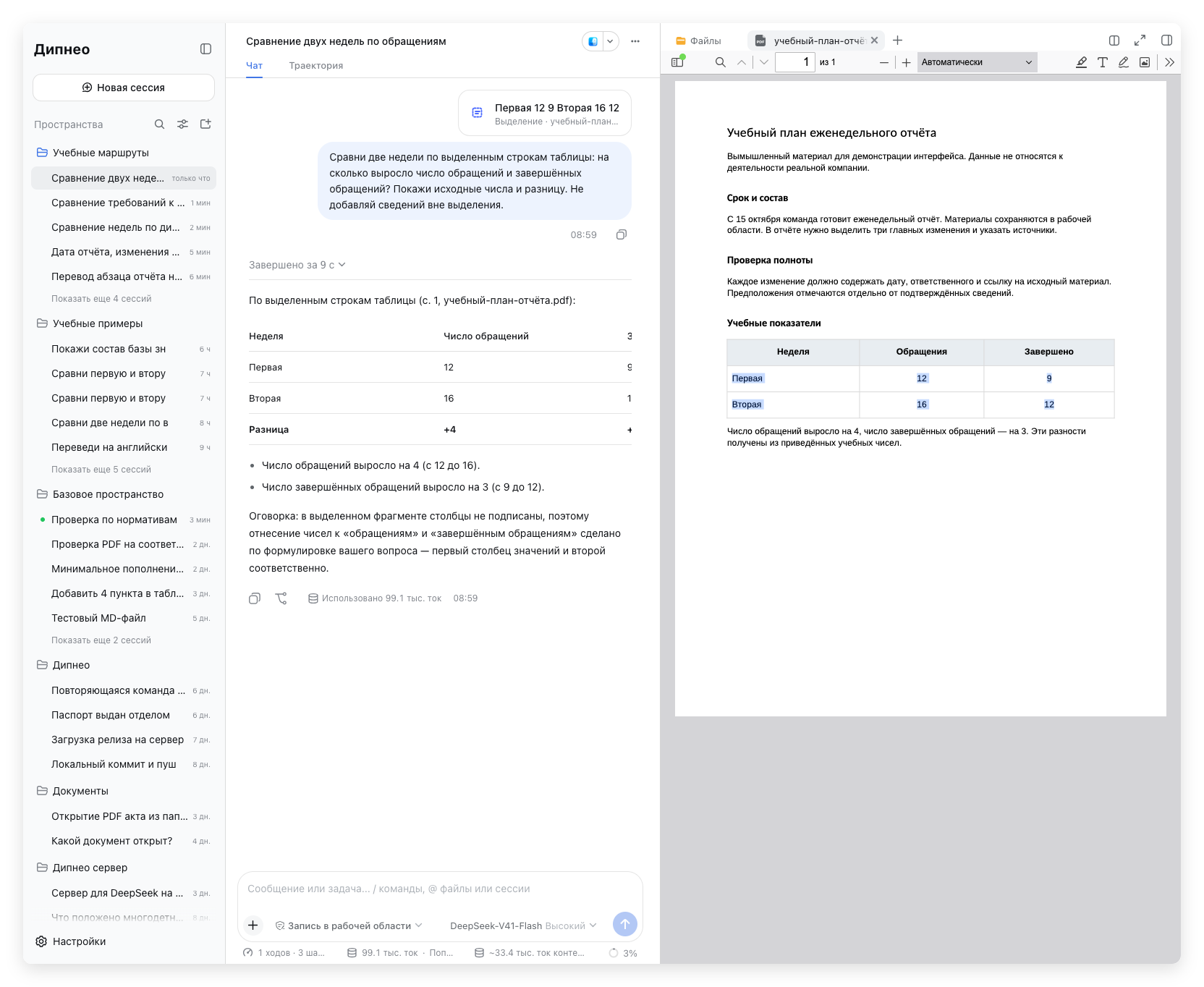
Рис. 1.8.1. Вопрос с выделенным диапазоном отправлен; агент сравнил обе недели.
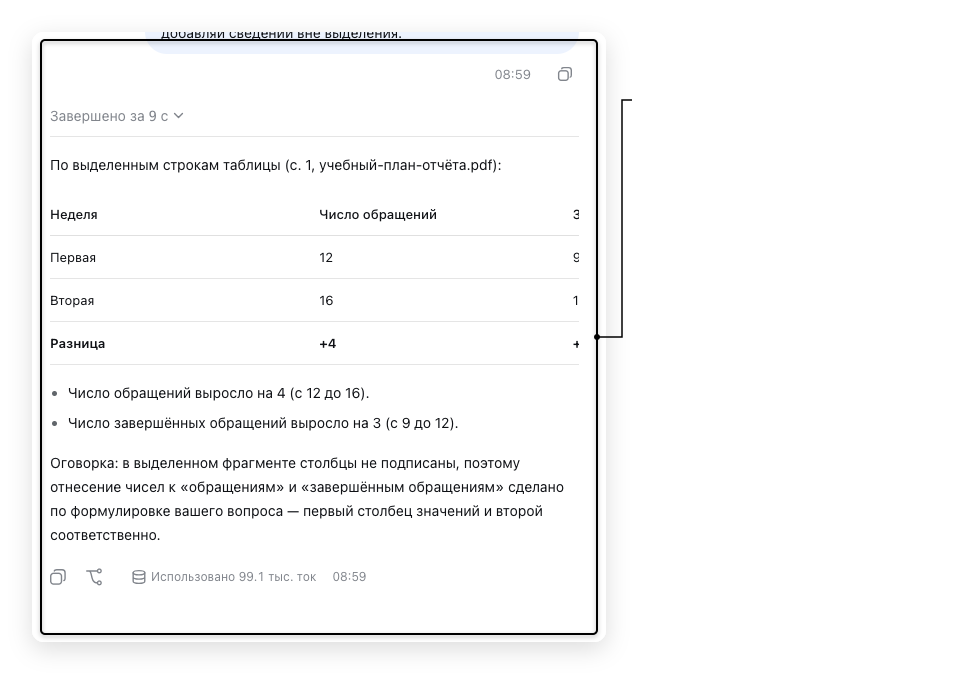
В контекст передан диапазон «Показатели!A5:C7». Ответ содержит 12 и 9 для первой недели, 16 и 12 для второй; разности составляют +4 обращения и +3 завершённых обращения. Значения сверены с выбранными ячейками.
Ответ по выбранному диапазону. Обе недели и две разности.
Рис. 1.8.2. Деталь того же снимка: исходные значения и рассчитанные разности.
В Вопрос по диапазону таблицы и строкам PDF сохранены протоколы и показано отдельное успешное сравнение текстовой таблицы PDF. Тип источника и координаты выделения проверяются для каждого из этих входов.
Формула и предупреждение просмотрщика
Выбрана ячейка с разностью и показано предупреждение о формулах.
После выбора ячейки B8 поле адреса показывает B8, строка формулы — =B7-B6, сама ячейка — число 4. Возле сообщения появилась карточка нового выделения с числом 4. Неприкреплённое выделение обновилось вслед за выбором другой ячейки.
Формула выбранной ячейки Исходное выражение видно в строке формулы
Деталь снимка: адрес ячейки и выражение для вычисления разности.
Строка формулы показывает выражение, сохранённое в книге. Этот просмотр не является подтверждением пересчёта книги продуктом.
Предупреждение о формулах Просмотр не гарантирует точность показанных результатов
Деталь того же снимка: сообщение при наведении на предупреждение.
При наведении на значок предупреждения продукт сообщает: «В книге есть формулы. Показанные результаты могут отсутствовать или быть неточными». Поэтому перед выводами по формулам необходимо отдельно проверить их результаты. Учебная книга проверена при подготовке, но этот факт не отменяет предупреждение просмотрщика.
В правой панели видны две страницы учебной презентации.
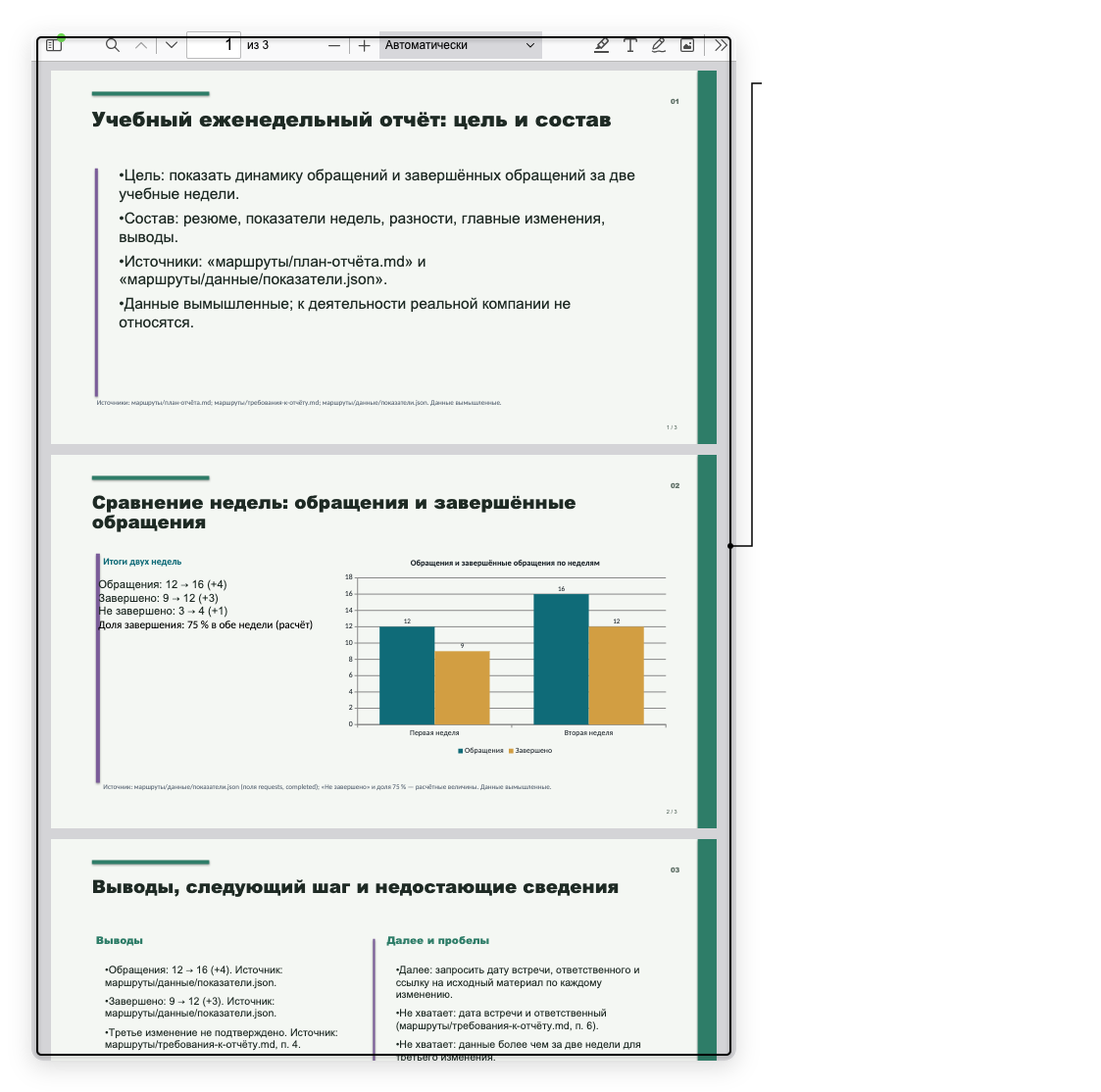
Открыт файл «учебный-отчёт.pptx». Продукт показывает подготовленное представление двух слайдов как двух страниц. На данном масштабе обе страницы полностью помещаются в правой панели. Счётчик указывает 1 из 2.
Первый слайд Срок и состав отчёта Требования к изменениям
Деталь снимка: правила отчёта на первом слайде.
Первый слайд содержит срок начала отчёта, требование выделить три главных изменения и указать источники. Для каждого изменения перечислены дата, ответственный и ссылка. Последняя строка правил требует отдельно отмечать предположения.
После выбора следующей страницы счётчик показывает 2 из 2.
После нажатия кнопки следующей страницы счётчик показывает 2 из 2. На этом масштабе обе страницы продолжают помещаться в панели, поэтому изменение номера не скрывает первую страницу и не требует отдельного экрана для второго слайда.
Кнопки и номер страницы Выбрана вторая страница Всего две страницы
Деталь снимка: навигация по страницам подготовленного просмотра.
Стрелки и поле номера относятся к страницам подготовленного просмотра. Здесь показан переход к странице 2.
Второй слайд Исходные числа по неделям Внизу указаны разности
Деталь той же страницы: таблица и разности учебных показателей.
Второй слайд содержит те же исходные числа: 12 и 9 за первую неделю, 16 и 12 за вторую. Ниже указаны разности 4 и 3. Они входят в исходную презентацию, а не являются ответом агента.
Просмотр страницы не является редактированием объектов исходной презентации. Операции создания и изменения слайдов описаны в разделе об инструментах презентаций; их выполнение агентом этим примером не подтверждено.
Правая панель, файлы и просмотр документов
Правая панель показывает источники и результаты рядом с чатом. Слева сохраняются раскрытые проекты и список чатов; в центре остаётся поле задачи или переписка. Просмотр источника и отправка задания агенту — самостоятельные действия.
Расположение и начальный экран
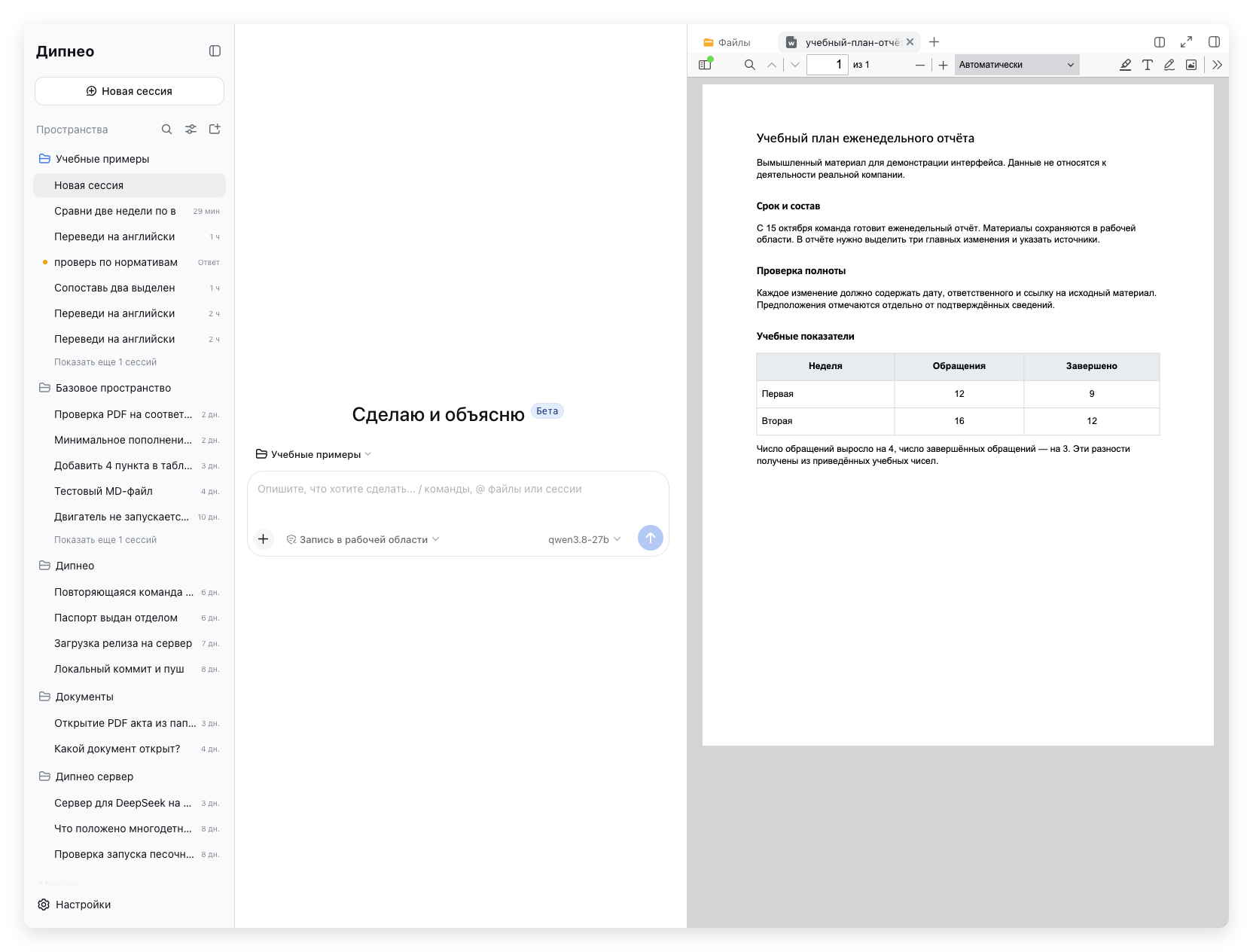
Рисунок 14 показывает новый чат проекта «Учебные примеры» и открытую правую панель. На её начальном экране доступны файлы рабочей области, терминал и браузер. Само открытие панели не запускает команду, не читает документ для модели и не отправляет запрос.
Нажмите кнопку открытия правой панели в верхней части рабочей области чата.
Выберите вид содержимого на начальном экране.
Продолжайте работу с чатом в средней области; источник остаётся справа.
Фрагмент рисунка 14 показывает три верхние кнопки: разделить область, развернуть панель и свернуть её. Сворачивание изменяет расположение рабочей области. Оно не удаляет открытый исходный файл.
Дерево рабочей папки
На рисунке 15 открыта вкладка «Файлы». Под именем вкладки виден путь рабочей папки выбранного проекта. В папке расположен учебный документ «план-отчёта.md». Учебный материал вымышлен; он включён в комплект исходников.
На начальном экране панели выберите «Файлы рабочей области».
Найдите документ в дереве выбранной папки.
Нажмите его имя. В панели появится отдельная вкладка документа.
Если состав папки изменился после открытия дерева, воспользуйтесь кнопкой «Обновить» в панели файлов.
Текущий путь относится к выбранной рабочей области. Похожее имя файла в другом проекте не означает тот же источник. Нажатие документа открывает просмотр; оно не добавляет файл в базу знаний и не публикует его как норматив.
Открытый документ
На снимке выбран проект «Учебные маршруты», все шесть проектов раскрыты. Открыт файл «маршруты/план-отчёта.md»; его вкладка расположена рядом с вкладкой «Файлы». В верхней строке просмотрщика видны конец пути и обозначение формата. Основная область показывает заголовки, абзацы и таблицу исходного учебного материала. Вкладка имеет кнопку закрытия. Закрытие вкладки не удаляет исходный документ из папки. В этом чате нет сообщений и выделений.
Тот же снимок: раздел «Срок и состав».
Фрагмент того же снимка показывает абзац раздела «Срок и состав». Этот же абзац затем выделяется в разделе о входных материалах. Дата начала — 15 октября; требуемое число главных изменений — три. Эти значения взяты из учебного источника, а не из ответа модели.
Элемент
Действие и результат
Вкладка документа
Переключает отображаемый источник в панели
Путь
Позволяет определить открытый файл и рабочую папку
Кнопка перечитывания
Запрашивает текущее содержимое файла повторно
Обозначение формата
Показывает используемый просмотр; доступные способы открытия зависят от формата и поставки
Кнопка закрытия
Убирает вкладку из панели
Текст документа
Позволяет выделить фрагмент для очередного сообщения
Просмотрщик размещает содержимое в пределах ширины панели. В данном состоянии широкая таблица выходит за её правый край; полный снимок не является подтверждением видимости всех столбцов. При проверке таблицы нужно отдельно просмотреть нужные столбцы или открыть её в соответствующем представлении.
Передача фрагмента агенту
Открытие вкладки создаёт доступный контекст источника. Чтобы явно передать нужный участок с очередным вопросом, выделите его и проверьте карточку возле поля сообщения. Имя документа, выбранный текст и доступная позиция сохраняются в сведениях выделения.
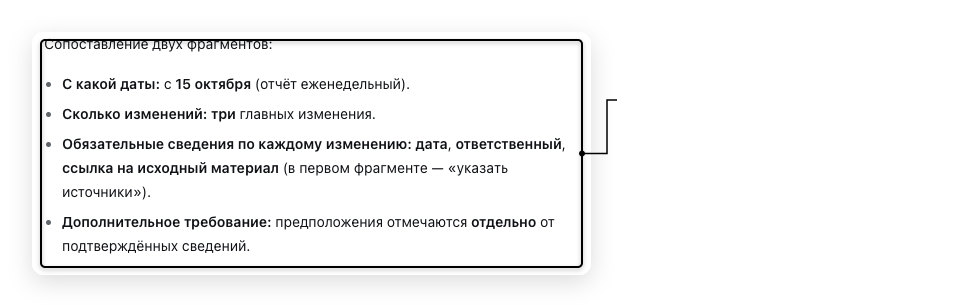
Закрепление и несколько фрагментов описаны в разделе 1.5. Фактический запрос по двум абзацам и его результат записаны в сценарии А-03.
Документ с фиксированной разметкой и несколько страниц
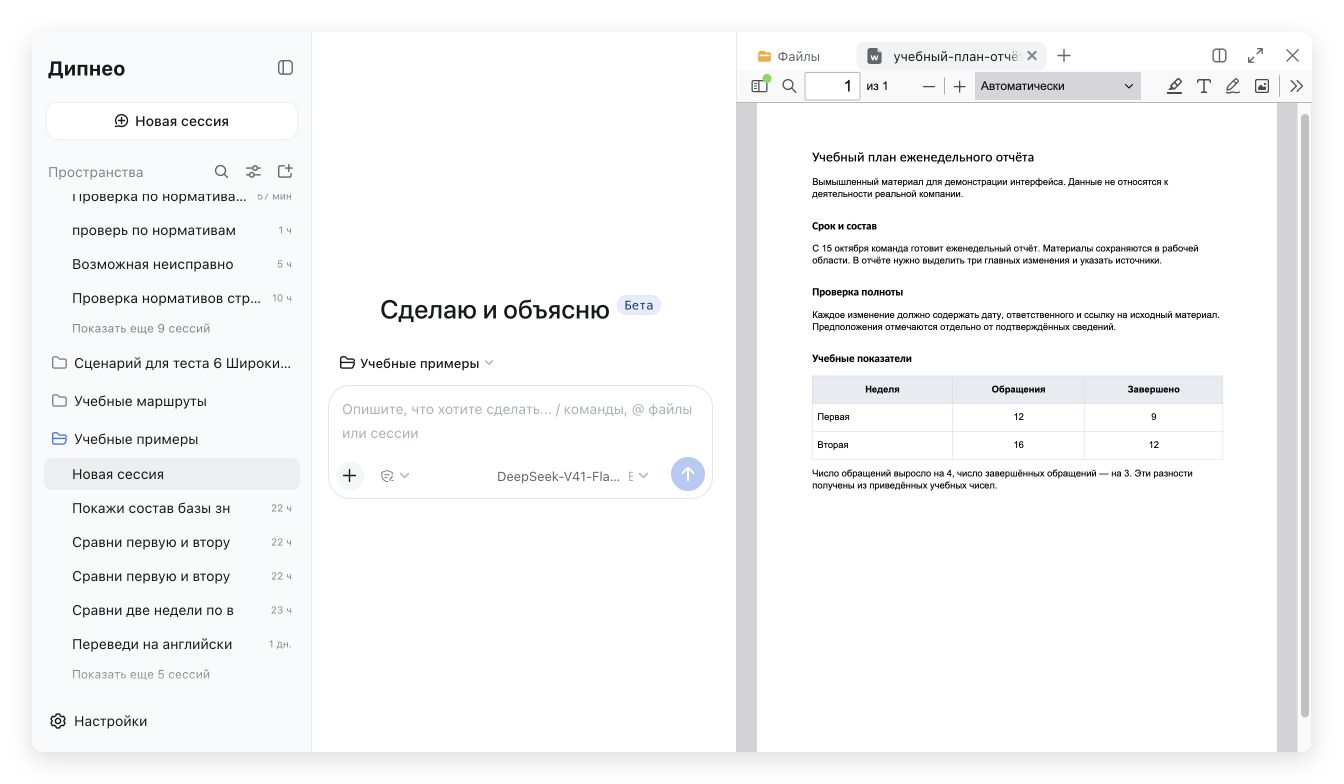
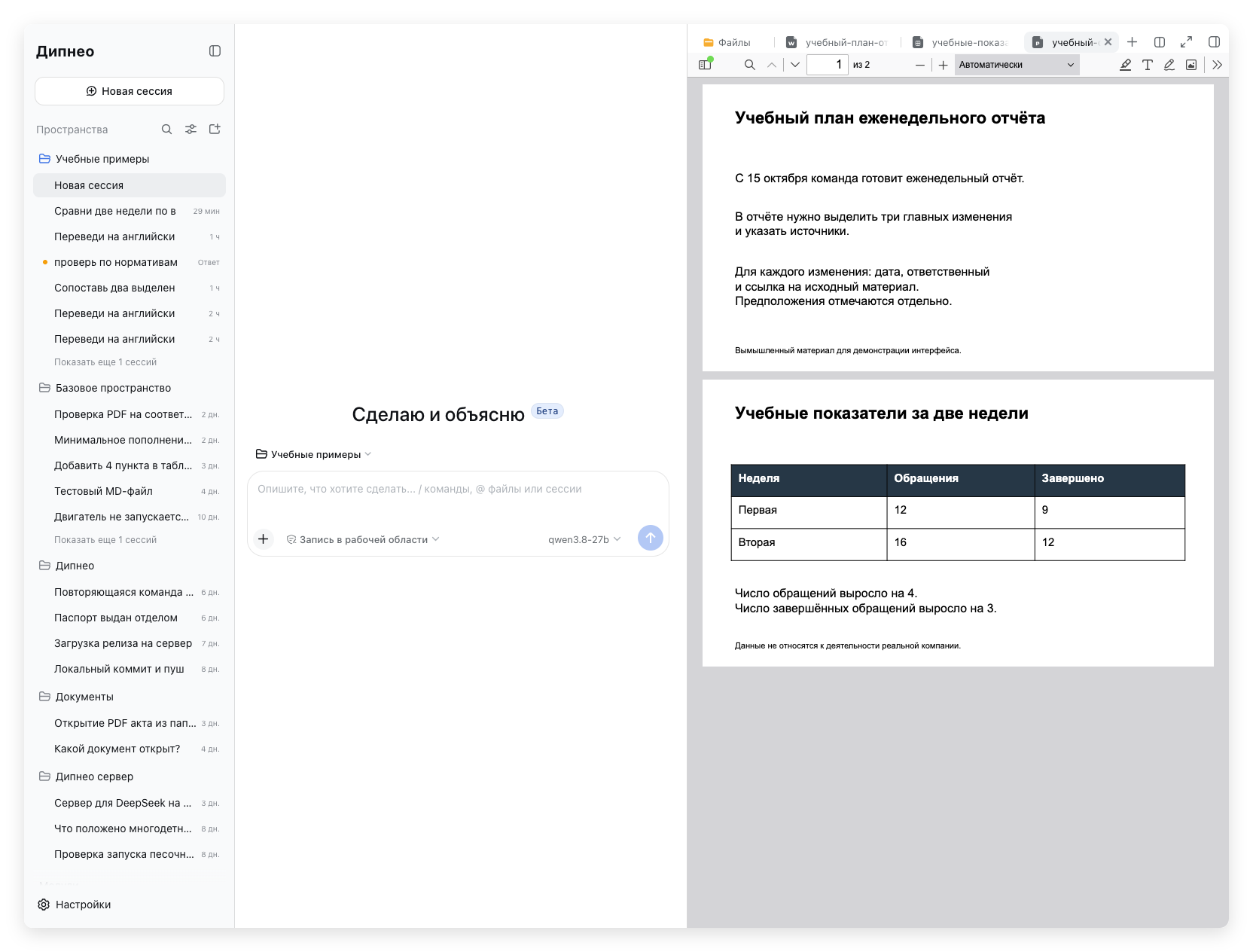
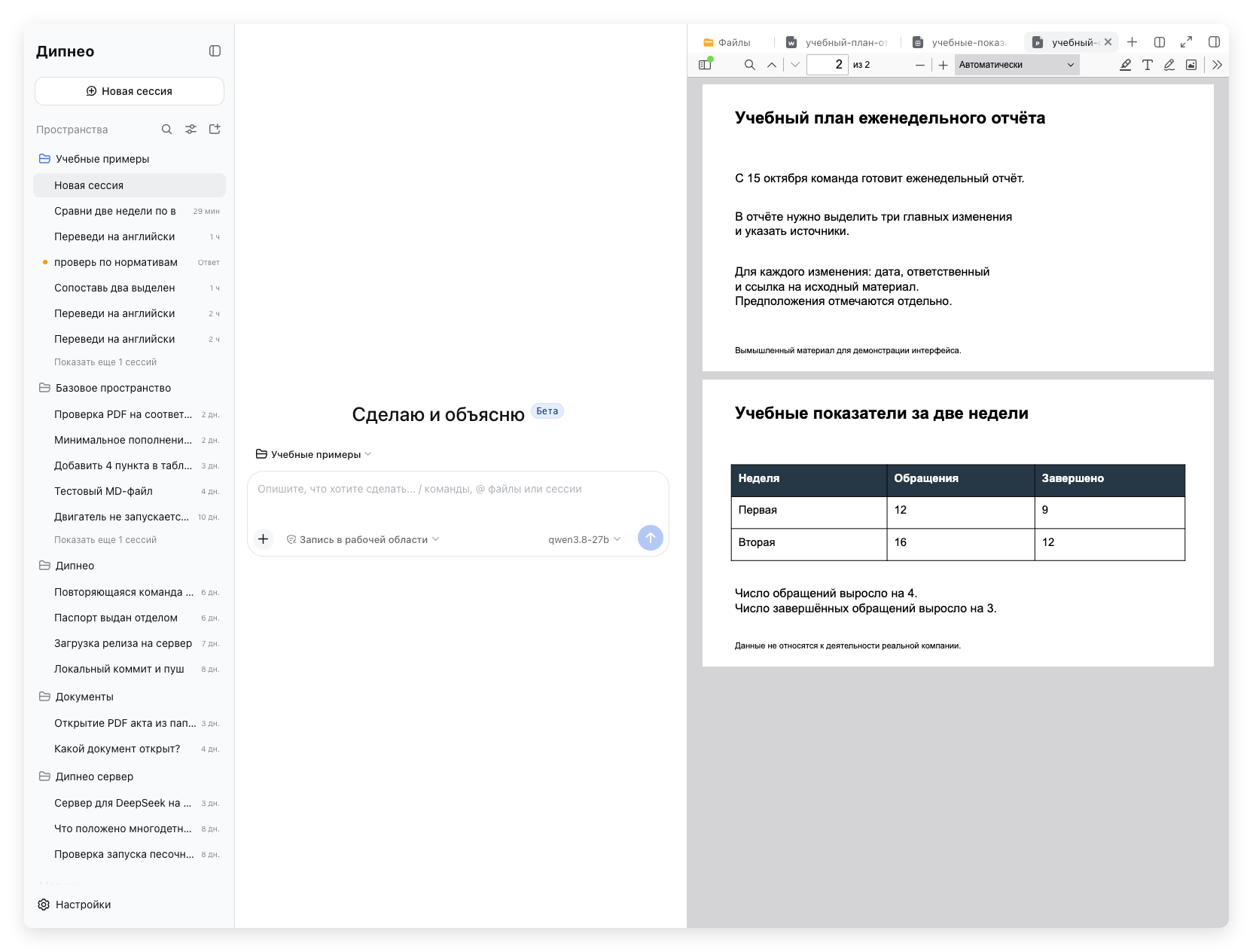
На следующем снимке показана рабочая папка другого учебного проекта — «Учебные примеры». В ней находится «учебный-план-отчёта.pdf». Это специально подготовленный вымышленный источник: первая страница содержит правила отчёта, вторая — таблицу двух недель.
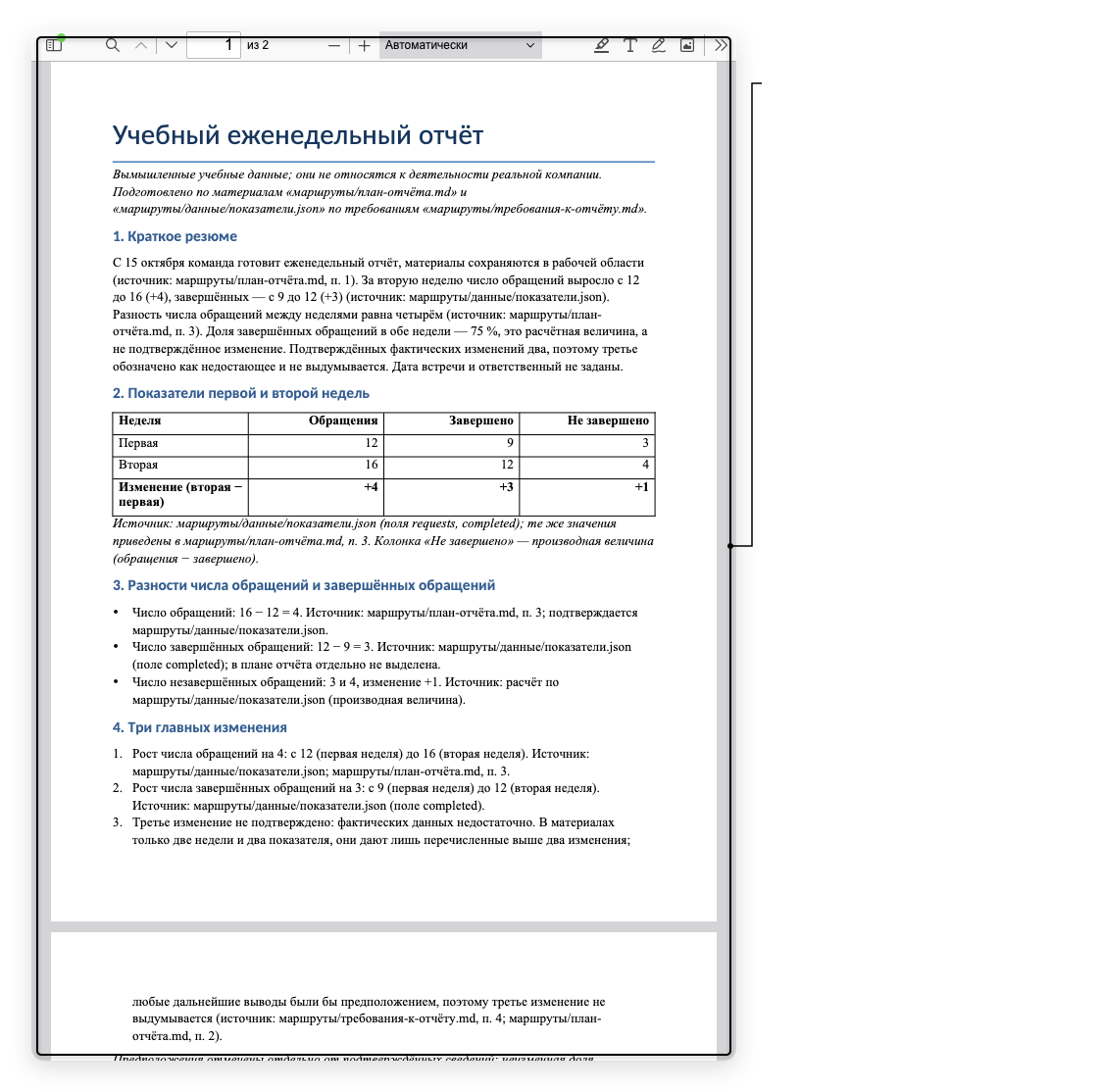
Первая страница учебного документа в локальной версии продукта.
Нажатие имени файла открыло встроенный просмотрщик. На полном снимке видны вкладки «Файлы» и документа, первая страница, поле задания в центре и раскрытые проекты слева. В верхней строке просмотрщика указан номер 1 из 2. Документ прокручивается непрерывно: внизу экрана уже начинается второй лист.
После нажатия кнопки следующей страницы номер изменился на 2. В области просмотра появились заголовок «Учебные показатели» и таблица; над ними остался нижний край предыдущего листа. Это обычное положение непрерывного просмотра, а не третий лист документа.
Деталь того же экрана: переход между страницами.
Для перехода можно воспользоваться стрелками возле номера страницы. Поле номера и общее число страниц позволяют проверить положение в документе. Изменение масштаба и переход по страницам управляют просмотром и сами по себе не отправляют сообщение модели.
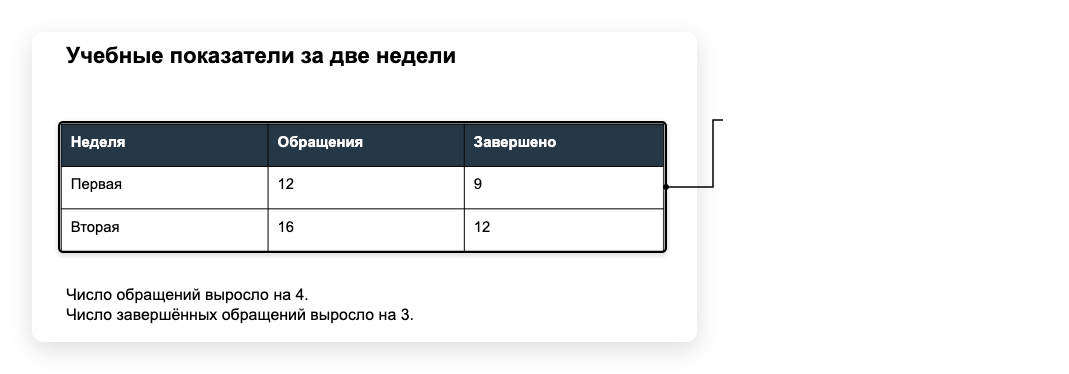
Таблица на странице 2. Это исходные данные, а не ответ агента.
На втором листе видны все три столбца. Первая неделя содержит 12 обращений и 9 завершённых, вторая — 16 и 12. Разница составляет 4 и 3 соответственно. Это контрольные значения из учебного источника; они не выдаются за ответ агента.
Выделение текста таблицы и вопрос
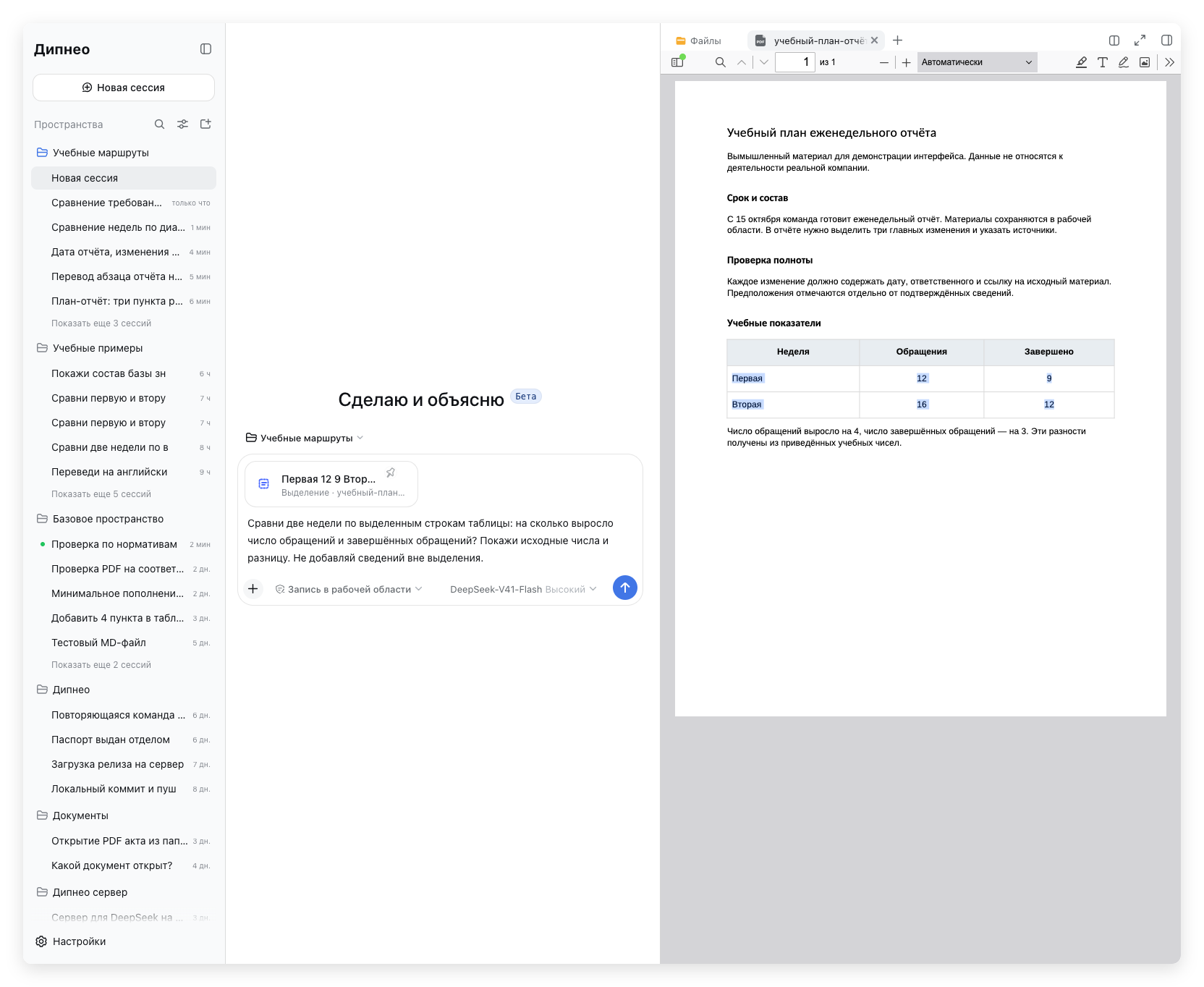
На снимке мышью выделены две строки таблицы. Возле поля ввода появилась карточка, а в поле подготовлен вопрос о разнице показателей. В этот момент сообщение ещё не отправлено. В сведениях выделения сохранены имя файла и страница 2; на компактной карточке длинное имя сокращено.
В данном просмотрщике выделение таблицы передаётся как выбранный текст, а не как диапазон электронной таблицы с адресами ячеек. Заголовки столбцов не вошли в это выделение: вопрос отдельно называет показатели. Перед отправкой следует проверить полноту выбранного текста, особенно последнюю цифру строки.
Завершённый ответ и последовательность работы с выделенной таблицей приведены в учебном сценарии. Открытие и выделение источника проверяются отдельно от ответа модели.
Границы модуля
Управление адресной строкой браузера, пример реально загруженной страницы и интерактивный терминал описаны в продолжении 1.8.
Открытие вкладок, браузерные действия и передача выделений относятся к общим средствам продукта. Контекст офисных документов предоставляется офисным компонентом; протокол передачи в чат обрабатывает ядро. Модуль «База знаний и проверки по нормативам» выполняет свои операции поиска и нормативной проверки, описанные в отдельном руководстве.
Снимки этого раздела показывают открытие текстового учебного документа и двухстраничного документа с фиксированной разметкой. Реальное открытие текстового офисного документа, электронной таблицы и презентации показано в продолжении об офисных документах. Эти примеры используют подготовленные учебные исходники; создание результатов агентом остаётся отдельной проверкой.
Задания и результаты
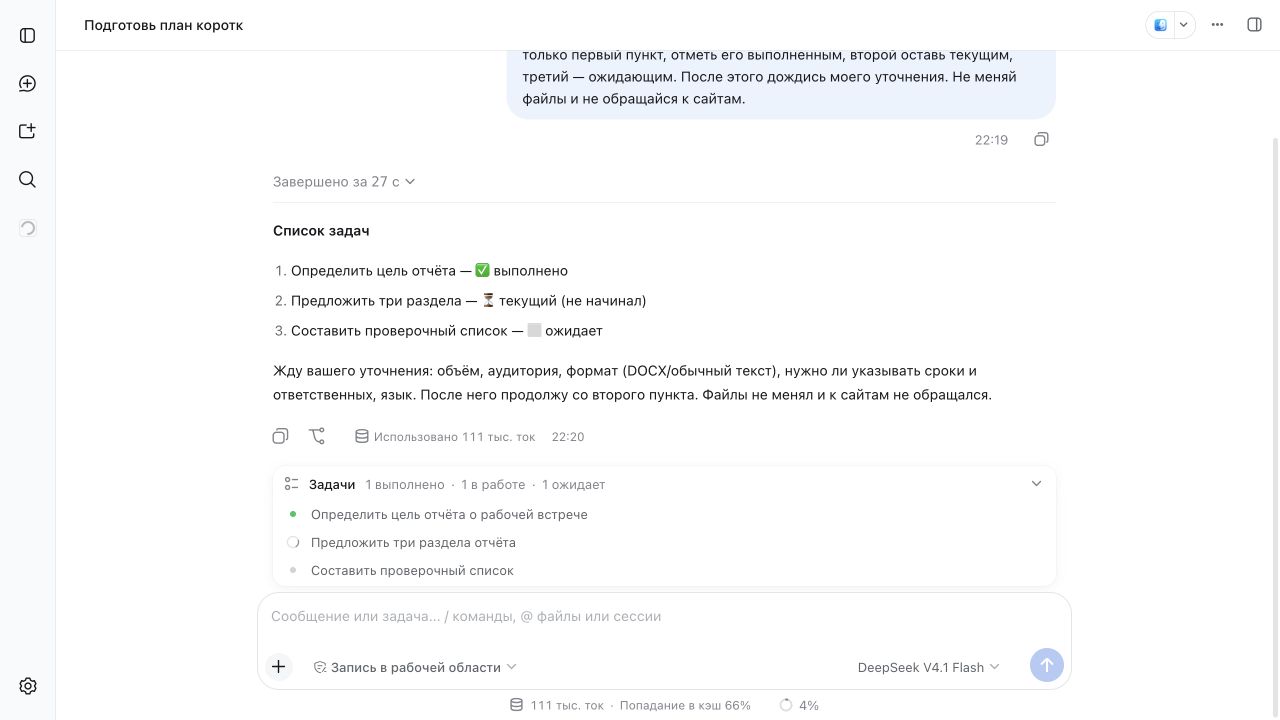
Завершённый ход показывает итоговое сообщение и созданные материалы. Карточка выполнения позволяет раскрыть инструменты, а карточка файла — открыть результат в правой панели.
В примере нормативной проверки агент выполнил работу в одном разговоре. Подробный сценарий относится к руководству базы знаний.
Как проверить результат
Результат
Признак и действие
Ответ в чате
Прочитайте итоговое сообщение и его ограничения
Созданный файл
Откройте карточку и проверьте содержимое
Изменение существующего файла
Сверьте изменённый документ с запросом
Фоновое задание
Проверьте конечное состояние задания; ответ о запуске не означает его завершения
Дочерняя задача
Просмотрите её результат и итог родительского агента, который объединяет работу
Строка «Завершено» относится к текущему ходу. Описание ещё предстоящих действий в ответе не подтверждает их выполнение. Наличие карточки файла также требует проверки самого файла.
Дочерние задачи
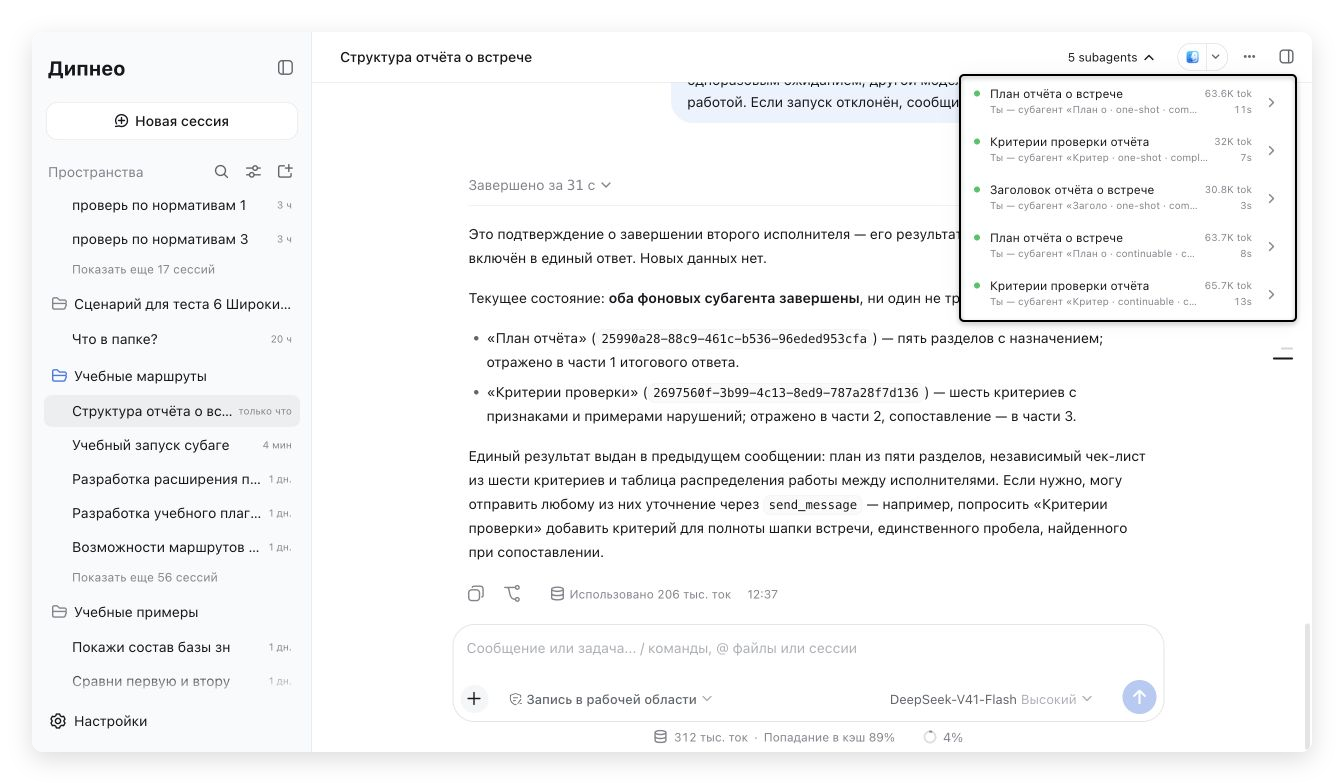
Для задач, где агент использует субагентов, список исполнителей позволяет наблюдать их состояние и открывать разговоры. У каждого исполнителя отдельный результат; основной агент объединяет их в итог задачи. Порядок работы описан в главе о субагентах.
Журнал
Раскройте строку выполнения, чтобы прочитать инструментальные вызовы. Режим разработчика предоставляет траекторию и скачивание журнала сессии. Эти сведения помогают проверить, какой инструмент прочитал или изменил данные. Они не заменяют проверку пользовательского результата.
Задания, результаты и журнал сессии
Эта глава описывает элементы наблюдения за работой и открытия её результатов. Список заданий, сообщение субагента, изменённый файл и файл, представленный агентом, имеют разные источники и состояния.
В выбранном чате проверка завершена и сохранён отчёт. Меню «Еще действия» содержит команду выгрузки журнала. Эта команда относится к истории сессии; открытие результата показано в главе о заданиях и результатах.
Список фоновых заданий
Компонент списка находится среди действий в заголовке текущего чата. Он появляется, когда сессия видит хотя бы одно задание. Пустой чат не показывает кнопку пустого списка.
Кнопка открывает список. Работающие задания располагаются отдельно от завершённых. Строка показывает название, состояние и длительность; раскрытие строки показывает доступный вывод. Поток наблюдения открыт, пока строка раскрыта; закрытие строки или списка прекращает передачу вывода в это представление.
Элемент
Действие и состояние
Кнопка со счётчиком
Открывает задания текущей сессии; при работающих заданиях счётчик относится к ним
Строка задания
Раскрывает или скрывает сохранённый и поступающий вывод
Выполняется / останавливается
Задание работает или получило запрос остановки
Завершено / отменено / ошибка
Завершилось, отменено или закончилось ошибкой
Кнопка остановки
Первое нажатие включает подтверждение, второе отправляет запрос остановки
Завершённые задания
Отдельная раскрываемая группа; когда работающих нет, группа по умолчанию раскрыта
Очистка списка
Убирает завершённые строки из текущего отображения
Копирование вывода
Копирует показанный вывод
Показ дополнительных строк / сворачивание
Показывает дополнительные строки или сворачивает длинный вывод
Клавиша «Эскейп»
Закрывает открытый список и возвращает фокус кнопке
Запрос остановки и завершённая остановка отображаются отдельно. Очистка списка не является удалением созданных файлов. Закрытие наблюдения не прекращает процесс. Механика создания и чтения задания описана в 2.6.
Дочерние задачи и сценарии автоматизации
Вызов делегирования имеет собственную строку выполнения. Дочерний агент получает отдельную задачу и может продолжить её после сообщения. Его результат поступает родителю предусмотренным механизмом. Созданный пользователем второй чат управляется через список чатов; это другой элемент.
Компонент программной координации отображает выполнение программного сценария, его объявленные фазы, сообщения журнала и итог. Состав записи зависит от фактического вызова и объявленной метаинформации. Переход к записи не является повторным запуском сценария.
После хода, в котором зарегистрированы изменения, компонент результатов может показать список файлов, число добавленных и удалённых строк и переход к сравнению. Этот список относится к изменениям данного хода. Он не охватывает произвольные внешние изменения всей файловой системы.
Вкладка сравнения в правой панели содержит выбор файла, единое или двухколоночное представление, перенос строк и открытие всего файла. Двоичный или слишком большой файл имеет соответствующее состояние вместо текстового сравнения. Удалённый файл и созданный файл показываются относительно начала и конца хода.
Сводка изменений отличается от ответа модели: она формируется по зарегистрированным файловым изменениям. Для проверки сохранённого результата откройте сам файл.
Представленные результаты
Агент передаёт готовые файлы в карточках результатов. Карточка содержит имя файла, его место и описание. Предпросмотр открывает файл в правой панели. Если локальная серверная среда располагает рабочим столом и путь доступен, действия позволяют открыть файл во внешнем приложении или показать его в файловом менеджере.
В длинном списке доступны раскрытие всех файлов и сворачивание. Состояния подготовки, доставки, ошибки и прерывания относятся к вызову представления. Сообщение «открытие запрошено» подтверждает передачу команды приложениям рабочего стола; оно само по себе не удостоверяет качество документа.
Файл по ссылке читается из фактического места хранения. Более позднее изменение или удаление этого файла влияет на последующее открытие. Порядок создания и объявления результатов — в 2.16, управление просмотром — в 1.8.
Скачать журнал сессии
Откройте «Еще действия» в заголовке и выберите «Скачать журнал сессии». Экспорт предоставляет сжатый архив с журналом выбранной сессии и предусмотренными связанными материалами. Команда /export доступна через меню команд чата и не принимает путь назначения.
Журнал фиксирует данные сессии и выполнения. Перед его передачей учитывайте содержимое своего чата и вложений: архив является материалом этой работы.
Общие настройки
Общие настройки задают оформление интерфейса, представление диалога и ряд значений по умолчанию. Текущая модель и доступ отдельного чата описаны в разделе 1.6.
Снимки показывают учебный профиль Дипнео. Исходные обозначения клавиш и единиц измерения на изображениях сохранены.
Открыть окно и проверить значения
Нажмите «Настройки» внизу левой панели. В окне выберите «Общие».
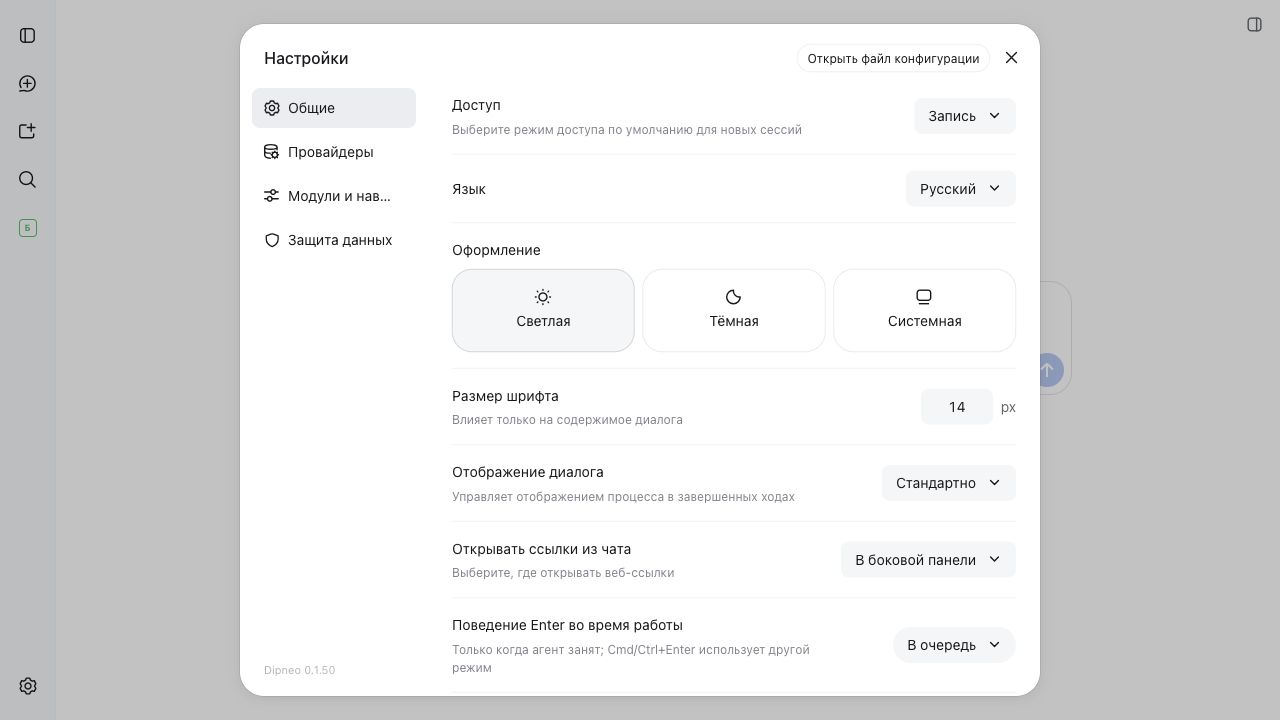
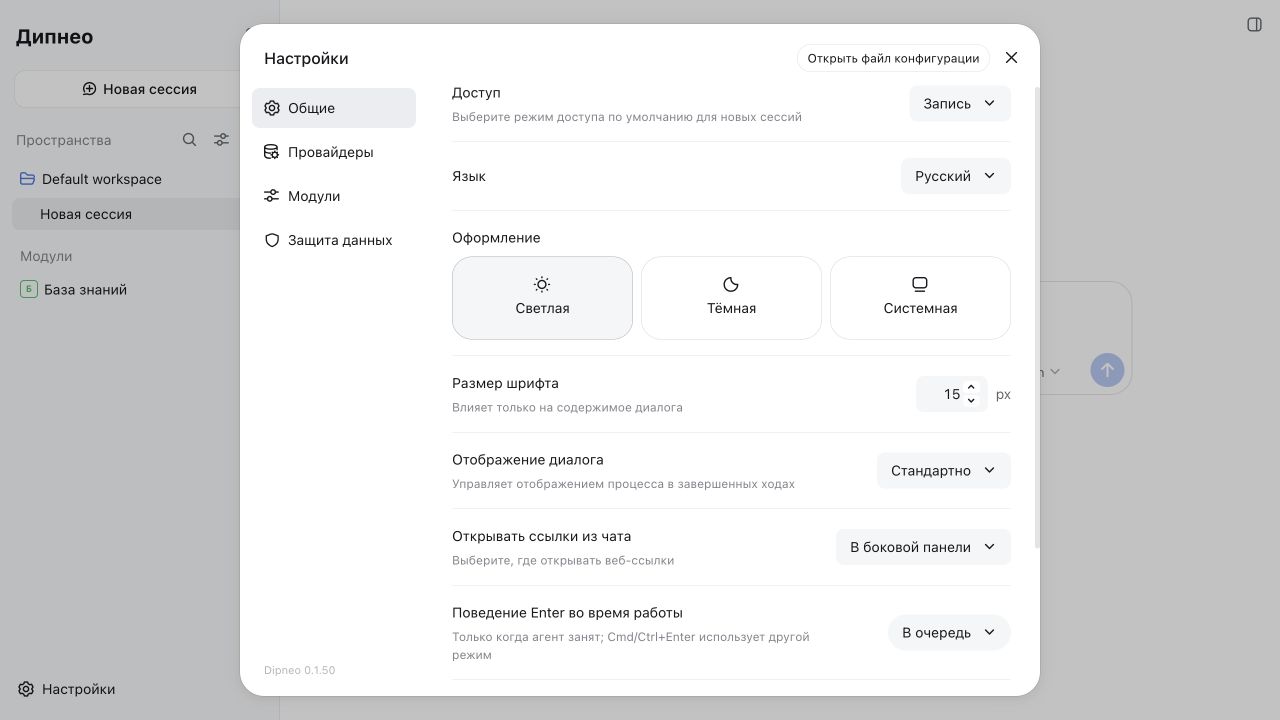
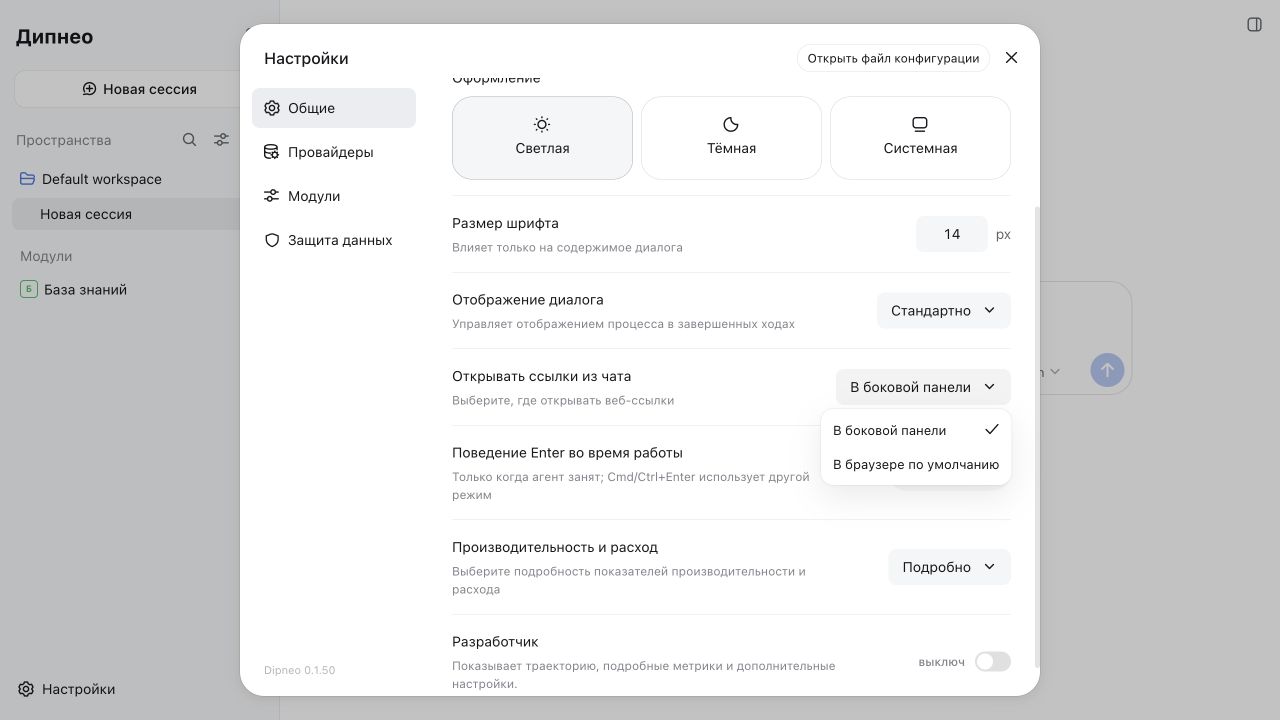
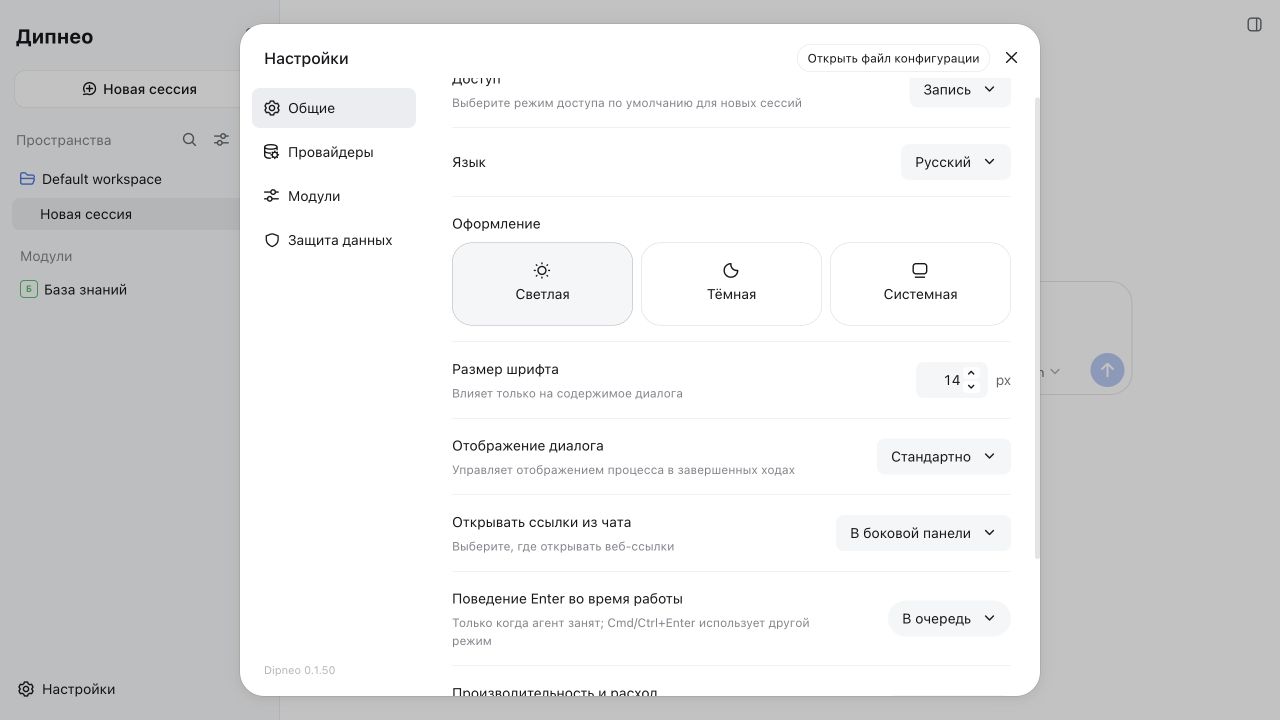
Основные настройки Дипнео.
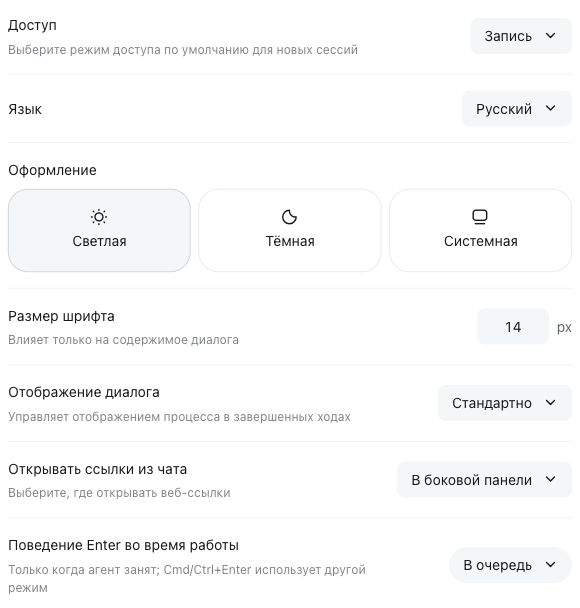
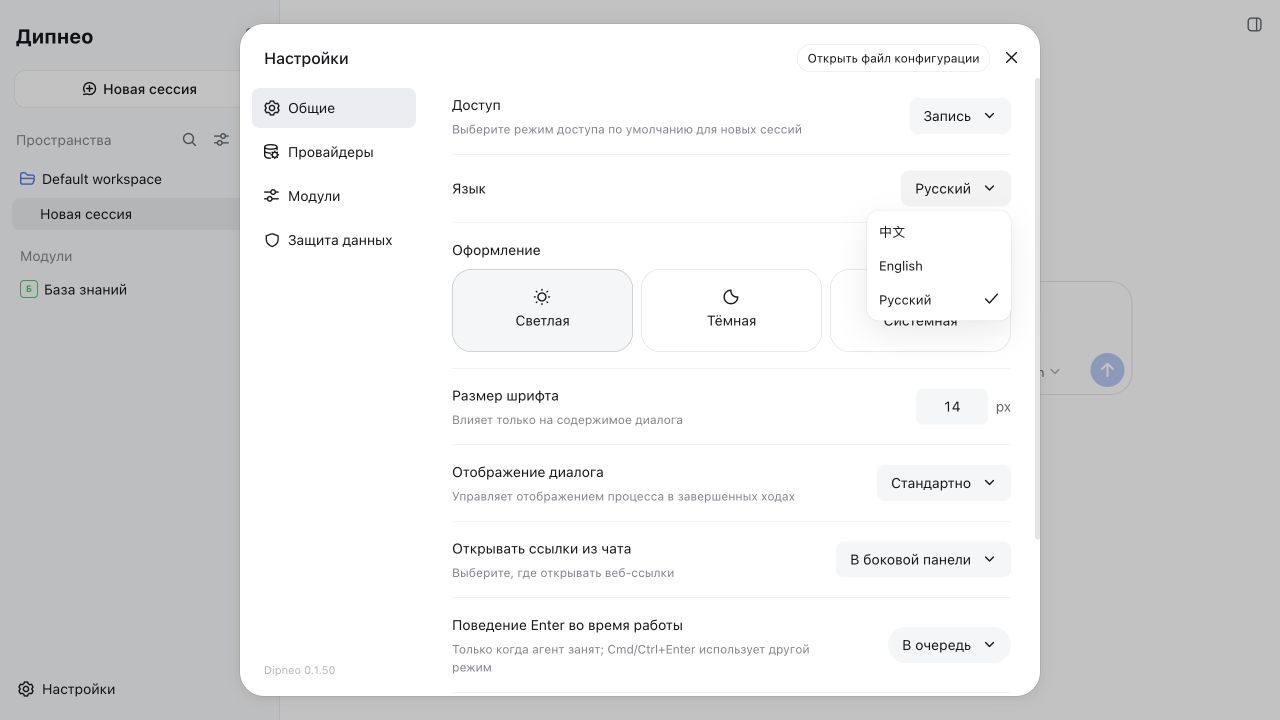
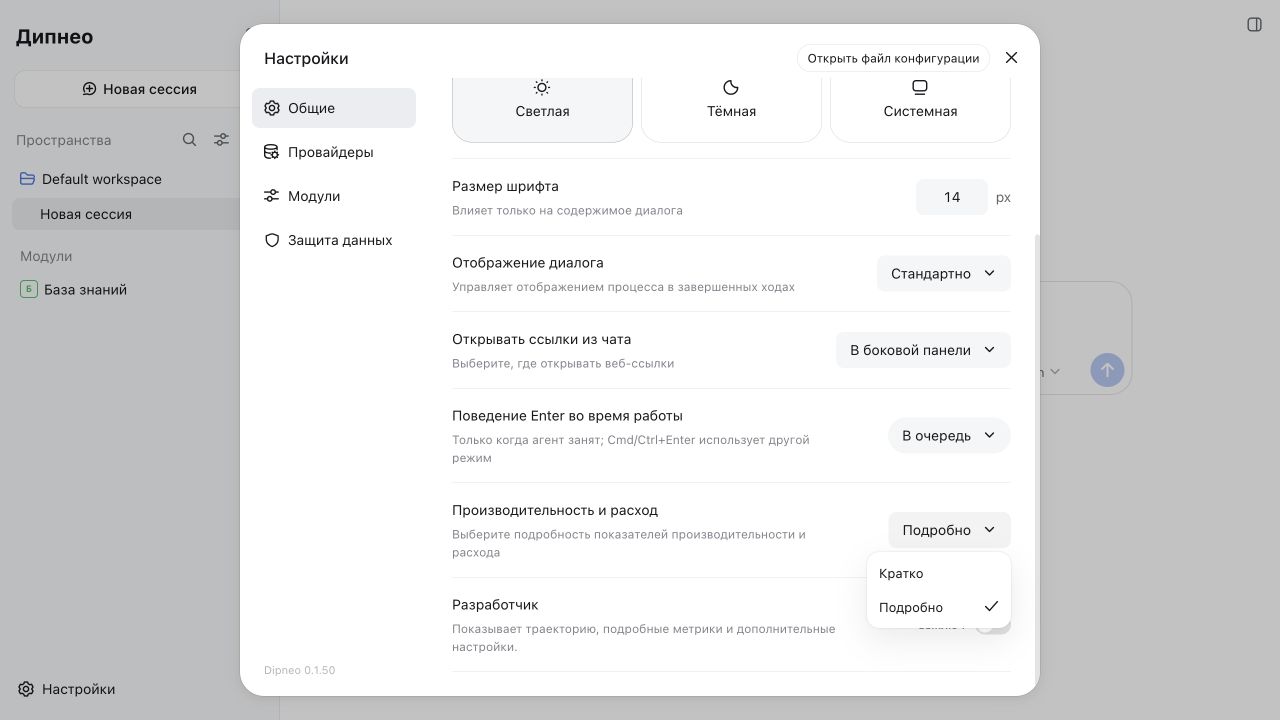
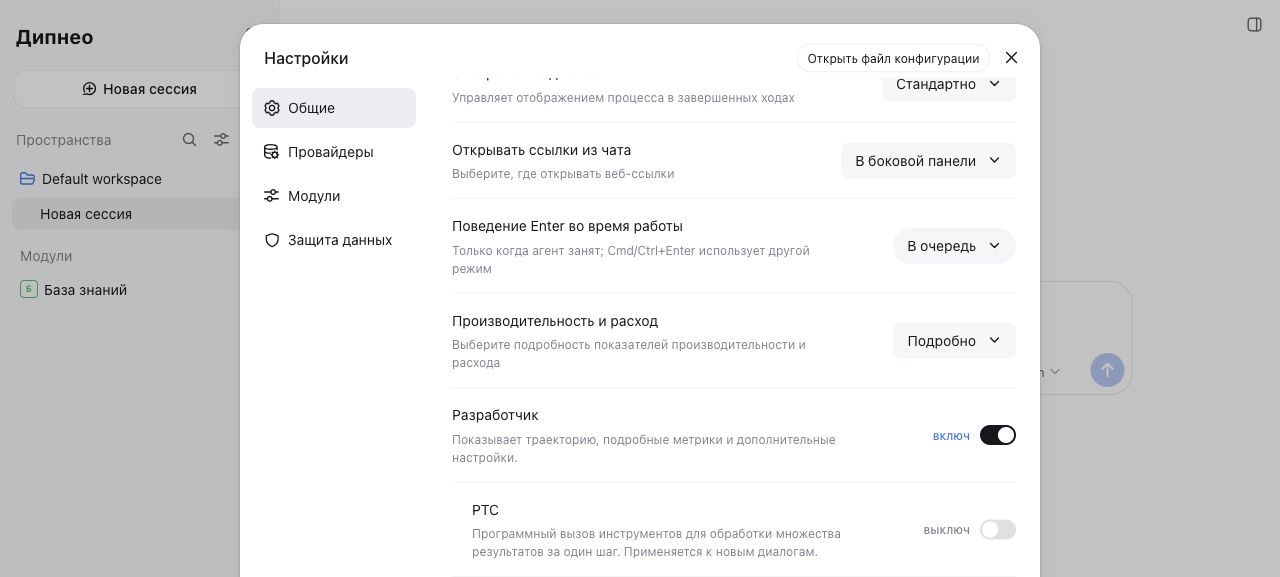
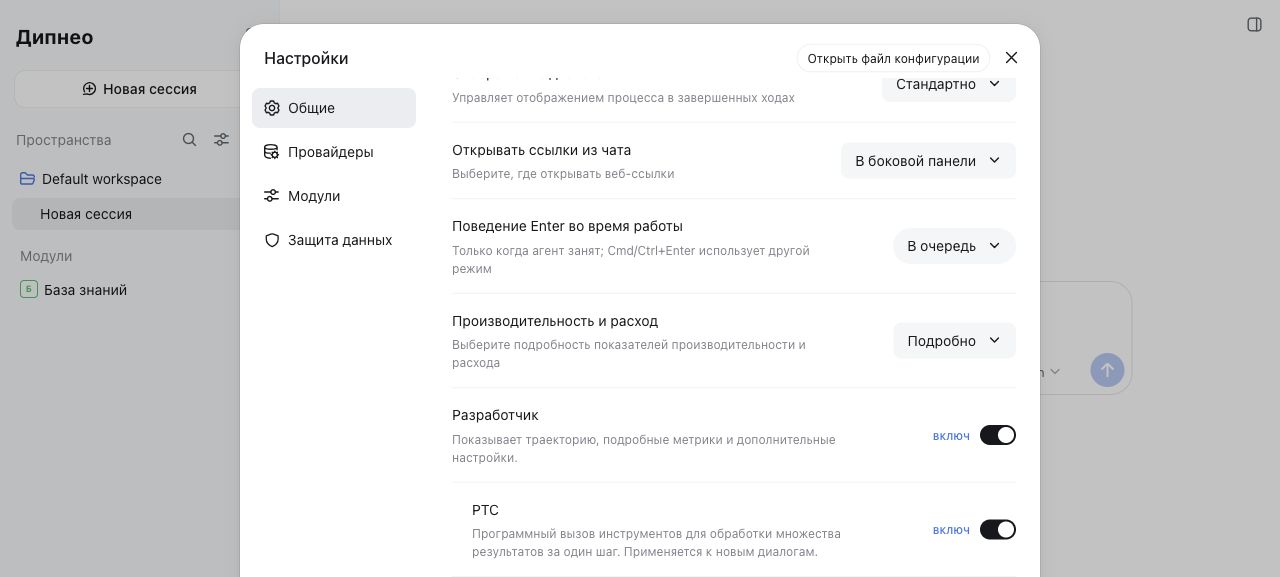
В показанном состоянии выбраны запись по умолчанию, русский язык, светлое оформление и размер текста 14 пикселей. Ниже показаны стандартное представление диалога, открытие ссылок в боковой панели и очередь сообщений во время работы. Настройки показателей и разработчика находятся ниже видимой области; настройки разработчика описаны в разделах 1.12–1.13.
Поля общих настроек и исходные значения.
Поле
Значения в этой конфигурации
Область применения
Доступ
Только чтение, Запись, Полный доступ
Исходный режим будущих чатов
Язык
Китайский, английский, русский
Тексты интерфейса
Оформление
Светлая, Тёмная, Системная
Цветовая тема продукта
Размер шрифта
От 10 до 22 пикселей в настройках
Текст диалога и подготовленного сообщения
Отображение диалога
Компактный, Стандартно, Подробно, Все подробности
Представление процесса в завершённых ходах
Открывать ссылки из чата
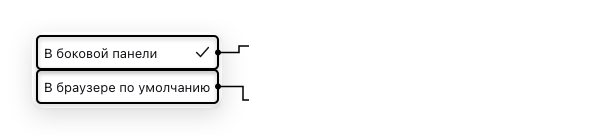
В боковой панели, В браузере по умолчанию
Место обычного открытия веб-ссылки из сообщения
Поведение клавиши ввода во время работы
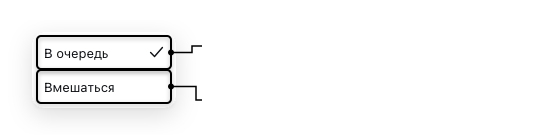
В очередь, Вмешаться
Способ передачи нового сообщения занятому агенту
Производительность и расход
Кратко, Подробно
Подробность показателей выполнения и использования модели
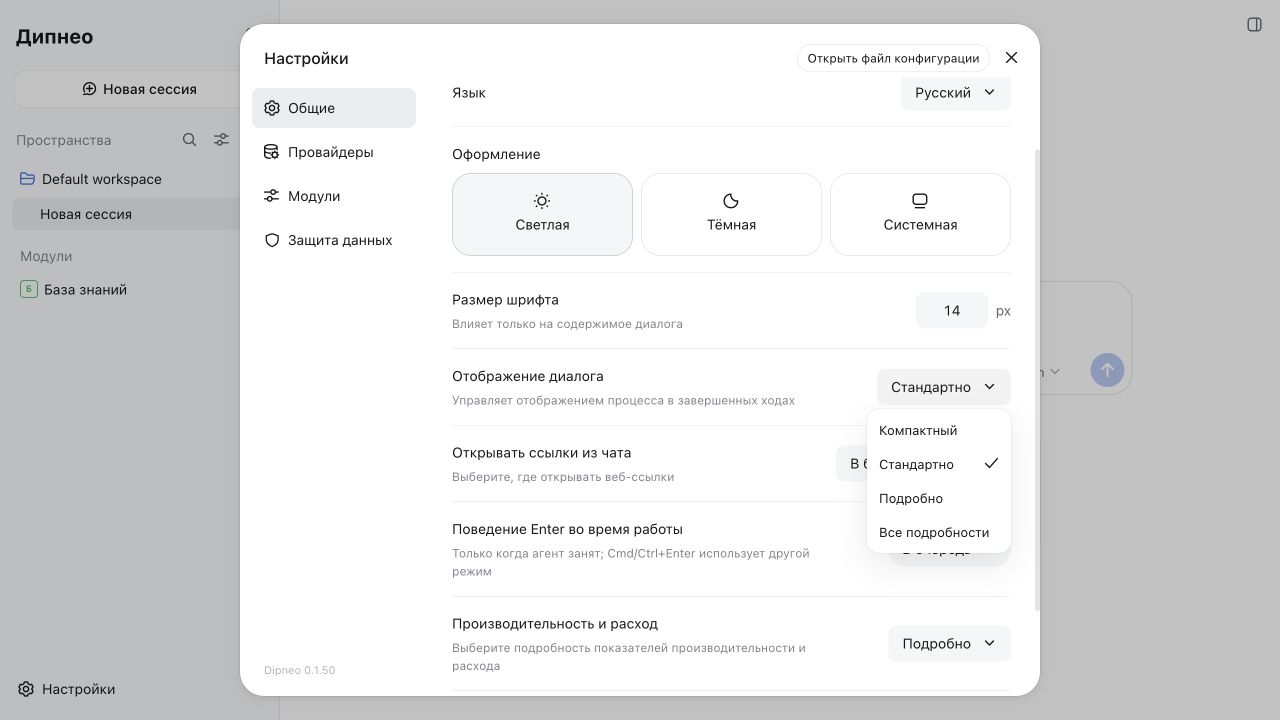
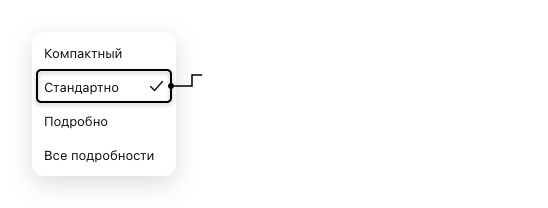
Открытие меню показывает варианты и отметку. Значение изменяется после выбора или нажатия управляющей кнопки. Сведения о сохранении и применении конкретного поля задаёт соответствующий компонент продукта.
Разделы окна и версия
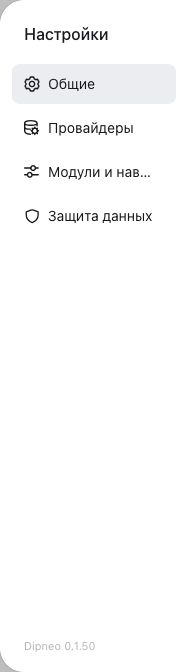
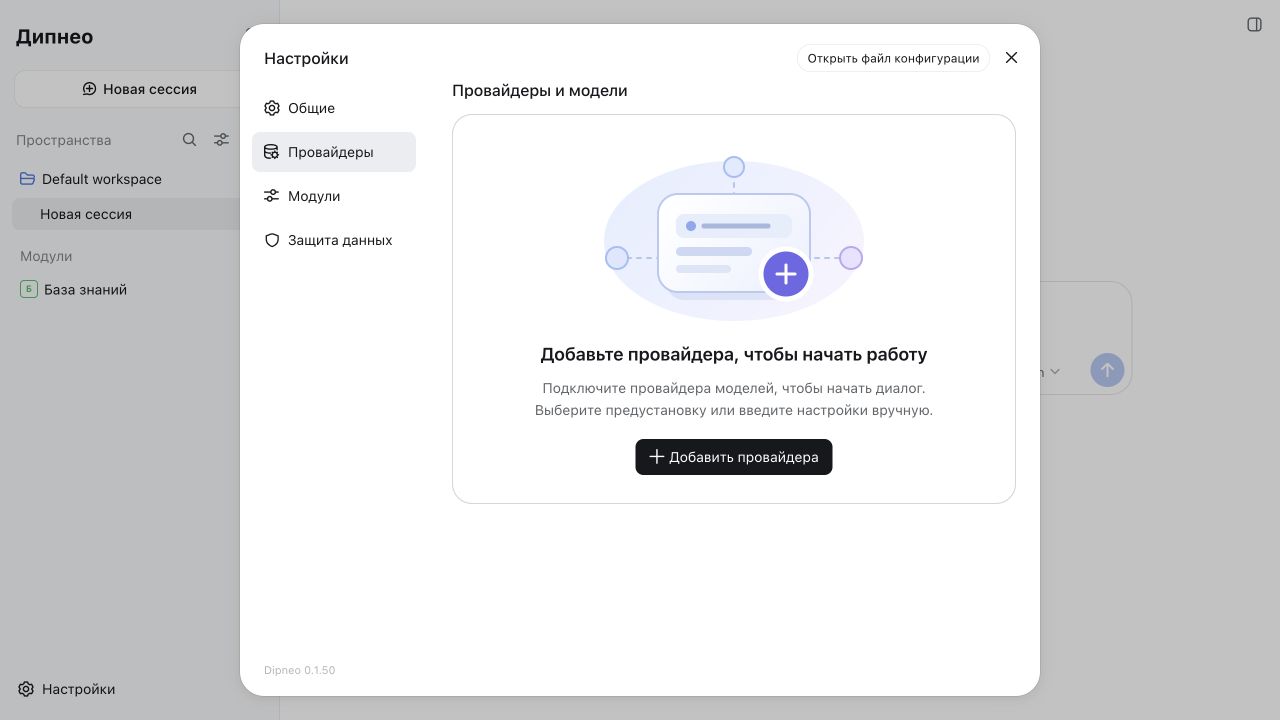
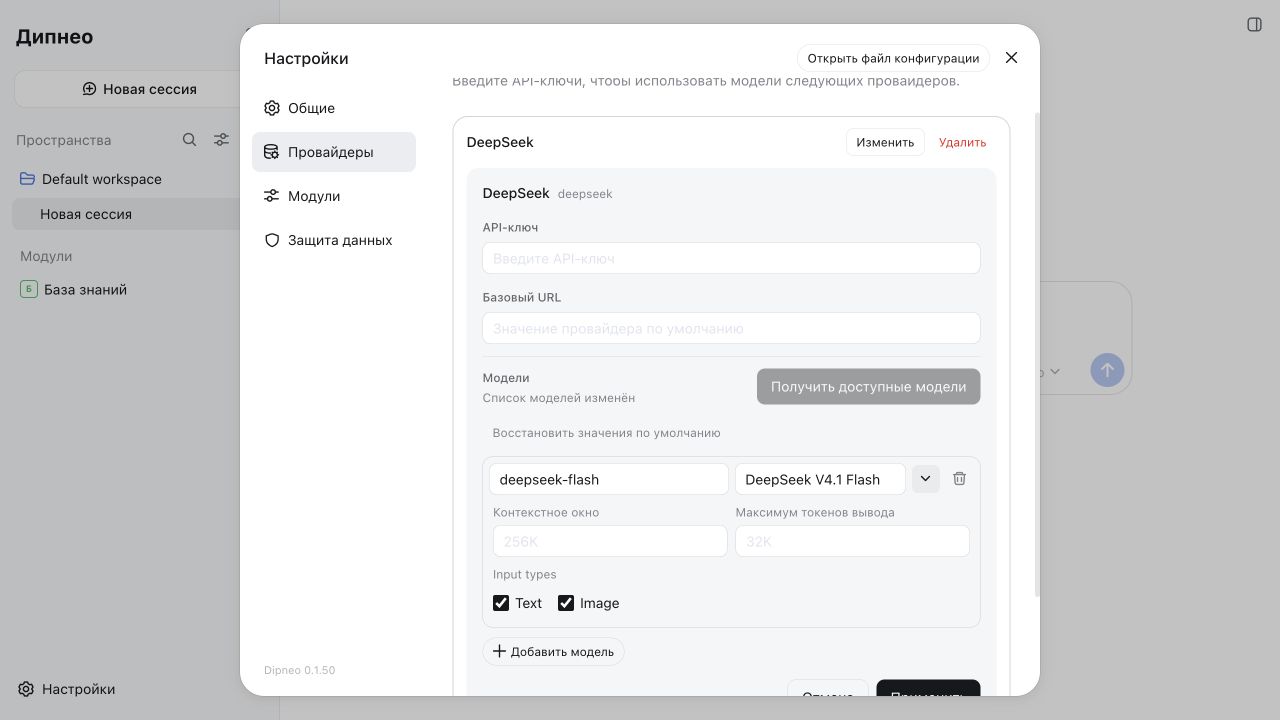
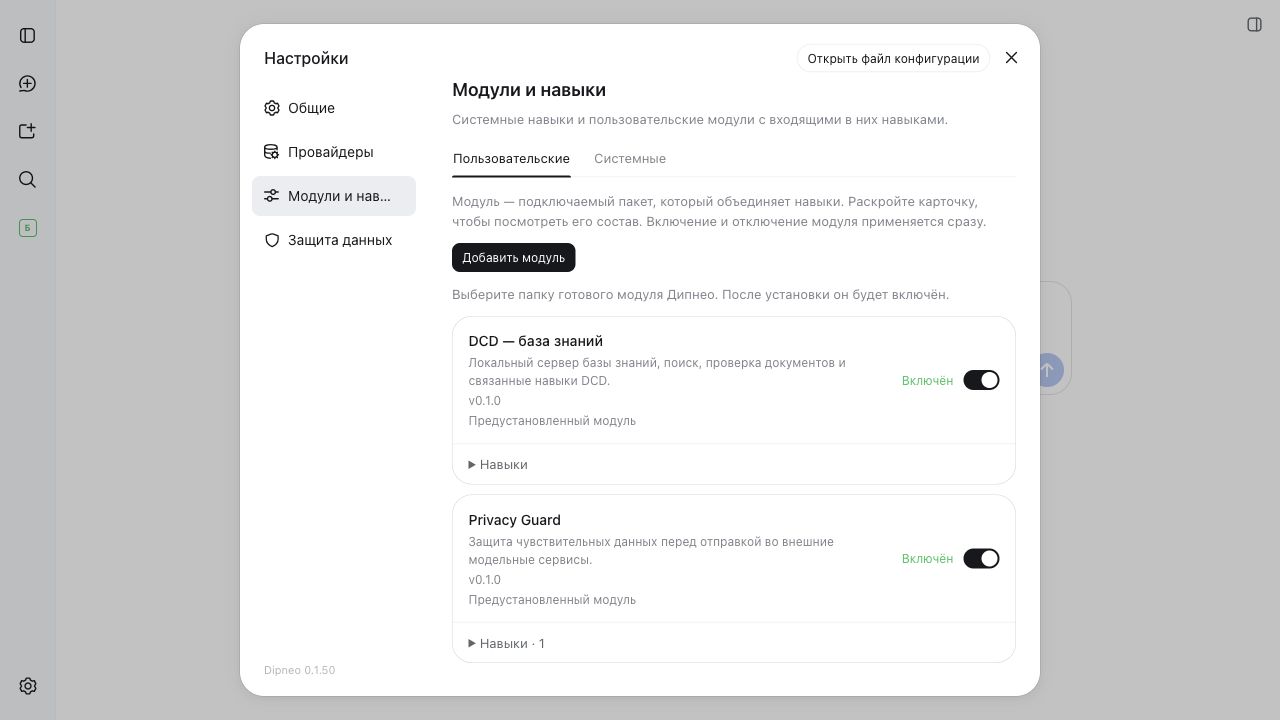
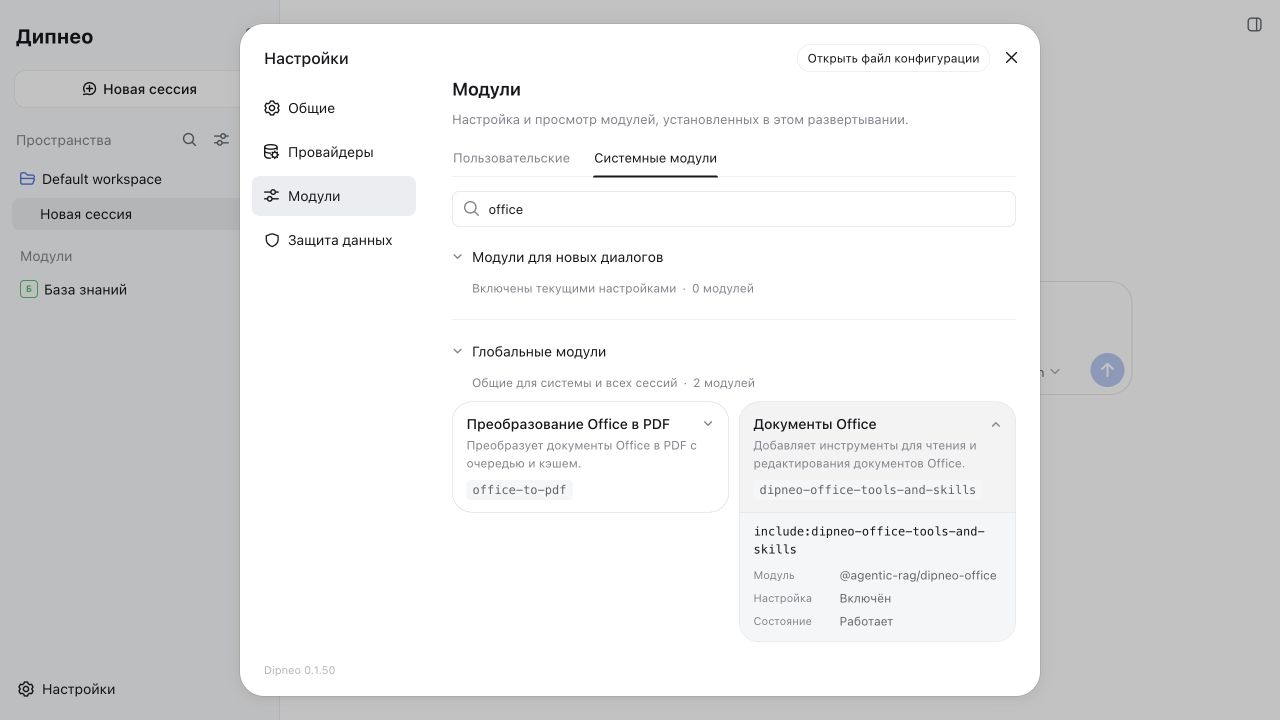
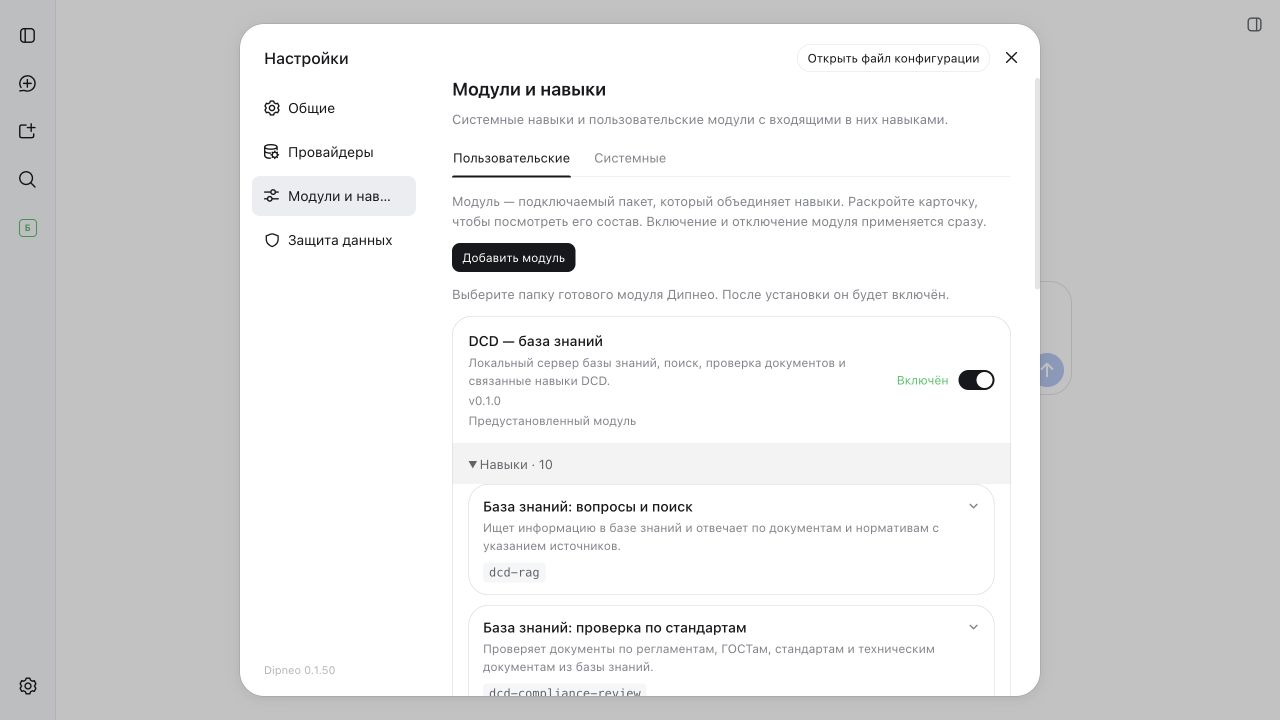
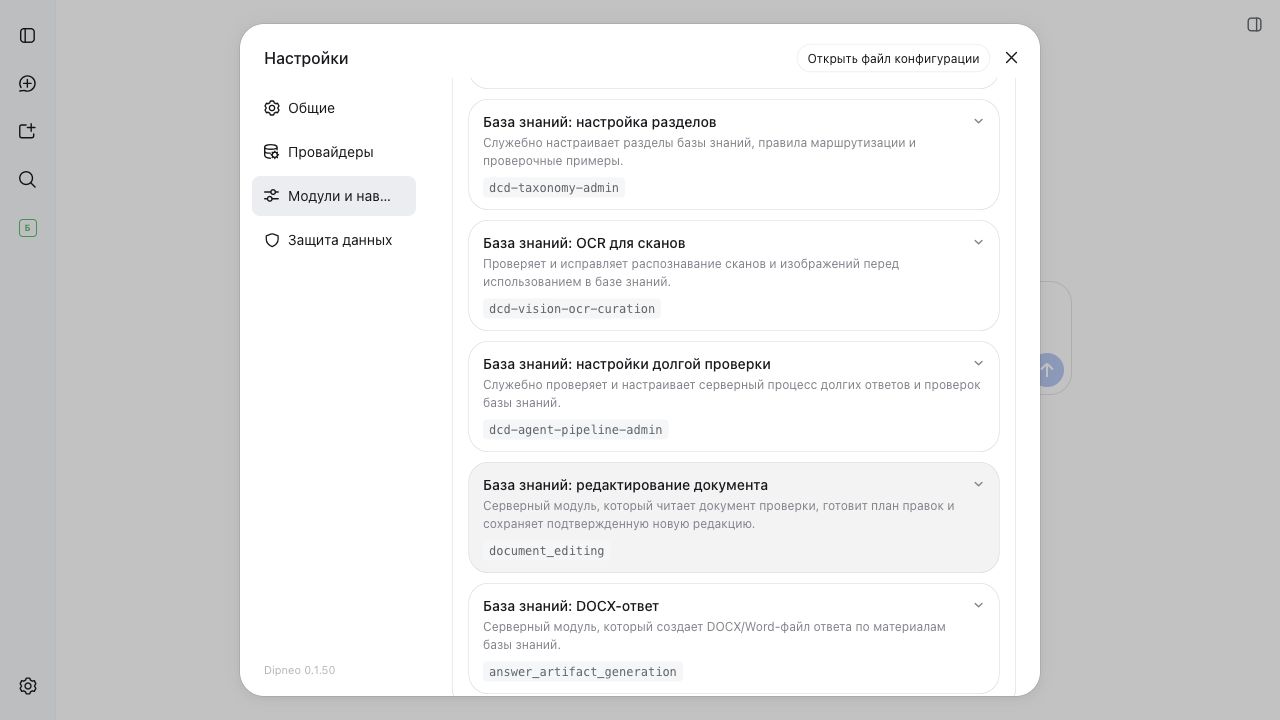
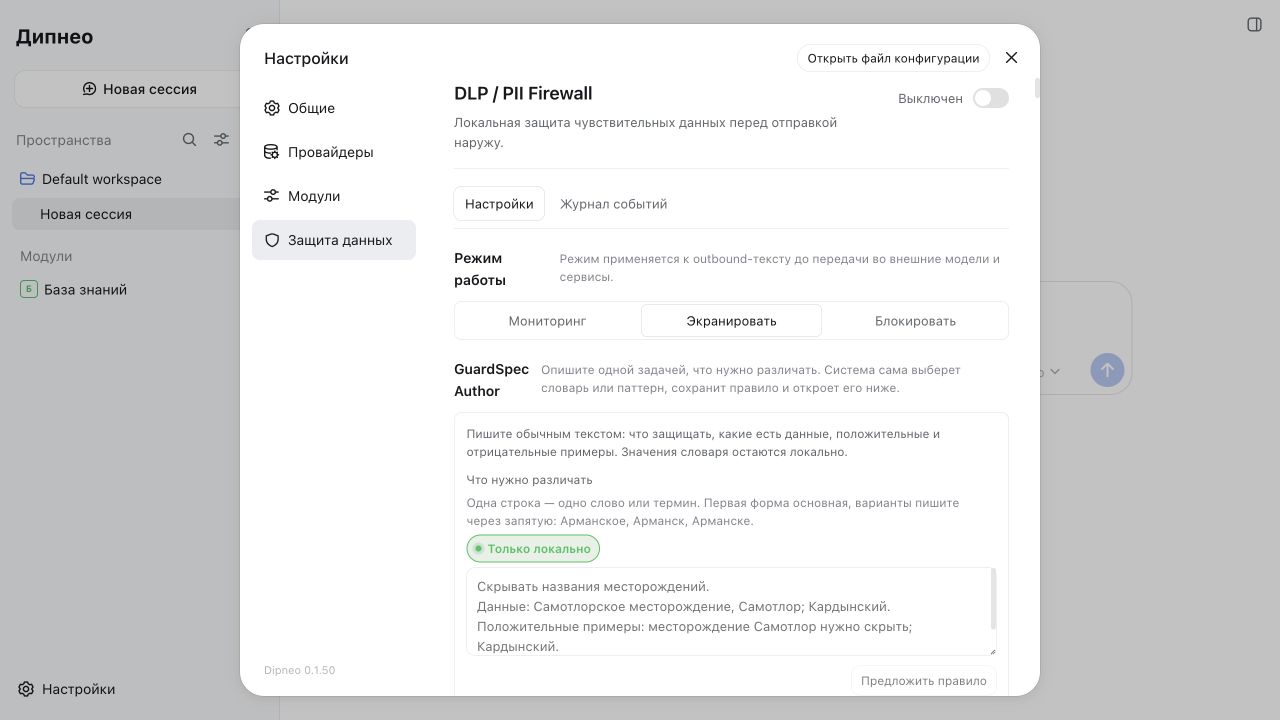
В показанной сборке навигация содержит четыре раздела: «Общие», «Провайдеры», «Модули и навыки», «Защита данных». Последний добавлен установленным внешним опциональным модулем и описан в его руководстве. Состав разделов зависит от установленных и подключённых пакетов. В пункте «Провайдеры» открывается страница «Провайдеры и модели».
Основные настройки Дипнео.
Выбран раздел «Общие». Внизу навигации показаны версия и номер сборки запущенного экземпляра, например Дипнео 0.1 (54). Содержимое длинного раздела прокручивается внутри своей колонки, а выбранный раздел сохраняется в состоянии оболочки окна.
Разделы и версия сборки.
В короткой подписи Дипнео 0.1 (54) числа 0.1 обозначают версию продукта, а 54 — номер конкретной сборки. В окне «О программе» используется полная запись Версия 0.1 (сборка 54); в сообщениях об обновлении — 0.1 (сборка 54). Номер сборки увеличивается и при переходе к новой версии продукта. При обращении за поддержкой сообщайте оба значения.
На иллюстрациях этой статьи сохранено обозначение более ранней сборки. Фактические версию и номер сборки смотрите в открытом приложении. Документация, открытая из меню приложения, соответствует его сборке.
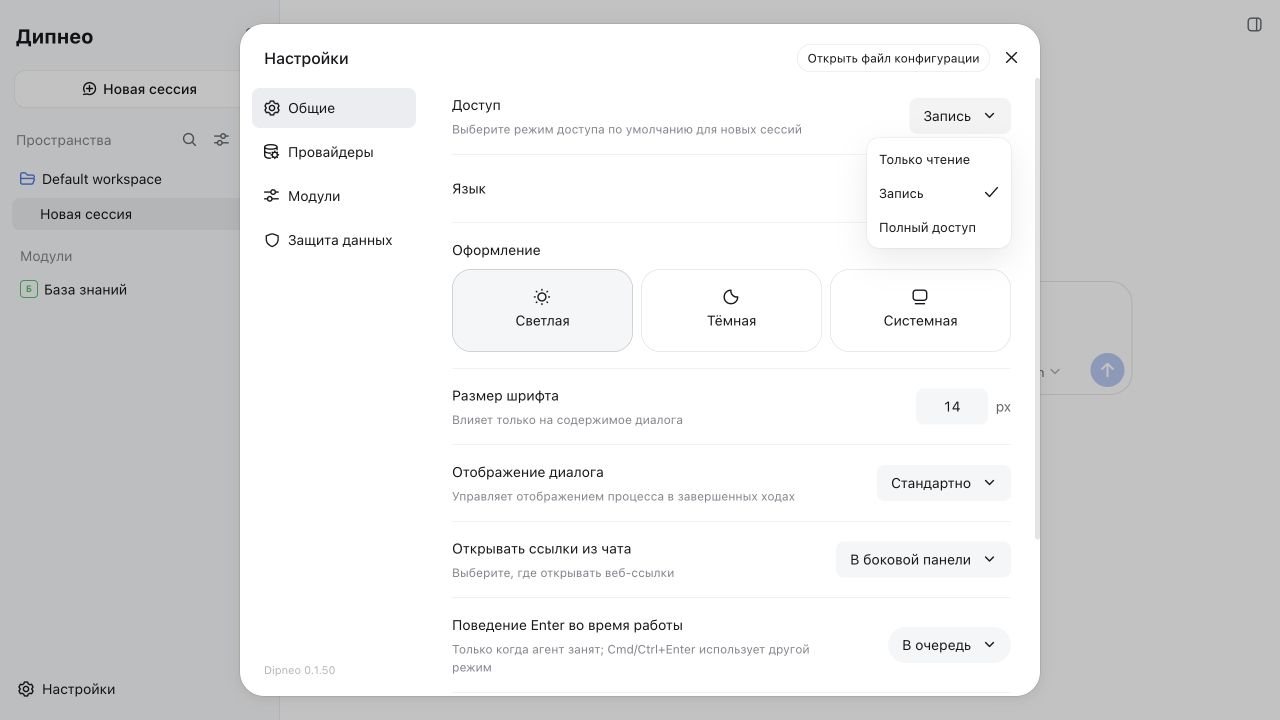
Доступ по умолчанию
Нажмите «Запись» в строке «Доступ».
Меню доступа по умолчанию для новых чатов.
Показаны три режима. Отметка стоит у пункта «Запись».
Три режима Отметка у записи
Исходное значение — запись.
Строка определяет исходную политику новых чатов. Уже открытый чат имеет собственный режим возле поля сообщения. Общая «Запись» соответствует «Запись в рабочей области» в чате.
Выбор полного доступа требует отдельного подтверждения. Работа окна подтверждения для текущего чата показана в 1.6. Реальные права инструмента определяются также его средой исполнения и собственными ограничениями.
Язык интерфейса
Нажмите «Русский» в строке «Язык».
Каталог трёх языков интерфейса.
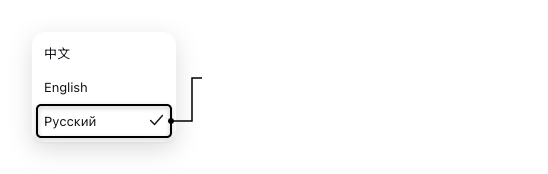
В списке три языка: китайский, английский и русский. Русский отмечен; язык в примере не менялся. Исходные самоназвания языков на снимке сохранены.
Текущий язык интерфейса
Русский язык отмечен.
Настройка относится к текстам интерфейса. Желаемый язык ответа агента указывают также в самом запросе. Выбор языка интерфейса и получение перевода являются разными действиями; сценарий перевода описан отдельно.
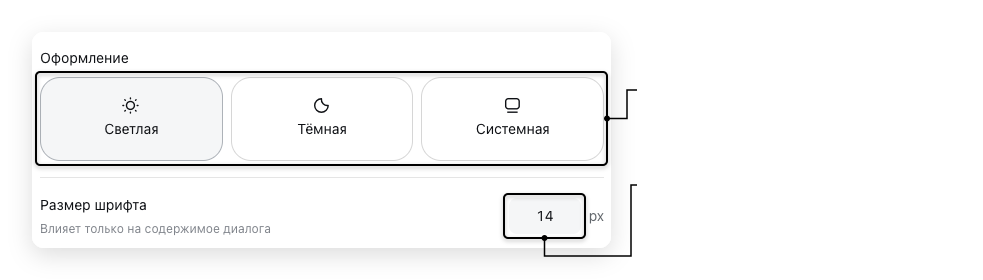
Оформление
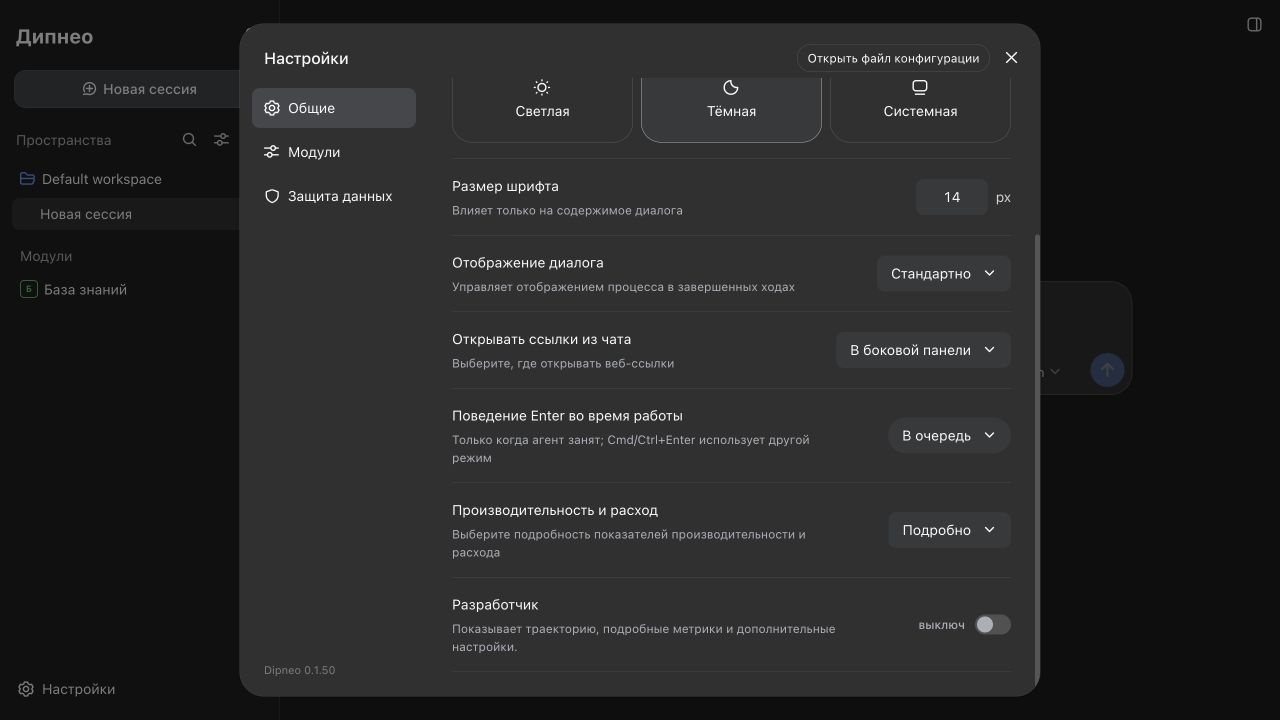
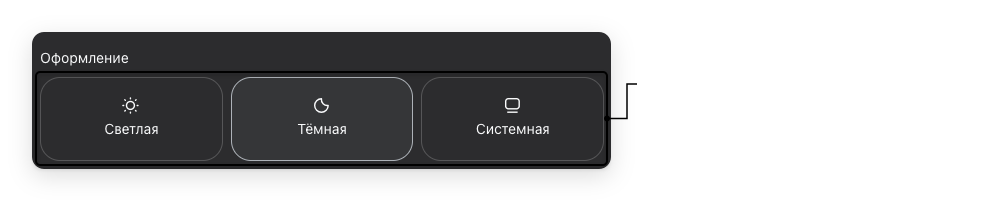
Карточки «Светлая», «Тёмная» и «Системная» задают цветовую тему. В учебном примере нажата «Тёмная».
Тёмная тема применена к интерфейсу продукта.
На снимке изменились цвета окна настроек и фона продукта. Средняя карточка отмечена как выбранная. Это реальное применение настройки интерфейса.
Применено тёмное оформление
Выбрана тёмная тема.
Системное оформление следует сообщаемому браузеру предпочтению операционной системы. Местный клиент сохраняет принятую тему через сервер настроек. Переключение темы не меняет текст исходного документа и не запускает модель. После этого снимка восстановлена светлая тема.
Размер текста диалога
Исходное значение в примере — 14 пикселей. Нажатием кнопки увеличения оно изменено на 15.
Размер текста увеличен с 14 до 15 пикселей.
В поле показано 15. Справа внутри элемента находятся кнопки увеличения и уменьшения значения.
15 пикселей Кнопки увеличения и уменьшения
Значение и кнопки изменения размера.
Допустимы целые значения от 10 до 22 пикселей. Размер влияет на основной текст, заголовки диалога, сообщение пользователя и черновик; отдельные мелкие подписи и программный текст сохраняют собственные размеры. Исходный файл документа от этой настройки не изменяется.
Представление завершённых ходов
Нажмите «Стандартно» в строке «Отображение диалога».
Четыре представления завершённых ходов.
В меню четыре варианта. Отмечен «Стандартно». Другой вариант в этом примере не выбирали.
Текущий способ представления
Отмечено стандартное представление.
Настройка регулирует представление записанного процесса. Смена представления не запускает инструменты повторно и не пересоздаёт ответ. Диагностика выполнения и раскрытие карточек описаны в истории и результатах.
Место открытия ссылок
Нажмите «В боковой панели» в строке открытия ссылок из чата.
Выбор места открытия веб-ссылок из чата.
Отмечена боковая панель. Второй вариант — «В браузере по умолчанию». Меню закрыли без изменения.
Боковая панель продукта
Браузер по умолчанию
Отмечена боковая панель.
Настройка управляет обычным нажатием веб-ссылки в сообщении. «В боковой панели» открывает её во встроенном браузере Дипнео, «В браузере по умолчанию» — в системном браузере. Открытие файла рабочей области относится к просмотру документов и описано отдельно.
Просмотр страницы и передача её содержания модели являются отдельными действиями. Само раскрытие меню сайт не открывает.
Клавиша ввода во время выполнения
Нажмите «В очередь» в строке поведения клавиши ввода, когда агент занят.
Режим ввода, когда агент занят.
В списке два действия: «В очередь» и «Вмешаться». Отметка стоит у очереди.
Выбрана очередь
Уточнить текущую работу
Очередь и уточнение текущей работы.
Значение
Действие в настройках
В очередь
Новое сообщение ожидает предусмотренного момента начала следующего хода
Вмешаться
Новое сообщение передаётся как уточнение текущей работы при поддержке такого взаимодействия
Обычная клавиша ввода и основная кнопка отправки используют выбранный способ. Сочетание командной либо управляющей клавиши с вводом выбирает другой из этих способов, когда агент занят и его взаимодействие поддерживает уточнение. У свободного агента сообщение начинает очередной ход. Очередь и поле сообщения описаны отдельно; остановка выполнения имеет собственное действие.
Производительность и расход
Нажмите «Подробно» в строке показателей.
Выбор подробности показателей исполнения.
Доступны «Кратко» и «Подробно». На снимке отмечено подробное представление. Настройка в этом примере не менялась.
Текущее подробное представление
Отмечены подробные показатели.
Краткое представление показывает доступные показатели скорости вывода и доли повторного использования входных данных. Подробное предоставляет статистику чата и сведения о расходе по завершённому ходу при наличии полного и непротиворечивого учёта. Настройка меняет представление, а записанные события и учёт сохраняются. В обоих вариантах время выполнения не добавляется в нижнюю строку завершённого хода.
Местный файл конфигурации
В верхней части окна присутствует «Открыть файл конфигурации».
Основные настройки Дипнео.
Кнопка показана в верхней части окна настроек. Она передаёт открытие местного документа настроек системному текстовому редактору. Редактор открывается в отдельном окне.
Открыть конфигурацию в системном редакторе
Кнопка местного файла настроек.
Наличие кнопки не подтверждает содержимое файла или успешность запуска системного редактора.
Возврат исходных значений
Повторное открытие после восстановления исходных значений.
Снова выбрана «Светлая», в строке размера показано 14. Остались прежние запись, русский язык, стандартное представление, боковая панель, очередь и подробные показатели.
Светлая тема возвращена
Исходные 14 пикселей
Снова светлая тема и 14 пикселей.
После возврата проверьте выбранную тему и размер текста в общих настройках.
Учебный сценарий: настроить удобный просмотр
Откройте общие настройки и проверьте русский язык.
Выберите удобное оформление. В данном примере применили тёмное и вернули светлое.
Увеличьте размер текста на один шаг и проверьте число. В примере показаны 15 пикселей с последующим возвратом к 14.
Откройте варианты представления диалога и показателей, чтобы ознакомиться с доступными значениями.
Перед следующим запросом проверьте настройки самого чата в 1.6.
Провайдеры и модели
Раздел «Настройки → Провайдеры» открывает страницу «Провайдеры и модели». Здесь подключают сервисы моделей ИИ, задают параметры доступа и управляют списком моделей каждого провайдера. Модель конкретного чата выбирают возле поля сообщения; этот выбор описан в настройках чата.
Открыть раздел
Нажмите «Настройки» внизу левой панели, затем выберите «Провайдеры». В правой части окна появится заголовок «Провайдеры и модели».
Если подключений ещё нет, страница предлагает добавить провайдера.
Рис. 1. Раздел «Провайдеры» в навигации и заголовок «Провайдеры и модели».
Добавить провайдера
Нажмите «Добавить провайдера».
Выберите категорию «Без VPN» или «Другие», затем нужную «Предустановку провайдера». Категории группируют предустановки; возможность подключения зависит от доступа к самому сервису.
Проверьте отображаемое имя, базовый URL и протокол API. Предустановка заполняет предусмотренные для выбранного сервиса параметры.
Укажите API-ключ, выданный провайдером, если он требуется для доступа.
Проверьте каталог моделей и нажмите «Создать провайдера».
Рис. 2. Предустановка подставляет параметры подключения и модели адаптера.
Рис. 3. Переключение категории меняет доступные предустановки.
Для собственного подключения задайте отображаемое имя, адрес сервиса, поддерживаемый им протокол API и модели вручную. Протокол должен соответствовать API сервиса. При закрытии формы кнопкой «Отмена» её неподтверждённые параметры не сохраняются.
Список сохранённых подключений
После сохранения провайдер появляется в списке. В каждой строке доступны «Изменить» и «Удалить». Отметка «Свой» обозначает пользовательское подключение.
Рис. 4. Список подключений и действия управления провайдером.
Наличие строки подтверждает сохранённые настройки подключения. Для работы нужны действительные параметры доступа и доступный сервис; успешность подключения проверяют запросом к выбранной модели.
Изменить параметры подключения
Нажмите «Изменить» в строке нужного провайдера. В редакторе доступны параметры подключения и его каталог моделей. Набор полей зависит от типа провайдера.
Рис. 5. Ключ, адрес сервиса и каталог моделей в редакторе подключения.
Поле API-ключа начинается пустым. Сохранённый ключ не возвращается в форму; при наличии ключа интерфейс сообщает о сохранённых данных. Введите новый ключ только для его замены. Для удаления ключа используйте отдельную команду «Удалить ключ», если она доступна.
В базовом URL различайте введённое значение и подсказку: подсказка обозначает адрес провайдера по умолчанию. Изменения существующего подключения сохраняются кнопкой «Применить»; «Отмена» закрывает редактор без применения подготовленных изменений.
Каталог и параметры моделей
В блоке «Модели» можно добавить строку вручную или запросить каталог кнопкой «Получить доступные модели». Для получения каталога должны быть заданы адрес сервиса и необходимые данные авторизации. Просмотрите полученный список и добавьте нужные модели.
Для ручного добавления нажмите «Добавить модель», укажите ID модели из документации провайдера и при необходимости её отображаемое имя. ID используется в запросах к сервису; отображаемое имя помогает выбрать модель в интерфейсе.
Раскройте «Лимиты» в строке модели, чтобы задать контекстное окно, максимум токенов вывода и поддерживаемые типы входа. Подписи Text и Image обозначают текст и изображения.
Рис. 6. Идентификатор, отображаемое имя, лимиты и типы входных данных.
Лимиты задают положительными целыми числами; интерфейс также принимает сокращённую запись тысяч и миллионов. Пустое необязательное поле оставляет предусмотренное значение по умолчанию. Подсказка в пустом поле не является введённым значением. Повторяющиеся ID моделей и неверные числовые значения отклоняются до сохранения.
Если каталог унаследован от адаптера, интерфейс отмечает использование моделей по умолчанию. Изменение списка создаёт пользовательское переопределение; команда «Восстановить значения по умолчанию» снимает его. Корзина в строке удаляет модель из подготовленного списка; результат применяется при сохранении редактора.
Указывайте возможности и лимиты, поддерживаемые самой моделью и сервисом. Изменение числа или флажка в форме не увеличивает реальное контекстное окно и не добавляет модели поддержку изображений.
Проверить подключение
Сохраните действительные параметры провайдера.
Закройте настройки и выберите нужную модель возле поля сообщения.
Отправьте короткий запрос и проверьте получение ответа.
Если возникает ошибка, проверьте адрес сервиса, протокол, ключ, ID модели и доступ к сети. Сбой получения каталога и ошибка ответа на запрос могут иметь разные причины. Ошибка сохранения оставляет редактор открытым с сообщением; прочитайте его перед повторным применением.
Удалить подключение
Нажмите «Удалить» в строке провайдера и прочитайте подтверждение. Кнопка «Отмена» сохраняет подключение.
Подтверждение удаляет настройки подключения. Данные авторизации хранятся отдельно и сохраняются, о чём сообщает окно. Перед удалением убедитесь, что подключение не требуется для дальнейшей работы.
Режим разработчика и дополнительные возможности новых чатов
Режим разработчика открывает траекторию и подробные показатели. В общих настройках он также показывает выбор программных вызовов инструментов для новых диалогов. Скачивание журнала сессии доступно в любом режиме.
1.12. Режим разработчика
Откройте «Настройки → Общие» и найдите строку «Разработчик». Переключатель сохраняет выбор сразу. При включённом режиме ниже доступны PTC.
Рис. 1. Разработчик включён; PTC выключены.
Выбор режима не предоставляет права на файлы и не подтверждает готовности инструментов. Разрешения проверяются при конкретных операциях. Недоступный переключатель может означать загрузку или сохранение настроек; причина ошибки записи отображается в интерфейсе.
Траектория
Откройте сохранённый разговор и вкладку «Траектория». Шкала и таблица показывают запросы, сообщения и инструментальные события. Доступны поиск, сворачивание ходов и вызовов, а также отображение фактической длительности.
Поиск ограничивает видимые события. Отсутствие совпадения означает отсутствие найденной строки в текущем представлении. Вкладка «Чат» возвращает пользовательские сообщения и результат того же разговора.
Журнал сессии
Откройте меню «Ещё действия» в заголовке чата и выберите «Скачать журнал сессии» или выполните команду /export. Включать режим разработчика для этого не требуется. Архив помогает изучить входы, вызовы и сохранённые события.
Журнал содержит материалы разговора. Перед передачей другому человеку просмотрите его содержимое.
1.13. Состав новых диалогов
PTC позволяет агенту выполнять программные вызовы инструментов. Настройка применяется к новым диалогам. Самостоятельное создание модулей будет описано позже; сейчас доступны готовые модули компании — правообладателя Дипнео.
После изменения состава начните новый диалог. Изменение настройки не доказывает успешного выполнения программы или установки пакета. Подробности программного механизма приведены в главе о PTC, установки — в главе о внешних модулях.
Управление установленными модулями
Откройте «Настройки → Модули и навыки → Пользовательские». Здесь можно установить переданный модуль из папки, включить нужные модули и отключить неиспользуемые. Сейчас поддерживаются только модули компании — правообладателя Дипнео.
Рис. 1. Кнопка добавления, карточки и переключатели модулей.
Карточка модуля
Элемент
Назначение
Название и описание
Назначение модуля
Версия
Версия установленного модуля
Переключатель и состояние
Включение или отключение модуля
Раскрывающаяся строка «Навыки»
Просмотр входящих в модуль навыков
Сообщение об ошибке
Причина, по которой действие не удалось
«Удалить», когда доступно
Удаление дополнительно установленного модуля
Кнопка «Добавить модуль» открывает выбор папки. Порядок действий описан в инструкции по установке.
Список обновляется автоматически при открытии раздела и после установки, удаления, включения или отключения модуля.
Навыки модуля
Модуль — подключаемый пакет, который может объединять несколько навыков. Во вкладке «Пользовательские» раскройте строку «Навыки» под его карточкой. Число рядом со строкой показывает количество навыков в каталоге. Во вкладке «Системные» показаны системные навыки приложения.
Навыки в обеих вкладках используют одинаковую карточку: название, краткое описание назначения и технический идентификатор. Нажмите название, чтобы раскрыть дополнительные сведения; повторное нажатие свернёт карточку. Длинный список прокручивается внутри окна настроек. Раскрытие карточки не запускает навык.
Полный список и примеры раскрытых карточек модуля «База Знаний» для работы с материалами и проверок по нормативам приведены в его обзоре.
Включение и отключение
Измените переключатель в карточке и дождитесь результата. Включение подключает инструменты, настройки и элементы интерфейса модуля. Отключение убирает эти возможности; карточка и установленный модуль сохраняются. Чтобы снова пользоваться модулем, включите его.
Если переключение завершилось ошибкой, прочитайте сообщение в карточке. Во время выполнения действия управление списком временно недоступно.
Удаление
У дополнительно установленного модуля может быть кнопка «Удалить». Нажмите её, только если модуль больше не нужен. После успешного удаления его карточка исчезнет из списка. Для временного прекращения работы используйте отключение.
У предустановленных и защищённых системных компонентов удаление из этого списка недоступно. Вкладка «Системные» показывает системные навыки приложения; установка переданного модуля выполняется в «Пользовательских».
Установка дополнительного модуля из папки
Дополнительный модуль расширяет возможности Дипнео. Сейчас установка доступна только для готовых модулей, созданных компанией — правообладателем Дипнео. Если вам передали такой модуль, установите его из папки по этой инструкции.
Информация о самостоятельном создании модулей будет опубликована позже.
Подготовка
Сохраните переданную папку модуля на компьютере. Если модуль передан в архиве, распакуйте его. При установке выбирайте папку самого модуля, а не архив или общую папку с несколькими модулями. Сохраняйте состав и структуру переданных файлов.
Условия работы и необходимые параметры подключения указаны в руководстве конкретного модуля.
Установка
Рис. 1. Добавление переданного готового модуля выполняется в представлении «Пользовательские».
Откройте «Настройки → Модули и навыки → Пользовательские».
Нажмите «Добавить модуль».
В окне выбора папки укажите переданную папку модуля.
Дождитесь завершения проверки и установки. В настройках отображается ход операции.
При сообщении «Модуль добавлен и включён» найдите его карточку в списке. Если приложение сообщает, что для подключения требуется перезапуск, перезапустите Дипнео.
Откройте настройки модуля, если они предусмотрены, и задайте параметры из его руководства. Выполните описанное там первое действие, чтобы проверить работу.
Установка включает модуль автоматически. Карточка показывает его название, описание, версию и состояние.
Включение и отключение
В «Пользовательских» найдите карточку модуля и измените её переключатель. После успешного изменения появится состояние «Включён» или «Отключён».
Отключение убирает доступные возможности модуля, но сохраняет его установленным. Для возобновления работы включите переключатель. Список обновляется автоматически после изменения состава или состояния модулей.
Убедитесь, что выбрана папка самого переданного модуля и архив распакован. Если комплект неполный, обратитесь к передавшей его компании
Этот модуль уже установлен
Найдите его карточку в списке и управляйте включением там
Требуется перезапуск приложения
Перезапустите Дипнео, затем проверьте карточку модуля
Ошибка установки, подключения или переключения
Сохраните текст сообщения и передайте его компании, предоставившей модуль
Во время операции дождитесь её результата: кнопки управления временно недоступны.
Справочник элементов управления
Справочник индексирует элементы текущей поставки и ведёт к их подробному описанию. Отключённые поверхности отмечены в соответствующей главе; наличие исходного компонента не подтверждает доступность его интерфейса.
Рис. 1. Главное окно Дипнео: проекты раскрыты, открыт новый чат.
Отправка; во время работы применяется настройка очереди или вмешательства
Клавиша сдвига и клавиша ввода
Перенос строки в сообщении
Командная клавиша и ввод на Макинтош / управляющая клавиша и ввод на Виндоус
Другое предусмотренное действие отправки во время работы
Клавиша «Эскейп» в открытом списке заданий
Закрывает список и возвращает фокус
Подсказка кнопки
Сочетание текущей платформы, если оно связано с командой
Отдельное окно всех сочетаний в текущем профиле отключено.
Недоступный элемент может означать отсутствие необходимых данных, текущую загрузку или сохранение, ограничение политики либо выключенный компонент. Пояснение относится к конкретному элементу. Открытие меню не меняет значение; черновик ещё не является отправленным сообщением; состояние «запрошено» не равно завершению действия.
Указатели подробных глав
Главное меню приложения: разделы для macOS, Windows и Linux, команды редактирования и масштаба, навигация, инструменты разработчика, управление окнами, сведения о программе и обновления.
Главное меню управляет окнами Дипнео, редактированием, масштабом, навигацией и проверкой обновлений. Его расположение и часть команд зависят от операционной системы. Ниже приведён состав меню настольного приложения; команды перечислены в порядке их появления.
macOS
Меню находится в системной строке вверху экрана, когда Дипнео — активное приложение. Разделы идут в следующем порядке: «Дипнео» → «Правка» → «Вид» → «Разработчик» → «Окно». Название первого раздела соответствует имени запущенного приложения; в сборке для разработки оно может отличаться.
Меню «Дипнео»
Пункт
Что делает
О программе
Открывает окно с названием приложения и номером версии. Кнопка OK закрывает это окно.
Проверить обновление
Запускает ручную проверку обновлений. Возможные результаты описаны ниже.
Службы
Открывает системное подменю служб macOS. Состав зависит от установленных служб и текущего выделения или поля ввода.
Скрыть Дипнео
Скрывает окна приложения, оставляя его запущенным. В названии пункта используется имя текущего экземпляра.
Скрыть остальные
Скрывает окна остальных приложений и оставляет Дипнео видимым.
Показать все
Показывает приложения, скрытые системной командой скрытия.
Завершить Дипнео
Завершает приложение и останавливает его локальные процессы. В названии пункта используется имя текущего экземпляра.
Разделители отделяют сведения и обновления от служб, управление видимостью — от завершения приложения.
Состав «Правки», «Вида», «Разработчика» и «Окна» описан в общих командах. Сочетания навигации на macOS используют клавишу Command (⌘).
«Окно → Закрыть» закрывает текущее окно. После закрытия последнего окна приложение остаётся запущенным; нажатие на его значок в Dock снова открывает главное окно. Для завершения используется «Дипнео → Завершить Дипнео».
Windows
Строка меню находится в верхней части окна. Разделы идут в следующем порядке: «Правка» → «Вид» → «Разработчик» → «Окно» → «Справка». Состав первых четырёх разделов приведён в общих командах.
Меню «Справка»
Пункт
Что делает
О программе
Показывает название приложения и номер версии в отдельном окне. Кнопка OK закрывает его.
Проверить обновление
Запускает ручную проверку обновлений; результат появляется в диалоге проверки. Подробности — в описании проверки.
Команды навигации используют Ctrl, а переходы назад и вперёд — Alt со стрелками. «Окно → Закрыть» закрывает активное окно. Закрытие последнего окна завершает приложение и останавливает его локальные процессы.
Linux
В текущей реализации Linux использует тот же состав меню, что и Windows: «Правка» → «Вид» → «Разработчик» → «Окно» → «Справка». Строка меню задаётся для каждого окна. Её внешний вид определяется окружением рабочего стола и темой системы.
Меню «Справка»
Пункт
Что делает
О программе
Показывает название приложения и номер версии. Кнопка OK закрывает окно сведений.
Проверить обновление
Обращается к механизму обновлений текущей сборки и показывает его результат. Доступность загрузки и установки зависит от формата пакета и настройки канала обновлений.
Сочетания навигации совпадают с Windows: Ctrl для перезагрузки, Alt со стрелками для истории. «Окно → Закрыть» закрывает активное окно; закрытие последнего окна завершает приложение и останавливает его локальные процессы.
Команды, общие для трёх систем
Правка
Команды работают с выделением и полем ввода, имеющим фокус. Их применимость зависит от текущего содержимого и возможности редактирования.
Пункт
Что делает
Отменить
Отменяет последнее доступное действие редактирования.
Повторить
Восстанавливает отменённое действие, если оно доступно.
Вырезать
Переносит выделенное содержимое в буфер обмена и удаляет его из редактируемого поля.
Копировать
Помещает выделенное содержимое в буфер обмена.
Вставить
Вставляет содержимое буфера обмена в текущее редактируемое поле.
Выбрать все
Выделяет всё содержимое текущего поля или документа, в зависимости от фокуса.
Разделитель находится после «Повторить». Отмена и повтор относятся к редактированию в интерфейсе; операции агента с файлами описываются в главе о заданиях и результатах.
Вид
Пункт
Что делает
Увеличить
Увеличивает масштаб содержимого активного окна.
Уменьшить
Уменьшает масштаб содержимого активного окна.
Сбросить масштаб
Возвращает масштаб содержимого к исходному значению.
Во весь экран
Переключает активное окно между полноэкранным и обычным режимами. Повторный выбор возвращает обычный режим.
Подменю управляет содержимым активного окна Дипнео: главного окна, отдельного окна базы знаний или открытого из базы знаний документа. Кнопки встроенной браузерной вкладки описаны в главе о браузере и терминале.
Пункт
Что делает
Когда доступен
Назад
Возвращает предыдущую страницу в истории активного окна.
В истории есть предыдущая страница.
Вперед
Переходит к следующей странице после возврата назад.
В истории есть следующая страница.
Перезагрузить
Повторно загружает текущую страницу окна.
Есть доступное окно с содержимым.
Принудительно перезагрузить
Повторно загружает текущую страницу, игнорируя кэш загрузки.
Есть доступное окно с содержимым.
Остановить загрузку
Останавливает текущую загрузку страницы окна.
Страница загружается.
Главная
Открывает главный интерфейс чата в основном окне Дипнео.
Сервис чата готов к работе.
Рабочая область DCD
Открывает адрес рабочей области модуля DCD в основном окне Дипнео.
Модуль базы знаний включён, его сервер и сервис чата готовы, адрес рабочей области получен.
База знаний
Открывает отдельное окно интерфейса базы знаний или выводит уже открытое окно на передний план.
Модуль базы знаний включён и его сервер готов.
Разделители находятся после «Вперед» и после «Остановить загрузку». Пункты «Рабочая область DCD» и «База знаний» появляются при включённом внешнем модуле «База Знаний» для работы с материалами и проверок по нормативам. Пока нужный сервис запускается или недоступен, соответствующий пункт неактивен. При отключении модуля оба пункта скрываются.
«Остановить загрузку» действует на загрузку страницы. Для остановки выполнения задачи агентом используется кнопка остановки в поле сообщения.
Разработчик → Инструменты разработчика
Этот пункт находится после подменю «Навигация» и разделителя. Он открывает или закрывает инструменты диагностики содержимого активного окна: инспектор интерфейса, консоль и сведения о сетевых запросах. Пункт доступен при наличии окна с содержимым.
Раздел «Разработчик» главного меню показывается независимо от переключателя «Разработчик» в общих настройках. Настройка отвечает за траекторию и дополнительные возможности чатов; они описаны в отдельной главе.
Сочетания команд навигации и диагностики
Команда
macOS
Windows
Linux
Назад
Command + [
Alt + ←
Alt + ←
Вперед
Command + ]
Alt + →
Alt + →
Перезагрузить
Command + R
Ctrl + R
Ctrl + R
Принудительно перезагрузить
Command + Shift + R
Ctrl + Shift + R
Ctrl + Shift + R
Остановить загрузку
Esc
Esc
Esc
Инструменты разработчика
Option + Command + I
Ctrl + Shift + I
Ctrl + Shift + I
Окно
Пункт
Что делает
Свернуть
Сворачивает активное окно средствами операционной системы.
Закрыть
Закрывает активное окно. Последствия закрытия последнего окна описаны в разделе вашей ОС выше.
Проверка обновления
В macOS команда находится в меню приложения, в Windows и Linux — в «Справке». Проверка показывает одно из состояний:
Состояние
Что происходит
Новых обновлений нет
Диалог сообщает, что установлена актуальная версия, и показывает её номер.
Обновление доступно
Диалог сообщает о новой версии; начинается фоновая загрузка.
Обновление уже скачивается
Диалог сообщает о текущей загрузке. Её завершение сопровождается уведомлением о готовности.
Обновление готово
Открывается диалог с кнопками «Позже» и «Перезапустить сейчас». Вторая запускает перезапуск для установки скачанной версии.
Канал обновлений не настроен
Диалог объясняет, почему проверка недоступна в этой сборке.
Ошибка проверки
Диалог показывает сообщение об ошибке и доступное пояснение.
Доступность проверки определяется составом сборки и настройкой обновлений. В сборке для разработки механизм обновления по умолчанию не включён. Наличие пункта меню само по себе не подтверждает доступность канала.
Интерфейс и настройки
Выберите элемент приложения, с которым работаете: окно и навигацию, чат, вложение, правую панель или настройки. Главы объясняют действия и состояния элементов. Для целой задачи с примером результата перейдите к учебным сценариям.
Главное меню приложения описано отдельно для macOS, Windows и Linux: состав разделов, действия команд, сочетания навигации и проверка обновлений.
Контекст модели — набор инструкций и рабочих сведений, которые приложение передаёт модели на конкретном шаге. Контекст собирается для обращения к модели и обновляется при получении новых сообщений и результатов инструментов.
Обученные знания находятся в самой модели. Данные текущего контекста передаются приложением для конкретного обращения. Пополнение контекста не является переобучением.
Контекст в работающем интерфейсе
Окно «Использование контекста» показывает оценку подготовленного входа и окно выбранного подключения. На снимке завершённого чата проверки — около 274 964 токенов из 1 000 000, или 27%. Отдельно показаны системные инструкции, инструменты и сообщения. Эти числа относятся к выбранной сессии и подключению.
Описания инструментов занимают отдельную категорию и могут составлять значительную часть входа. Значения меняются вместе с каталогом, сообщениями и режимом. Кнопки и категории описаны в 1.7.
В траектории видны обращения модели, загрузка данных и результаты инструментов. Подписи типов событий на этом снимке ещё не локализованы; в описании используются русские названия их назначения. В этой сессии отдельные секции передают правила рабочей папки, текущую среду и каталог навыков. Они дополняют запрос на шаге, а не переобучают модель.
Состав
Состав зависит от режима, подключённых компонентов, провайдера и текущего шага.
Составляющая
Содержимое
Способ включения
Системные инструкции
Роль агента и правила работы
Подключённые секции инструкций приложения
Инструкции рабочей папки
Правила проекта и работы с его материалами
Загрузка предусмотренным механизмом инструкций
Запрос и история
Сообщения пользователя, уточнения, ответы и рабочие результаты в передаваемой истории
Сборка истории текущей сессии
Описания инструментов
Описание действий, доступных агенту для задачи
Подключённые возможности текущего чата
Каталог навыков
Имена и описания доступных навыков
Каталог выбранного режима и подключённых компонентов
Загруженные навыки
Подробные инструкции выбранного навыка
Результат загрузки инструкции
Вложения
Метаданные файла, подготовленный текст или другой поддерживаемый вход
Обработка вложения; фактическое содержимое может потребовать вызова инструмента
Отправленные выделения
Фрагмент, источник, формат и доступные координаты
Отправка выбранного фрагмента с сообщением
Открытые источники
Краткие сведения о вкладках текущей сессии и активном источнике
Динамическая секция реестра источников
Результаты инструментов
Прочитанный текст, найденные сведения, расчёты, вывод команды, ошибка, метаданные результата
Завершённый вызов и последующая сборка обращения к модели
Сведения внешних модулей
Зарегистрированные сведения для сессии и результаты предметных инструментов
Механизмы контекста и вызовов подключённого модуля
Изображения
Визуальные входы
Подготовка приложением и передача при поддержке модели и провайдера
Каталог навыков и загруженные инструкции — разные составляющие. Метаданные документа и его фактически прочитанное содержимое также включаются разными механизмами.
Сборка и пополнение
Сессия принимает сообщение и связанные с ним входные данные.
Приложение собирает инструкции, передаваемую историю и сведения доступных возможностей и источников.
Модель возвращает ответ или вызов инструмента.
Приложение исполняет вызов, сохраняет его результат и состояние.
Следующее обращение собирается с учётом полученного результата и изменений сессии.
Этот цикл описывает движение данных. Последовательность пользовательских действий через несколько элементов интерфейса находится в приложении А.
Выделения
Вместе с выделением передаются выбранный фрагмент, имя и формат источника и доступная позиция: страница, строка, лист или диапазон таблицы.
До отправки выделение находится в черновике. Закрепление сохраняет карточку при выборе другого фрагмента. При отправке фрагмент и сведения об источнике передаются вместе с сообщением. После подтверждённой отправки карточки удаляются из черновика. Карточка и её действия описываются в 1.5, механизм передачи — в 2.10.
Реестр открытых источников
Динамическая секция содержит краткий список источников с отметкой активного. Полный текст документа или страницы получается соответствующим инструментом чтения или поиска. Его результат попадает в последующее обращение к модели.
Исходный файл, доступный источник и переданный фрагмент имеют разный объём. Открытие документа добавляет сведения об источнике в предусмотренный реестр, но не означает включение каждого абзаца в запрос.
Список связан с сессией. При обновлении вкладок меняются метаданные; закрытый источник удаляется из текущего реестра. Сохранённые ранее сообщения и результаты являются отдельными данными истории.
Сведения подключённых модулей
Модуль может регистрировать инструменты, навыки, источники и секции сведений для сессии. Описания доступных операций и навыков включаются предусмотренными механизмами; подробные инструкции появляются после загрузки навыка. Результат вызванного инструмента дополняет рабочие сведения текущей задачи.
Результаты системных и внешних инструментов могут присутствовать в контексте одной сессии. Сохранённый файл передаётся между операциями через путь или другую поддерживаемую ссылку; содержимое, необходимое модели, получается чтением или обработкой. Установка пакета не означает автоматическую загрузку всех данных его источников.
Механизм генерации и исполнения кода раскрывается в разделе 2.7. Код, выбранная среда, сведения о библиотеке и результаты команд могут участвовать в текущей задаче. Установка библиотеки меняет среду исполнения; в контекст передаются сведения об этой операции, а не содержимое установленного пакета целиком.
Исходные файлы и промежуточные данные могут обрабатываться инструментами и кодом вне входа модели. В контекст включаются возвращённые результаты: фрагменты, значения, сводки, сообщения об ошибках и ссылки на сохранённые файлы.
В режиме программных вызовов инструментов модель формирует код вызовов доступных инструментов. Программа использует их возвращаемые значения и выдаёт результат выполнения. Механика программных вызовов инструментов описывается в 2.20; сценарии массовой обработки — в приложении В.
Размер файлов в хранилище и размер контекста не совпадают. Путь к файлу указывает объект для операции, а фактический текст или результат обработки передаётся отдельным входом или результатом вызова.
Объём и сохранение
Контекстное окно ограничено и обычно измеряется в токенах — единицах представления текста и других поддерживаемых входов. В лимит входят инструкции, история, описания возможностей и передаваемые материалы. Фактический объём зависит от модели, сервера и бюджета ответа.
Сохранённая история и содержимое конкретного обращения к модели могут различаться. Подключённый механизм управления контекстом может сжимать историю и сокращать большие результаты. Сводка и исходный результат имеют разную детализацию; точное содержимое источника получается операцией чтения.
Контекст относится к конкретному чату. Другой чат имеет собственную историю. Данные общего файла включаются после предоставления входа или исполнения чтения. Контекст субагента определяется переданной задачей и механизмом делегирования.
Рассуждение модели, отображаемый блок и сохранение данных рассуждение провайдером — отдельные механизмы. Их передача между шагами зависит от поддержки и конфигурации.
Границы и связанные разделы
Содержимое документов и сайтов является материалом задачи. Системные инструкции, инструкции навыка и текст источника имеют разные роли; цитата из документа сама по себе не меняет правила работы агента.
Сессия и агентский цикл
Сессия связывает историю чата, рабочую папку, настройки и события выполнения. Агент использует подключённую модель для выбора следующего действия, а приложение исполняет выбранные инструменты и сохраняет результат.
На снимке открыт завершённый чат «Проверка по нормативам ТЗ». Траектория показывает последовательность чтения документа и нормативных доказательств. Итог этого хода — сохранённый отчёт; следующим ходом пользователь запросил сравнение с ключом ошибок.
Состояние сессии
В сессии сохраняются отправленные сообщения, выбранные параметры и события работы. Рабочая папка задаёт основание для относительных файловых путей. История и файлы — разные объекты: сообщение может хранить ссылку на файл, а содержимое файла изменяется операцией файлового инструмента или команды.
Один проект может иметь несколько чатов. У каждого чата своя история и текущий ход. Чаты одного проекта могут работать с общей папкой. Контекст другого чата можно явно передать через @: выберите чат по названию в поле сообщения и отправьте задачу. Агент получит текстовый снимок на момент передачи. Порядок действий и ограничения описаны в разделе «Контекст другого чата через @». Переключение строки слева само по себе не объединяет истории.
Ход и шаг
Ход начинается с принятой задачи или сообщения. Один ход может включать несколько шагов модели и вызовов инструментов. Шаг отправляет подготовленный вход подключённой модели и обрабатывает её ответ.
Модель не исполняет файловую запись самим утверждением «файл создан». Такой результат требует операции среды. Приложение связывает вызов с действительным выводом и сохранённым объектом.
Несколько шагов в реальной истории
В сессии «Проверка по нормативам ТЗ» после сообщения пользователя агент загрузил инструкцию, прочитал приложенный документ и подготовил локальную проверку с доказательствами. Это отдельные операции одного процесса. На снимке выбран результат первой операции; остальные строки показывают последующие сохранённые вызовы. Количество цветных отметок сверху само по себе не является числом подтверждённых замечаний.
Справа показан текст загруженного навыка. Этот результат добавляет инструкцию для следующих шагов. Загрузка и выполнение предметной задачи — разные события. Сохранённый отчёт показан в главе модуля.
Успешное изменение с проверкой результата
Другой чат: чтение файла после добавления четырёх строк.
В чате «Добавить 4 пункта в таблицу» сохранён ход от 4 октября 2026 года. Пользователь попросил добавить четыре пункта. Агент сначала запросил сведения об открытом документе, затем прочитал его файл. Получив таблицу из двух строк, он выполнил точную замену и перечитал изменённый фрагмент перед итоговым ответом.
Последовательность
Что произошло
Что подтверждено
Сведения об открытом документе
Агент определил название и место открытого файла
Определён объект работы
Первое чтение
Агент прочитал исходный файл
В исходной таблице две строки
Изменение
Агент сохранил прежние строки и добавил ещё четыре
Инструмент сообщил об успешной записи
Проверка
Агент перечитал изменённый участок
В таблице шесть строк со значениями 100–600
Ответ
Агент перечислил добавленные пункты
Ответ соответствует прочитанному результату
На полном снимке выбран последний вызов чтения. Справа показаны фактические строки файла, а не только утверждение агента об успехе. Текущий файл отдельно прочитан на диске и открыт в панели; его таблица содержит те же значения. Так проверяется связь между запросом, выполненным изменением и итогом. Это наблюдение сохранённого успешного хода, а не повторное выполнение задачи 8 октября. Отображённые показатели скорости относятся к истории и не используются как измерение производительности текущей поставки.
Ожидание пользователя
Инструмент может запросить уточнение или разрешение. Работа зависит от полученного ответа. Состояние ожидания отличается от выполняющегося запроса модели и от завершённого хода. Оно отображается соответствующей карточкой и индикатором чата.
Сообщение, добавленное в процессе работы, обрабатывается по выбранному действию отправки: очередь или вмешательство. Элементы отправки описаны в 1.4.
Остановка и продолжение
Остановка прекращает активное выполнение. Она не является отменой уже записанных данных. Последующее сообщение использует сохранённую историю и фактическое состояние материалов. Проверка файлов позволяет установить, какие изменения уже произошли.
Длительная команда может иметь отдельное состояние фонового задания. Завершение общения модели и завершение такого процесса проверяются по своим событиям и результатам.
Ошибки
Ошибка сервиса модели, неверные входные данные, ошибка самой операции и отмена имеют разные причины. Пример ошибки обращения к модели приведён отдельно. Причина остановки определяется по событию, а не по самому отсутствию результата.
Сохранённые события позволяют проверить, на каком этапе работа остановилась. Для описания оконченного сценария требуется результат самого задания и его проверка.
Границы
Режим агента задаёт состав и представление инструментов. Модель и провайдер задают поддерживаемые ответы и параметры. Права исполнения контролируются механизмами продукта и среды. Эти составляющие должны быть совместимы для продолжения цикла.
Агент использует инструменты, чтобы читать материалы, менять файлы, выполнять расчёты и открывать страницы. Вы задаёте результат обычным текстом. Настройки доступа определяют, какие действия разрешены в выбранном чате.
Выбор доступа в поле сообщения. На снимке выбран режим «Запись в рабочей области».
Доступны три режима.
Что передать агенту
Задача
Какие данные нужны
Что проверить в результате
Прочитать материал
Файл, ссылку или выделенный фрагмент и вопрос
Ответ относится к нужному источнику
Изменить файл
Исходный файл, описание правок и место сохранения
Правки внесены, нужные данные сохранены
Выполнить расчёт
Исходные данные, правила расчёта и формат ответа
Числа и выводы согласуются с исходными данными
Запустить программу
Цель запуска и нужную рабочую папку
Программа завершилась и дала ожидаемый результат
Описание действия и его результат появляются в области выполнения. Её можно раскрыть, чтобы посмотреть ход работы. Работа с файлами описана отдельно.
Разрешения на действия
Режим
Для чего подходит
Только чтение
Изучить материалы и получить ответ без изменения файлов
Запись в рабочей области
Создавать и менять файлы в разрешённой рабочей папке
Полный доступ
Выполнять действия в более широкой области; выбирайте его осознанно
При необходимости приложение показывает запрос разрешения. Перед подтверждением прочитайте, какое действие будет выполнено и каких файлов или ресурсов оно касается. Настройка доступа и вход в сторонний сервис решают разные задачи: широкий доступ не подключает отсутствующий сервис или модуль.
Подтверждение полного доступа
Перед применением полного доступа требуется подтверждение.
Пока обязательный флажок не отмечен, кнопка применения недоступна.
После добавления строк агент читает изменённую таблицу.
В примере таблица после правки содержит шесть строк со значениями 100–600. Повторное чтение позволяет сверить фактическое содержимое с запросом.
Сообщение об успешной записи подтверждает сохранение файла. Смысл, числа и оформление проверяют по самому результату. Откройте файл и сравните его с требованиями задачи.
Остановка агента или ошибка следующего действия не отменяют уже сохранённые изменения. Если работа прервана, проверьте текущее состояние файлов перед продолжением.
При ошибке прочитайте её причину: например, файл отсутствует, формат не поддерживается или доступ запрещён. Агент должен учитывать эту причину в дальнейшей работе.
Защита данных
Обработку чувствительного текста предоставляет дополнительный модуль «Защита Данных». Его правила и настройки описаны в отдельном руководстве.
Навыки: выбор и работа с материалами
Навык задаёт агенту порядок работы с определённым классом задач: например, с документами, веб-поиском или проверкой по нормативам. Вы описываете задачу обычным текстом и передаёте материалы. Агент применяет подходящие инструкции и выполняет необходимые действия.
Навыки доступны в меню команд текущего чата. Их состав зависит от подключённых модулей и рабочей папки.
Что передать для работы
Возможность
Что передать агенту
Что он обрабатывает и готовит
Поиск и чтение сайтов
Вопрос, ссылки, ограничения по источникам и дате
Находит страницы, читает нужные сведения и готовит ответ со ссылками
Работа с документами
Файл или исходный текст, желаемые изменения, формат результата
Читает и создаёт документы, таблицы, презентации и PDF; проверяет результат
Поиск в базе знаний
Вопрос, тему и нужный раздел базы
Находит материалы и связывает выводы с источниками; требуется модуль «База Знаний» для работы с материалами и проверок по нормативам
Проверка по нормативам
Проверяемый документ, область проверки и требования к отчёту
Сопоставляет документ с нормативными материалами и готовит замечания; требуется тот же модуль
Подготовка правил защиты данных
Описание категории данных, контекст и искусственные примеры
Готовит черновик правила для локальной проверки; требуется модуль «Защита Данных»
Дополнительные навыки рабочей папки
Задачу и материалы, указанные в описании выбранного навыка
Следует установленной инструкции; состав таких навыков может отличаться между проектами
Для файла укажите его имя или приложите его к сообщению. Для изменения документа опишите нужный результат: какие разделы добавить, какие данные сохранить, куда записать итог. Программные параметры вводить не требуется.
Допишите задачу, материалы и критерии готовности, затем отправьте сообщение.
Проверьте ответ и полученные файлы.
Агент также может сам выбрать подходящий доступный навык по смыслу задачи. Если нужного навыка нет в меню, проверьте подключение соответствующего модуля в разделе «Модули и навыки».
Выбор навыка даёт агенту инструкцию. Сам документ или отчёт появляется после выполнения задачи. Ход работы можно раскрыть в области выполнения под вашим сообщением.
Пример задания
Подготовь краткий отчёт по приложенной таблице. Сравни показатели двух недель, объясни изменения и сохрани результат в документ Word. Проверь, что числа в отчёте совпадают с таблицей.
Здесь входом служат таблица и требования к отчёту. Агент читает данные, рассчитывает разности, создаёт документ и проверяет его. Пользователю достаточно описать ожидаемый результат.
Агент может читать текст и изображения, искать файлы и фрагменты, создавать текстовые документы и вносить изменения. Для работы передайте файл или укажите его место в рабочей папке чата.
Что передать агенту
Действие
Что указать
Результат
Прочитать текст
Файл и вопрос; при необходимости раздел или строки
Ответ по прочитанному материалу
Рассмотреть изображение
Изображение и вопрос о нём
Описание или анализ при поддержке изображений выбранной моделью
Создать файл
Содержание, формат, имя и место сохранения
Новый текстовый файл
Изменить текст
Исходный файл, нужный фрагмент и требуемую правку
Изменённый файл и описание правки
Найти файлы
Папку, часть имени или тип файлов
Список подходящих файлов
Найти текст
Слова или выражение и область поиска
Найденные фрагменты с указанием файлов и строк
Как указать материал
Панель «Файлы» показывает содержимое рабочей папки. Можно назвать файл относительно этой папки или приложить его к сообщению. Если файлы имеют одинаковые имена, уточните папку.
Имя файла помогает найти материал. Для ответа по его содержимому агенту нужно прочитать нужную часть. Большой документ может читаться частями; если важен весь документ, прямо укажите это в задании.
Для Word, таблиц, презентаций и PDF используются средства соответствующего формата: документы, таблицы, презентации, PDF.
Пример чтения после изменения
Повторное чтение изменённого участка.
В чате «Добавить 4 пункта в таблицу» агент прочитал исходный файл, добавил строки и проверил изменённый участок. Таблица содержит пункты 1–6 со значениями 100–600. Просмотр одного участка подтверждает его содержимое; проверка остальных частей требует отдельного чтения.
Создание и изменение
При создании опишите структуру документа и место сохранения. При редактировании укажите, что нужно сохранить и что заменить. Если исходник должен остаться отдельно, попросите записать результат в новый файл.
Пример изменения части списка
Завершённый ответ со ссылкой на изменённый документ.
В примере агент сохранил исходные пункты и добавил ссылку, зачёркнутый текст и вложенный список. Откройте файл по ссылке, чтобы проверить изменения.
Ссылка открывает текущее содержимое файла. Последующие правки того же файла будут видны и по старой ссылке из истории.
Поиск и организация материалов
Для поиска по имени достаточно запроса «Найди в рабочей папке все PDF с отчётами». Для поиска внутри файлов — «Найди упоминания срока сдачи в текстовых документах проекта».
Перенос, удаление и подсчёт размеров папок могут потребовать запуска команды или скрипта. Такие действия зависят от прав текущего чата. Указывайте конкретные папки и ожидаемое изменение. Примеры собраны в разделе о файлах и компьютере.
После изменения откройте результат, проверьте нужные фрагменты и убедитесь, что агент сохранил его в указанном месте.
Исполнение команд и фоновые задания
Агент может запускать программы и скрипты для выполнения вашей задачи. Длительный процесс может продолжать работу в фоне, пока агент получает его состояние и результаты.
Что указать в задании
Возможность
Что передать агенту
Что получается
Запуск программы
Что запустить, для какой задачи и в какой папке
Вывод программы, сообщение о завершении и созданные файлы
Запуск обработки данных
Исходные файлы, правила обработки и место сохранения
Обработанные данные и отчёт о результате
Проверка фоновой работы
Название задания или описание запущенного процесса
Текущее состояние и доступный вывод
Остановка задания
Какую работу нужно остановить
Результат остановки и сведения об уже выполненных действиях
Командную среду выбирают с учётом операционной системы. Для обычной задачи достаточно описать нужный результат: агент сам готовит команду. Если вы передаёте конкретную команду, уточните рабочую папку и её назначение.
Как следить за процессом
Раскройте область выполнения под сообщением. Проверьте название действия, состояние и вывод. Завершение ответа агента и завершение фонового процесса могут происходить в разное время.
Можно написать:
Проверь, закончилась ли обработка файлов. Покажи результат и перечисли материалы, которые ещё не обработаны.
Ожидание ответа о состоянии не останавливает сам процесс. Для остановки прямо укажите нужное задание. Подробности пользовательского терминала — в главе о браузере и терминале.
Завершение и ошибки
Успешное завершение программы означает, что она отработала без сообщённой ошибки. Полученные числа, файлы и оформление нужно сверить с задачей. Пустой вывод сам по себе не подтверждает готовность результата.
При ошибке агент должен сообщить её причину и состояние работы. Остановка или истечение времени не отменяют уже записанные файлы. Перед повторным запуском проверьте, какие результаты успели сохраниться.
Агент может создавать и исполнять программу как часть выполнения пользовательской задачи. Программа получает исходные данные, выполняет операции и возвращает значения или создаёт файлы. Самостоятельный программный продукт может быть результатом отдельной задачи; здесь описывается код как рабочий механизм обработки.
Модель формирует программу и интерпретирует обратную связь. Файловые инструменты сохраняют её и предоставляют входные материалы. Инструмент исполнения запускает выбранный интерпретатор или команду. Результат запуска возвращается в агентский цикл. Это соединение свойств модели с инструментами продукта описывается отдельно от области применения.
Среда исполнения в интерфейсе
Здесь вручную выполнена команда pwd в терминале проекта. Снимок подтверждает открытую оболочку и выведенный каталог. Код агентом в этой попытке не создавался. Предупреждение оболочки zsh относится к локальной конфигурации оболочки и сохранено в исходном снимке. Элементы терминала описаны в 1.8.
Состав механизма
Элемент
Роль
Задание и критерий готовности
Определяют необходимые преобразования, выходные данные и способ проверки
Исходные данные
Файлы, предоставленные значения, доступные адреса или соединения и параметры обработки
Программа
Код, созданный или изменённый моделью; при сохранении имеет путь и содержимое
Среда исполнения
Рабочая папка, интерпретатор, версии, переменные среды и доступные внешние программы
Зависимости
Библиотеки и их версии, необходимые выбранной программе
Вызов исполнения
Команда, аргументы, параметры процесса, доступ и пределы выполнения
Обратная связь
Вывод, код завершения, ошибки, состояние задания и полученные значения
Результаты
Созданные или изменённые файлы, их пути и метаданные, итоговые данные и проверка
Описание механизма опирается на файловые операции и Баш или Пауэршелл, подключаемые в стандартном режиме. Фактический набор операций определяется режимом, ОС и составом конкретного чата. Генерация кода как свойство модели описывается в 3.3; команды и фоновые задания — в 2.6.
Входы и подготовка
Для исполнения нужны цель, входные материалы, требуемый формат результата и ограничения обработки. Если результат записывается в файл, указываются рабочая папка и путь. Для обращения к внешнему источнику используются предоставленные адреса, параметры и доступное соединение.
Среда проверяется по фактическим сведениям: какой интерпретатор запускается, какие библиотеки ему доступны, какие версии используются и какие внешние программы нужны. Сведения о существовании языка или библиотеки в знаниях модели не подтверждают их наличие на компьютере.
Код может быть сохранён как файл либо передан в предусмотренный инструмент исполнения. Рабочая папка и параметры запуска определяют разрешение относительных путей и расположение результатов. Эти сведения входят в описание фактического выполнения.
Установка и подключение внешних библиотек
При выбранном способе выполнения агент может подготовить зависимости программы: определить пакет и нужную версию, выполнить установку доступным менеджером пакетов, затем подключить библиотеку в коде. Для Пайтон таким менеджером может быть pip, для проекта Джаваскрипт — npm. Используется среда, заданная для конкретной задачи.
Установка — отдельная команда, которая меняет эту среду. Её результат содержит ход операции и код завершения. Подключение библиотеки проверяется тем интерпретатором, которым запускается программа. Нужные внешние программы проверяются отдельно от библиотек языка.
Состояние зависимости
Значение
Требуется
Программа использует библиотеку, её доступность ещё не установлена
Доступна
Наличие и версия подтверждены в выбранной среде
Установка выполняется
Запущена команда менеджера пакетов
Установка завершена
Получен результат команды; доступность проверена для выбранного интерпретатора
Ошибка установки или подключения
Команда или импорт вернули конкретную ошибку; выполнение задачи учитывает её
Версия зафиксирована
Сохранены сведения, необходимые для повторения запуска
Установка библиотеки для программы и установка модуля продукта — разные операции. Библиотека предоставляет программный интерфейс исполняемому коду. Модуль подключается через механизм продукта и может регистрировать инструменты, навыки, источники и элементы интерфейса. Сам факт установки библиотеки не добавляет её в каталог навыков или инструментов модели. Модули описываются в 2.21 и отдельном разделе.
Порядок исполнения
Механизм проходит следующие состояния:
Агент определяет входы, выходы, среду и критерии проверки.
Модель формирует код и параметры запуска; при необходимости код сохраняется инструментом работы с файлами.
Агент подготавливает выбранную среду и необходимые зависимости.
Инструмент запускает программу и возвращает вывод, состояние процесса или итог завершения.
Агент получает данные исполнения и проверяет соответствие результата заданию.
При конкретной ошибке модель анализирует сообщение и изменяет соответствующий код или параметры; результат изменения проверяется новым запуском.
Итоговые значения и пути файлов включаются в ответ и историю текущей сессии.
Для фонового выполнения состояние и результат читаются через механизм заданий. Вывод, который ещё не получен инструментом, не считается доступной обратной связью.
Успешный код завершения подтверждает завершение процесса. Для готовности задачи дополнительно проверяются ожидаемые файлы, формат, содержимое и заданные условия. Создание текста программы, её запуск и получение проверенного результата фиксируются как отдельные факты.
Работа с инструментами в программном режиме
Механизм
Что исполняется
Откуда поступают операции
Прямой вызов инструмента
Зарегистрированная операция с аргументами
Каталог инструментов конкретного чата
Программа через оболочку
Скрипт, интерпретатор или внешняя команда
Файлы программы, библиотеки и доступные программы среды
программные вызовы инструментов
Код вызовов зарегистрированных инструментов и обработки их результатов
Программный интерфейс инструментов выбранного режима
Способ исполнения определяется требуемыми операциями и средой задачи. Инструменты, библиотеки и код могут участвовать в одной последовательности: результат операции передаётся следующему шагу как значение или как путь к файлу. Режим программных вызовов инструментов подробно описывается в 2.20; его доступность задаётся декларацией режима.
Офисный навык предусматривает создание и изменение презентаций зарегистрированными операциями и библиотекой python-pptx. Конкретные входы, создание презентаций и проверка слайдов раскрываются в приложении Г.
Данные и контекст модели
Программа может обрабатывать файлы и промежуточные данные вне контекстного окна. В контекст модели поступают переданные программе сведения и полученные результаты вызовов: значения, сводки, ошибки, фрагменты, пути и сведения о проверке.
Путь к файлу, метаданные и содержимое файла имеют разные роли. Созданный файл хранится в файловой системе; необходимый текст или результат его чтения включается отдельным вызовом. Установленная библиотека остаётся частью среды исполнения, а сведения о её наличии и версии могут передаваться модели.
Для массовой обработки программа может сохранять промежуточные таблицы и журналы. Объём таких данных определяется хранением и средой обработки; объём переданного модели материала ограничивается её контекстным окном.
Выходы, ошибки и условия работы
В результате фиксируются выполненная программа, фактическая среда, параметры, сведения о зависимостях, код завершения, выходные файлы и результат проверки. Для повторения задачи сохраняются код и необходимые параметры; требуемые входные материалы указываются явно.
Ошибки могут относиться к синтаксису, импорту, версии программного интерфейса, входному формату, пути, соединению, лимитам процесса или проверке результата. Сообщение об ошибке является входом следующего шага агентского цикла. Наличие и содержание результата подтверждаются выполненной проверкой.
Доступ к файлам, сети, внешним программам и установке пакетов определяется средой и разрешениями чата. Возможность написать код не подтверждает наличие всех библиотек, доступность любого сайта или поддержку любого формата. Условия конкретной операции отражаются в каталоге и сценарии.
Связанные разделы
Файловая система — 2.5; исполнение команд — 2.6; веб-операции — 2.8; офисные инструменты — 2.11–2.14; результаты — 2.16; программные вызовы инструментов — 2.20; модули — 2.21; генерация кода моделью — 3.3.
Применение механизма раскрывается в приложениях: Б — обход сайтов и скачивание документов; В — массовая обработка и анализ данных; Г — создание офисных файлов; И — обработка видео и медиаматериалов.
Агент может искать сведения в интернете, читать страницы и управлять вкладками встроенного браузера. Передайте вопрос или адрес страницы и опишите, какой результат нужен.
Учебная страница открыта в правой панели Дипнео.
Адрес текущей страницы и кнопки навигации.
Что передать для работы
Действие
Что указать
Результат
Найти сведения
Вопрос, тему, нужную дату и ограничения по источникам
Ответ с адресами найденных источников
Прочитать страницу
Ссылку и вопрос или нужный раздел
Сведения из прочитанной страницы
Открыть страницу
Полный адрес сайта
Вкладка в правой панели
Обновить страницу
Название или адрес открытой вкладки
Обновлённая страница
Закрыть вкладку
Какую вкладку закрыть
Закрытая вкладка браузера
Для поиска можно написать: «Найди условия участия в выставке на официальном сайте организатора и укажи дату, к которой относятся сведения». Для чтения: «Прочитай эту страницу и перечисли требования к заявке».
Открытая страница и прочитанный материал
Показ страницы в правой панели позволяет вам просматривать её. Для ответа агент читает нужное содержимое. Одна открытая страница не означает, что изучен весь сайт.
Если вопрос относится к конкретному месту, выделите фрагмент и отправьте его с сообщением. Для нескольких вкладок уточните название или адрес источника. Подробнее — источники и выделения.
В ответе по найденным сведениям проверяйте ссылки и дату. Для сравнения нескольких вариантов задайте общие критерии и попросите указать источник каждого существенного вывода.
Ограничения
Во встроенном браузере может быть открыто не более десяти вкладок во всех чатах. Содержимое других страниц и отдельных встроенных областей не читается автоматически. Недоступный сайт, неверный адрес или неудачное действие отображаются как ошибка.
Массовая обработка страниц и сохранение набора материалов могут потребовать скрипта. Исходные адреса, условия отбора и место сохранения нужно задать в запросе. Готовые примеры — в учебных сценариях поиска и веба.
Реестр открытых источников и передача выделений
Реестр вкладок и явное выделение связывают показанный пользователю материал с текущим чатом. Они имеют разные входы и жизненные циклы. Реестр сообщает, какие источники открыты. Выделение передаёт конкретный выбранный фрагмент с очередным сообщением.
2.9. Реестр источников
В новом чате проекта «Учебные маршруты» открыт файл «маршруты/план-отчёта.md». Видны все шесть раскрытых проектов. Чат пуст; открытие вкладки не сопровождалось запросом модели.
Начало — 15 октября Три главных изменения
Тот же снимок: раздел «Срок и состав».
На фрагменте того же снимка виден первый абзац источника: начало 15 октября и три главных изменения в отчёте. Показаны просмотр и источник; успешный вызов чтения агентом эти снимки не подтверждают.
Клиент регистрирует метаданные документов и веб-страниц правой панели в текущей сессии.
Поле
Значение
Идентификатор вкладки
Адресует конкретный зарегистрированный источник
Формат
Определяет способ чтения
Имя
Позволяет обозначить источник в ответе
Путь или адрес
Определяет исходный объект
Активная вкладка
Обозначает материал, который сейчас показан пользователю
Открытие добавляет источник, переключение меняет активный источник, закрытие удаляет запись. Список вкладок не отображается как набор карточек в поле сообщения. В контекст модели передаются краткие метаданные; фактическое содержимое получается операцией чтения.
Активная вкладка ставится первой в описании источников. Это помогает связать указания пользователя с показанным материалом. При нескольких возможных источниках важны имя, формат и доступные координаты.
Работа с открытыми материалами
Возможность
Что передать агенту
Результат
Узнать открытые источники
Попросить перечислить документы и страницы текущего чата
Названия и доступные сведения об источниках
Найти фрагмент
Слова для поиска и нужный документ или страницу
Найденные фрагменты с привязкой к источнику
Прочитать материал
Название открытого источника и вопрос
Ответ по прочитанной части
Если открыто несколько документов, уточняйте название и нужную страницу, лист или диапазон. Для полного ответа попросите проверить все относящиеся к вопросу части.
Извлечение текста PDF, DOCX, таблиц и презентаций использует общий слой обработки документов. Текстовый документ .md сохраняет исходную разметку. Для PDF без текстового слоя требуется отдельное распознавание.
Содержимое веб-страницы
В настольном приложении открытый браузер предоставляет заголовок, адрес и ограниченный объём видимого текста основной структуры страницы. Это текущая страница, а не автоматически прочитанный сайт целиком. Переходы и получение других страниц являются отдельными операциями.
Реестр получает сведения из встроенного браузера настольного приложения. Текст относится к доступной основной структуре текущей страницы; содержимое других страниц и отдельных встроенных областей требует самостоятельного чтения.
Открытие источника из ответа базы знаний
В существующем разговоре нажата ссылка на источник со страницей 53. Справа открыт исходный документ; чат и раскрытые проекты остаются видимыми. Это проверенное открытие пользователем одной версии документа.
Просмотрщик показывает страницу 53 из 69 при масштабе 100%. Номер означает положение страницы в файле, которое может отличаться от печатной нумерации документа. Перейти к продолжению можно через поле страницы или прокрутку.
Ссылка открывает исходную версию документа. Для проверки ответа сравните его с нужными страницами. Сверка текста на соседних страницах и обнаруженное расхождение с ответом приведены в главе 2.6 модуля.
2.10. Передача выделений
В том же учебном документе выбран весь первый абзац. Справа видна его синяя подсветка, в центре — одна временная карточка возле пустого поля задания. Сообщение ещё не отправлено.
Закрепление фрагмента Сейчас не закреплён
Выбранный текст и источник Имя сокращено на карточке
Тот же снимок: временная карточка первого абзаца.
Карточка связывает выбранный фрагмент документа с черновиком. Имя и текст сокращены по ширине; светлый значок предлагает закрепление. Для этого абзаца сохранены строка 7 и блок 4. Координаты не видны целиком на компактном изображении. Получение и использование фрагмента в успешном ответе проверяется отдельно.
Выбранный фрагмент появляется возле поля сообщения. Проверьте источник и текст карточки перед отправкой.
Данные
Содержание
Источник
Имя, формат и сведения об исходном объекте
Позиция
Доступные координаты: страница, строка, блок, абзац, лист или диапазон
Выделенный текст
Текст, выбранный на экране
Исходный фрагмент
Содержимое выбранной части документа
Жизненный цикл
Пользователь выбирает фрагмент в просмотрщике.
Возле поля сообщения появляется временная карточка выделения.
Закрепление переводит карточку в закреплённое состояние; закреплённых карточек может быть несколько.
При отправке все оставшиеся карточки передаются вместе с сообщением.
Подтверждённая отправка очищает выделения черновика и снимает связанную активную подсветку.
История сохраняет карточку фрагмента рядом с соответствующим сообщением.
При снятии выбора внутри просмотрщика временная карточка удаляется. Смена фокуса её не удаляет. Открепление активного фрагмента делает его временным; открепление уже снятого удаляет его из черновика. Кнопка удаления исключает конкретную карточку.
Отправка одного абзаца
В сценарии «Вопрос по одному фрагменту документа» отправлен один выбранный абзац с вопросом. После отправки карточка находится в истории сообщения, а поле нового задания очищено.
Карточек в черновике нет Ход ещё выполняется
После отправки поле сообщения пустое.
Поле нового сообщения пустое. Дождитесь ответа и проверьте, что он относится к отправленному фрагменту. Само появление сообщения в истории ещё не подтверждает, что ответ подготовлен.
Что получает агент
Вместе с вопросом агент получает выбранный текст, название и формат источника и доступную позицию: например, страницу или диапазон ячеек. Это помогает связать ответ с нужным местом документа. Выделение не заменяет весь файл.
Содержимое документа остаётся материалом задачи. Команды, написанные внутри источника, сами по себе не меняют вашу задачу и правила работы агента.
Выделения в разных форматах
Формат
Передаваемый фрагмент
Координаты и особенности
Текстовая разметка
Выбранный текст и исходный блок с текстовой разметкой
Строка и номер блока
PDF
Текст выделения из текстового слоя
Начальная и конечная страницы; номер абзаца этот адаптер не предоставляет
Таблица
Отображаемые значения диапазона в табличном представлении
Имя листа и адрес диапазона
Веб-страница в настольном приложении
Выбранный текст страницы
Адрес страницы и доступные сведения о фрагменте
Открытие таблицы с начальным диапазоном не создаёт карточку: требуется действие в сетке. Для сканированного PDF текст и координаты получают через поддерживаемый механизм распознавания.
При просмотре преобразованного DOCX поддержка передачи выделения может отличаться от PDF. Синее выделение текста документа само по себе не создаёт карточку чата. Это ограничение и реально переданный диапазон XLSX показаны в дополнении к разделу 1.8.
В веб-адаптере основная структура страницы ограничена текущей страницей; содержимое других адресов и кросс-доменных встроенных фреймов не включается автоматически. Объём передаваемого текста ограничен.
Инструменты текстовых документов
Операции читают и изменяют текстовые документы, создают файлы, работают с комментариями и отслеживаемыми правками. Файл формата DOCX содержит упакованный набор структурированных частей; проверка его устройства и визуальная проверка оценивают разные свойства.
Текстовый документ открыт для просмотра в пустом учебном чате.
На снимке файл «учебный-план-отчёта.docx» действительно открыт в правой панели. Он подготовлен как учебный исходник для документации. Видны правила отчёта и таблица, в центре находится пустой чат. Этот пример подтверждает открытие файла, а выполнение агентом перечисленных ниже операций требует отдельной проверки.
Страница 1 из 1 Продукт показывает страницы подготовленного просмотра
Деталь снимка: счётчик страницы в просмотре текстового документа.
Просмотрщик показывает страницу 1 из 1. Это подготовленное представление документа; управление страницей само по себе не является изменением исходного файла.
Первая неделя: 12 и 9 Вторая неделя: 16 и 12 Это содержимое файла
Деталь того же снимка: учебная таблица текстового документа.
Исходные числа: первая неделя — 12 обращений и 9 завершённых, вторая — 16 и 12. Разности 4 и 3 записаны в учебном файле и не выдаются за ответ агента. Последовательность открытия показана в разделе об офисных документах.
Что можно поручить агенту
Возможность
Что передать агенту
Результат
Прочитать документ
DOCX и вопрос или нужные разделы
Ответ по абзацам и таблицам документа
Создать документ
Исходный текст, структуру, заголовок и требования к оформлению
Новый документ Word
Изменить текст
Документ, фрагменты для замены и новый текст
Изменённые абзацы и ячейки таблиц
Добавить материал
Документ, текст, заголовки или строки таблицы и место добавления
Дополненный документ
Работать с комментариями
Документ, нужный фрагмент и текст комментария
Список комментариев или документ с новым комментарием
Обработать отслеживаемые правки
Документ и указание, какие правки принять или отклонить
Перечень изменений или документ после их обработки
Согласовать изменения заранее
Исходник и описание будущих правок
Предложение изменений до записи в файл
Извлечь изображения
Документ и указание нужных картинок
Отдельные файлы изображений
Проверить документ
Итоговый файл и критерии готовности
Проверка структуры и подготовленный просмотр страниц
Проверка и ограничения
Чтение текста позволяет проверить абзацы и таблицы. Для оценки расположения, переносов и оформления нужно открыть страницы полученного документа.
Проверка структуры подтверждает читаемость файла. Полноту текста, правильность чисел и соответствие оформлению проверяйте отдельно по требованиям задачи. Подробнее — изображения и просмотр страниц.
Как передать файл и сохранить результат
Приложите исходный файл или выберите его в рабочей папке. В запросе назовите нужный документ, опишите изменения и укажите имя и папку результата. Если исходник нужно сохранить, прямо попросите создать отдельную копию.
После выполнения откройте итоговый файл и проверьте содержание и оформление. Если файл недоступен, повреждён или для обработки отсутствует нужная программа, агент должен сообщить причину. Уже сохранённые изменения остаются после остановки или ошибки следующего действия.
Инструменты таблиц
Операции таблиц читают книги, создают файлы, меняют значения и оформление, проверяют формулы и формируют графики и сводные листы. Формула, её сохранённое значение и пересчитанное значение имеют разные состояния.
Открыта учебная книга с одним листом «Показатели».
На снимке открыта настоящая книга «учебные-показатели.xlsx», лист «Показатели». Видны две недели исходных чисел и строка разностей.
Две недели исходных чисел Разности в строке 8 Сохранённые результаты: 4 и 3
Деталь снимка: исходные числа и сохранённые результаты формул.
Строки 6 и 7 содержат 12 и 9, затем 16 и 12. В строке 8 показаны сохранённые результаты формул: 4 и 3. Выделение диапазона с адресами ячеек показано в продолжении о просмотре офисных документов.
Просмотр формулы и сохранённого результата
Выбрана ячейка с разностью и показано предупреждение о формулах.
Выбрана ячейка B8: строка формулы показывает =B7-B6, а сама ячейка — 4. Возле поля сообщения карточка выделения также содержит 4. При наведении на значок появляется предупреждение о показанных результатах формул.
Формула выбранной ячейки Исходное выражение видно в строке формулы
Деталь снимка: адрес ячейки и выражение для вычисления разности.
Здесь показаны адрес и сохранённое выражение. Отображение этой строки не подтверждает пересчёт книги средствами продукта.
Предупреждение о формулах Просмотр не гарантирует точность показанных результатов
Деталь того же снимка: сообщение при наведении на предупреждение.
Просмотрщик сообщает, что результаты формул могут отсутствовать или быть неточными. Если вывод зависит от формул, необходима отдельная проверка результатов. Пересчёт предусмотрен специальной операцией, описанной ниже.
Что можно поручить агенту
Возможность
Что передать агенту
Результат
Прочитать книгу
Файл, нужные листы, диапазоны и вопрос
Значения, формулы и координаты ячеек
Создать книгу или лист
Строки данных, заголовки и имя листа
Новая книга или добавленный лист
Изменить ячейки
Файл, лист, адреса ячеек и новые значения или формулы
Обновлённая таблица
Оформить таблицу
Диапазон, числовые форматы, цвета, шрифты и выравнивание
Таблица с заданным оформлением
Настроить просмотр
Лист, строки или столбцы для закрепления и требования к ширине
Закреплённые области и настроенная ширина столбцов
Отсортировать и отфильтровать
Диапазон, столбец и порядок сортировки или область фильтра
Отсортированные значения и добавленный автофильтр
Построить диаграмму
Диапазон чисел, подписи, заголовок и вид диаграммы
Столбчатая, линейная или круговая диаграмма
Задать именованный диапазон или таблицу
Лист, диапазон и понятное имя
Область данных с заданным именем или оформленная таблица
Ограничить ввод и выделить значения
Диапазон, допустимые значения и условия выделения
Правила ввода и условное оформление
Рассчитать сводные показатели
Исходные данные, группировки и нужные показатели
Лист с суммами, количеством, средними, минимумами или максимумами
Проверить формулы и пересчитать
Книгу и критерии проверки расчётов
Пересчитанные результаты и найденные ошибки
Сравнить две книги
Исходную и изменённую версии
Различия листов, формул и оформления
Проверить оформление
Книгу и требования к результату
Подготовленные изображения листов для просмотра
Форматы
Формат
Чтение
Создание и изменение
XLSX
Листы, ячейки, формулы и сохранённые значения
Основной формат создания и изменения книг
XLS
Чтение через предусмотренную конвертацию в XLSX; требуется программа «Либре Офис»
Создание результата предусмотрено в XLSX
CSV, TSV
Строки текстовой таблицы; один источник данных
Для результата укажите XLSX, CSV или TSV; способ сохранения выбирает агент
ODS
Предусмотренное чтение данных листов
Создание и изменение предусмотрены прежде всего для XLSX
Расчёт и сводка
Для пересчёта используется LibreOffice. Если он нужен для задачи, попросите агент пересчитать книгу и проверить ошибки формул. Само наличие формулы в ячейке не подтверждает правильность показанного числа.
Сводка создаётся как лист с готовыми значениями. Интерактивная сводная таблица при этом не создаётся. Сортировка работает со значениями диапазона; после неё проверьте связи и расчёты.
Для полного анализа укажите, что нужно прочитать все листы и строки. В кратком чтении часть большой книги может не попасть в ответ.
Как передать файл и сохранить результат
Приложите исходный файл или выберите его в рабочей папке. В запросе назовите нужный документ, опишите изменения и укажите имя и папку результата. Если исходник нужно сохранить, прямо попросите создать отдельную копию.
После выполнения откройте итоговый файл и проверьте содержание и оформление. Если файл недоступен, повреждён или для обработки отсутствует нужная программа, агент должен сообщить причину. Уже сохранённые изменения остаются после остановки или ошибки следующего действия.
Инструменты презентаций
Операции читают и создают презентации формата PPTX, изменяют тексты, порядок слайдов и заметки, получают изображения и проверяют структуру и расположение объектов.
В правой панели видны две страницы учебной презентации.
На снимке файл «учебный-отчёт.pptx» открыт в продукте. Его два слайда показаны как страницы подготовленного просмотра и целиком помещаются в панели. Счётчик показывает 1 из 2.
Первый слайд Срок и состав отчёта Требования к изменениям
Деталь снимка: правила отчёта на первом слайде.
Первый слайд содержит срок начала отчёта и требования к описанию изменений. Его содержание совпадает с учебным текстовым документом.
После выбора следующей страницы счётчик показывает 2 из 2.
После нажатия кнопки следующей страницы счётчик показывает 2 из 2. При этом обе страницы остаются видимыми, поскольку помещаются на данном масштабе.
Кнопки и номер страницы Выбрана вторая страница Всего две страницы
Деталь снимка: навигация по страницам подготовленного просмотра.
На снимке показан выбор второй страницы подготовленного просмотра. Он не является перестановкой или редактированием слайдов.
Второй слайд Исходные числа по неделям Внизу указаны разности
Деталь той же страницы: таблица и разности учебных показателей.
Таблица содержит 12 и 9 за первую неделю, 16 и 12 за вторую. Разности 4 и 3 входят в исходный учебный слайд. Этот просмотр подтверждает открытие файла, а выполнение агентом операций создания и изменения требует отдельного примера. Последовательность открытия описана в разделе об офисных документах.
Что можно поручить агенту
Возможность
Что передать агенту
Результат
Прочитать презентацию
PPTX и вопросы к слайдам
Текст слайдов и выводы по содержанию
Создать презентацию
Тему, аудиторию, материалы, структуру, заголовок и подзаголовок
Презентация с нужными слайдами
Добавить слайд
Исходный файл, место, заголовок, текст и требования к виду
Дополненная презентация
Изменить текст
Файл, нужные слайды и замены
Обновлённые тексты с сохранением оформления, где это возможно
Изменить состав и порядок
Какие слайды переставить, скопировать или удалить
Презентация с новым порядком
Работать с заметками
Нужные слайды и текст для докладчика
Прочитанные или обновлённые заметки
Прочитать комментарии
Презентацию с комментариями
Доступные записи комментариев
Извлечь изображения
Презентацию и нужные картинки
Отдельные изображения
Подготовить обзор
Презентацию и нужные слайды
Миниатюры или общий лист с изображениями слайдов
Проверить результат
Файл, образец и критерии готовности
Проверка структуры, расположения объектов и изображений слайдов
Создание и редактирование
Для новой презентации укажите содержание титульного слайда, включая подзаголовок. Если подзаголовок не задан, на титульном слайде может появиться служебная подпись.
Опишите аудиторию, число слайдов, основные тезисы и требования к оформлению. Можно передать текстовую структуру или существующий файл для изменения. При переносе содержания сайта в презентацию отдельно проверьте оформление: точное воспроизведение произвольной страницы не гарантируется.
Проверка
Откройте итоговую презентацию и просмотрите все слайды. Проверьте порядок, полноту тезисов, читаемость текста, числа и заметки. Автоматические предупреждения о пересечениях помогают найти возможные проблемы, но не заменяют просмотр.
Как передать файл и сохранить результат
Приложите исходный файл или выберите его в рабочей папке. В запросе назовите нужный документ, опишите изменения и укажите имя и папку результата. Если исходник нужно сохранить, прямо попросите создать отдельную копию.
После выполнения откройте итоговый файл и проверьте содержание и оформление. Если файл недоступен, повреждён или для обработки отсутствует нужная программа, агент должен сообщить причину. Уже сохранённые изменения остаются после остановки или ошибки следующего действия.
Инструменты документов с фиксированной разметкой
Операции читают текст, таблицы и поля, создают документ с фиксированной разметкой, объединяют, разделяют и поворачивают страницы. Работа с текстовым слоем и распознавание изображения страницы имеют разные требования.
Системный офисный компонент для работы с документами.
В настройках открыт системный навык работы с офисными документами. Здесь можно проверить, включена ли соответствующая возможность.
Что можно поручить агенту
Возможность
Что передать агенту
Результат
Прочитать PDF
Файл, вопрос и нужные страницы
Текст и сведения о таблицах
Извлечь таблицы
Файл и страницы с нужными данными
Табличные данные для дальнейшей обработки
Создать PDF
Исходный текст, заголовок, размер страниц и требования к виду
Новый документ PDF
Узнать сведения о файле
PDF
Число страниц и доступные сведения о документе
Объединить документы
Файлы в нужном порядке и имя результата
Общий PDF
Разделить документ
Файл и диапазоны страниц
Отдельные PDF по указанным диапазонам
Повернуть страницы
Файл, номера страниц и угол поворота
PDF с изменённой ориентацией страниц
Заполнить форму
PDF со встроенными полями и значения для них
Отдельная заполненная копия
Проверить поля формы
Заполненный файл и ожидаемые значения
Проверка значений, видимости и размещения текста
Получить изображения
Файл, нужные картинки или страницы
Отдельные картинки или изображения страниц
Проверить отображение
PDF и требования к содержанию и оформлению
Просмотр страниц и найденные проблемы
Чтение и страницы
Укажите, нужно ли изучить весь документ или отдельные страницы. Краткое чтение по умолчанию охватывает первые 20 страниц; для полного анализа прямо попросите прочитать весь PDF. Проверяйте сообщения о пропущенных страницах.
Номера страниц в задании относятся к порядку страниц в файле, начиная с первой. Они могут отличаться от напечатанной нумерации.
Формы
Для заполнения передайте файл и опишите значения по названиям полей, например: «В поле названия отчёта укажи Weekly report, в поле даты — 15 October, число изменений — 3». Агент определяет доступные поля формы.
Заполнение встроенных полей и работа со сканированным бланком требуют разных способов обработки. После сохранения проверьте значения, видимость текста и сохранение интерактивности, если она нужна.
Визуальная проверка и сканы
Наличие страниц и непустых изображений ещё не подтверждает правильность текста. Для сканов нужно распознавание или модель, поддерживающая изображения. Само преобразование страниц в картинки текст не распознаёт. Подробнее — изображения и просмотр страниц.
Проверенный просмотр и выделение
Двухстраничный учебный документ действительно открыт в правой панели локального продукта. Номер страницы равен 2, видны таблица и сведения об источнике.
Таблица на странице 2. Это исходные данные, а не ответ агента.
Просмотрщик позволяет выбрать текст двух строк и передать его в чат с номером страницы. По выделенной таблице можно задать вопрос в чате. Порядок действий приведён в учебном сценарии.
Как передать файл и сохранить результат
Приложите исходный файл или выберите его в рабочей папке. В запросе назовите нужный документ, опишите изменения и укажите имя и папку результата. Если исходник нужно сохранить, прямо попросите создать отдельную копию.
После выполнения откройте итоговый файл и проверьте содержание и оформление. Если файл недоступен, повреждён или для обработки отсутствует нужная программа, агент должен сообщить причину. Уже сохранённые изменения остаются после остановки или ошибки следующего действия.
Извлечение изображений и подготовка изображений страниц
Извлечение получает сохранённые в документе картинки. Подготовка создаёт изображение страницы или слайда. Оба механизма подготавливают файлы для просмотра и дальнейшей обработки.
Системный офисный компонент для работы с документами.
В настройках открыт системный навык работы с офисными документами. Здесь можно проверить, включена ли соответствующая возможность.
Что можно поручить агенту
Возможность
Что передать агенту
Результат
Извлечь картинки из документа
Word, таблицу, презентацию или PDF и указание нужных изображений
Отдельные файлы картинок
Получить изображения страниц
Документ, номера страниц и требования к качеству
Изображения страниц или слайдов для просмотра
Подготовить PDF для просмотра
Документ Word, таблицу или презентацию
PDF, созданный с помощью LibreOffice
Сравнить оформление
Версии документа до и после изменения или изображения их страниц
Сведения об изменённых страницах и областях
Какие изображения получаются
Извлечённая картинка — отдельное изображение, сохранённое внутри документа. Изображение страницы показывает страницу целиком: текст, картинки и их расположение. Уточните в запросе, какой результат нужен и куда его сохранить.
Просмотр и распознавание
Чтобы модель могла рассмотреть картинку, выбранное подключение должно поддерживать изображения. Для получения текста скана нужен доступный способ распознавания. Подготовленная картинка страницы сама по себе не является распознанным текстом.
Проверяйте три стороны результата: открывается ли файл, правильно ли выглядит и соответствует ли содержание заданию. Успешная проверка структуры не подтверждает полноту текста или правильность чисел.
Как передать файл и сохранить результат
Приложите исходный файл или выберите его в рабочей папке. В запросе назовите нужный документ, опишите изменения и укажите имя и папку результата. Если исходник нужно сохранить, прямо попросите создать отдельную копию.
После выполнения откройте итоговый файл и проверьте содержание и оформление. Если файл недоступен, повреждён или для обработки отсутствует нужная программа, агент должен сообщить причину. Уже сохранённые изменения остаются после остановки или ошибки следующего действия.
Файлы результатов
Результат задачи может быть сохранённым файлом. Его идентичность задаётся путём и форматом, а содержимое и состояние подтверждаются чтением и проверкой. Сохранение, выдача пользователю и открытие в панели — отдельные действия.
В чате «Тестовый MD-файл» агент создал test.md и затем добавил три пункта списка. На снимке открыто текущее содержимое этого файла в развёрнутой панели. Вверху виден фактический путь, ниже — документ.
В документе видны ссылка, зачёркнутый текст и вложенный список с подпунктом. Первые три пункта списка сохранены. Изменение и его проверка показаны в 2.5.
Путь и формат
Текстовый инструмент записывает текст в кодировке UTF-8. Офисная операция создаёт или изменяет свой формат. Скрипт может сохранить набор файлов и журнал. Все эти результаты имеют фактические пути; текст ответа должен связываться с существующим объектом.
Ссылка на путь открывает текущий файл. Если его впоследствии изменили, открытое содержимое может отличаться от версии на момент выдачи. История сообщения и версия файла имеют разные жизненные циклы.
В этом примере первоначальная запись содержала две строки таблицы. В другом чате того же рабочего пространства, «Добавить 4 пункта в таблицу», 4 октября агент изменил тот же путь и добавил пункты 3–6. Поэтому при открытии ссылки из ответа от 3 октября видны уже шесть строк. Старая ссылка не является снимком первоначального содержимого.
Создание и проверка на этом примере
Завершённый ответ со ссылкой на файл.
Карточка записи фиксирует изменения по пути файла; сохранённый ответ содержит ссылку на него. Открытие и повторное чтение подтверждают содержимое.
Другой чат: чтение файла после добавления четырёх строк.
После добавления четырёх строк агент прочитал строки 15–26 и получил все шесть пунктов таблицы. Текущий файл на диске и его представление в панели содержат те же значения. Открыв результат, можно сверить сохранённую таблицу с заданием.
Как получить итоговые файлы
Попросите агент сохранить результат в нужном формате и дать ссылку на него. Для нескольких материалов укажите состав: например, отчёт Word, таблицу с расчётами и PDF для отправки.
Что указать
Что получает пользователь
Как проверить
Формат, имя и папку результата
Ссылку или карточку сохранённого файла
Открыть файл и сверить содержимое
Перечень итоговых материалов
Набор файлов с пояснениями
Проверить наличие всех материалов
Требования к данным и оформлению
Результат выполненной задачи
Сопоставить числа, текст и внешний вид с заданием
Ссылка открывает текущий файл. Для сохранения отдельной версии попросите записать её под новым именем.
Изменения и исходники
У вложения может быть рабочая копия. Уточните, нужно ли изменить исходник или сохранить отдельный результат. Укажите имя и папку нового файла.
Источник результата фиксируется через использованные файлы, адреса и координаты. Общие показатели в электронной таблице, текстовом документе и презентации проверяются на согласованность по исходным данным. Такой составной маршрут относится к приложению З.
Проверка
Файл должен существовать и содержать ожидаемые данные. Для офисных документов используются структурные проверки и рендер. Для кода — реальный запуск и его вывод. Для текстового ответа — критерии исходной задачи.
Выдача созданных офисных файлов
В учебных примерах Создание документа Word, Рабочая таблица и Презентация агент создал DOCX, XLSX и PPTX и передал ссылки на готовые файлы. В сценариях показаны карточки результатов и открытые документы.
План, цель и список шагов
В комплексной задаче агент может вести список шагов и отмечать выполненные пункты. Режим планирования помогает заранее согласовать решение. Режим достижения цели позволяет агенту автоматически продолжать длительную работу. Эти возможности используются для разных задач.
Возможность
Зачем нужна
Что вы наблюдаете
Список шагов
Видеть ход выполнения составной задачи
Пункты с отметками, текущий шаг и оставшиеся работы
Режим планирования
Изучить материалы и обсудить решение до внесения изменений
Предложенный план, который можно уточнить или одобрить
Режим достижения цели
Продолжать работу до заданного результата или остановки
Панель цели, её состояние и последовательные продолжения работы
Список шагов: отчёт о ходе работы
Агент раскладывает комплексную задачу на несколько пунктов и обновляет их по мере выполнения. Завершённые пункты отмечаются, текущий показывает, чем агент занят сейчас. Это удобно, когда работа включает чтение материалов, расчёт, подготовку документа и проверку результата.
Список шагов используется и в обычном чате: включать режим планирования для него не требуется. Это способ показать выполнение задачи и отчитаться о сделанном.
Над полем сообщения раскрыт блок «Задачи»: один пункт выполнен, один находится в работе, один ожидает. Отдельный список отражает ход задачи даже после завершения текущего ответа.
Как попросить список
Сравни два приложенных отчёта, составь таблицу изменений и подготовь краткие выводы. Разбей работу на шаги и отмечай каждый выполненный пункт в списке задач.
Ожидаемые шаги могут быть такими:
Прочитать оба отчёта.
Сопоставить показатели и найти изменения.
Подготовить таблицу и выводы.
Проверить результат по исходным данным.
Это пример состояния в середине работы. Отметки обновляет агент. Если список свёрнут, нажмите строку «Задачи» над полем сообщения. Сопоставляйте завершённые пункты с ответом и полученными файлами: отметка сама по себе не подтверждает правильность результата.
Режим планирования: согласование решения
Режим планирования подходит, если сначала нужно изучить материалы, обсудить подход и согласовать будущие изменения.
Откройте меню команд чата и выберите «План».
Опишите задачу, материалы и ограничения.
Прочитайте предложенный план. Укажите, что нужно изменить или дополнить.
Одобрите подход, когда будете готовы перейти к выполнению.
Команды планирования и цели находятся в меню текущего чата.
Во время подготовки плана агент исследует материалы без реализации изменений. После согласования он может вести отдельный список шагов, чтобы показывать выполнение решения.
Режим достижения цели
В этом режиме вы задаёте ожидаемый итог, а агент сохраняет цель и может автоматически начинать следующие продолжения работы. Для продолжения после каждого ответа не требуется новое сообщение пользователя.
Цель стоит формулировать так, чтобы результат можно было проверить. Например:
Включи режим достижения цели: подготовить сравнительный отчёт по двум приложенным документам. Результат — таблица различий и документ с выводами. Считай работу завершённой после проверки всех чисел и ссылок по исходникам.
Над полем сообщения показана панель «Цель на паузе». Справа находятся кнопки продолжения, изменения формулировки и удаления цели. В истории открыт предыдущий ход того же учебного чата.
Как работать с целью
Откройте меню команд и выберите «Цель» или прямо попросите агента включить режим достижения цели.
Укажите итог, исходные материалы, ограничения и понятный критерий завершения.
Проверьте формулировку в панели цели. При необходимости исправьте её.
Следите за состоянием цели, действиями агента, временем и расходом токенов.
При необходимости приостановите цель её кнопкой паузы. После проверки состояния продолжите работу кнопкой возобновления.
После завершения откройте результаты и сверьте их с критерием готовности.
Текст цели и её состояние показаны в отдельной панели чата. Назначение кнопок можно увидеть при наведении.
Кнопка
Действие
Приостановить цель
Поставить автоматическое продолжение на паузу
Продолжить цель
Возобновить приостановленную цель
Изменить цель
Исправить формулировку ожидаемого результата
Убрать цель
Удалить текущую цель из чата
Приостановленная цель ждёт возобновления. Пауза отключает следующие автоматические продолжения; если нужно прервать уже выполняющийся ответ, используйте также кнопку остановки генерации. Если продолжение заблокировано, прочитайте причину в сообщениях и устраните препятствие перед новым запуском. Завершение цели означает, что агент сообщил о достижении результата; окончательную оценку даёт пользователь.
Время, токены и контроль человеком
Используйте режим цели осторожно: автоматические продолжения могут расходовать много токенов. Работа может занимать час и более. Каждое продолжение требует новых обращений к модели; фактический расход зависит от задачи, объёма материалов и числа попыток.
Агент может долго стремиться к цели и не достигать её: например, из-за неясного критерия завершения, недоступных материалов или повторяющихся неудачных действий. Само наличие цели не гарантирует результат за определённое время.
Рекомендуется контроль человеком. Периодически проверяйте, появился ли новый полезный результат, меняется ли список оставшихся работ и оправдан ли расход. Если агент повторяет одни и те же действия без продвижения, приостановите цель, проверьте причину и уточните задачу перед продолжением.
Работа с субагентами
Субагент (дочерний агент; также «сабагент») — отдельный исполнитель части вашей задачи. Основной агент создаёт его из текущего чата, передаёт поручение и затем объединяет результаты. У субагента собственный разговор, история действий и состояние работы. Например, один исполнитель готовит план отчёта, а второй независимо составляет критерии проверки.
Первый запуск: готовый промпт
Откройте чат в нужном проекте и выберите подключённую модель. В чате должна быть доступна работа с субагентами.
Вставьте промпт ниже в обычное поле сообщения и отправьте. Исполнителей создаёт основной агент вызовом инструмента. Создание второго пользовательского чата само по себе субагента не создаёт.
После создания исполнителей откройте меню с их количеством в верхней строке. Проверьте, что появились две отдельные задачи.
Дождитесь ответов исполнителей и общего ответа основного агента. В результате должны быть пять разделов и шесть критериев, с указанием вклада каждого исполнителя.
Учебный запуск субагентов. Подготовь структуру краткого отчёта
о рабочей встрече.

Запусти параллельно двух субагентов в фоновом режиме с возможностью
продолжения их разговоров.
1. «План отчёта»: предложи пять разделов и объясни назначение каждого.
2. «Критерии проверки»: независимо составь шесть критериев качества
такого отчёта.

Передай каждому полный текст его задачи. Не создавайте и не меняйте
файлы, не обращайтесь к сайтам. Дождись завершения обоих субагентов,
сопоставь результаты и дай единый ответ: план и чек-лист.
Укажи, какую часть выполнил каждый субагент.
В запросе заданы два независимых поручения и общий результат. Пользователю достаточно описать их обычным текстом.
Рис. 1. Новый учебный чат: запрос вставлен в обычное поле сообщения. Названия исполнителей, отдельные задачи и общий результат указаны заранее.
Для своей задачи замените тему, поручения и критерий готовности. Независимые поручения можно выполнять параллельно. Если второй исполнитель должен проверить ответ первого, прямо укажите, что сначала нужно получить этот ответ и передать его проверяющему.
Где найти всех исполнителей задачи
В основном разговоре меню субагентов находится в верхней строке, рядом с заголовком и действиями чата. Оно появляется при наличии дочерних задач. Счётчик отражает непосредственных детей текущего уровня; индикатор показывает активность. Если детей ещё нет, счётчик отсутствует.
Нажмите счётчик, чтобы открыть и закрепить меню. Наведение также открывает его, но при уходе указателя такое меню закрывается. Щелчок вне меню или Escape закрывает закреплённый список.
С клавиатуры переведите фокус на счётчик или переключатель и нажмите ↓, чтобы открыть меню и выбрать первую строку. Клавиши ↑ и ↓ перемещают фокус по строкам; Home и End — к первой и последней. Enter или пробел открывают выбранный разговор, → раскрывает ветвь потомков, а ← сворачивает её. Escape закрывает меню.
Меню перечисляет исполнителей этой задачи, включая завершённых, и позволяет выбрать любого из них. Это дерево разговоров; отдельной команды массового выделения «выбрать всех» здесь нет. Дочерние разговоры не дублируются как самостоятельные пользовательские чаты в левой панели: вход к ним — через родительский разговор и его меню.
Рис. 2. Меню исполнителей основного разговора. Каждая строка показывает отдельную задачу, её состояние, токены и время работы.
Рис. 3. Статус находится непосредственно под названием субагента. Индикатор расположен слева; токены и длительность — справа.
Элемент
Значение и действие
Название
Краткое имя поручения. Нажатие строки открывает разговор исполнителя в основной области
Строка под названием
Краткий заголовок разговора, режим continuable или one-shot, состояние running, completed или not running. Длинный текст может сокращаться
Индикатор слева
Выполнение, нормальное завершение последнего хода либо отсутствие активного хода
Токены справа сверху
Суммарный учтённый расход модели этого разговора; K — тысячи, M — миллионы. Это не процент готовности
Время справа снизу
Суммарная длительность активных ходов. Во время работы обновляется; после остановки или завершения перестаёт расти. Наведение показывает точную длительность
Стрелка слева
Раскрыть или свернуть собственных потомков исполнителя
Стрелка справа
Открыть разговор в правой панели для просмотра рядом с основным
Полужирное название
Сейчас открыт именно этот субагент
Цвета и состояния: как понять результат
Индикатор
Подпись в меню
Значение
Вращающийся круг
running
Субагент выполняет текущий ход
Зелёная точка
completed
Последний ход завершился нормально
Серая точка
not running
Субагент сейчас не работает, а нормальное завершение последнего хода не подтверждено
Серый индикатор бывает после прерывания или остановки, а также после ошибки, отказа, исчерпания лимита либо при отсутствии завершённого хода. Цвет не различает эти причины. Откройте разговор и прочитайте состояние выполнения и последние сообщения.
Зелёная точка подтверждает завершение хода, но не правильность ответа и не выполнение всех пунктов поручения. Агент может нормально закончить ответ, сообщив об отклонённом создании вложенного исполнителя. После нового сообщения тот же субагент снова переходит в running, затем получает состояние по результату нового хода.
Рис. 5. После остановки текущий исполнитель показан серой точкой и состоянием not running.
Рис. 6. Серый индикатор остановленного исполнителя рядом с зелёными индикаторами нормально завершённых ходов.
В открытом разговоре состояние хода показано ниже запроса, в области выполнения: например, «Завершено за … с». Разверните строку, чтобы посмотреть действия. В меню состояние каждого исполнителя остаётся под его именем. Это два места наблюдения за одним разговором.
Перейти в субагента и вернуться назад
Откройте меню исполнителей основного разговора.
Нажмите строку нужного субагента. Откроются его задание, действия и ответ.
Посмотрите верхнюю цепочку переходов — breadcrumbs. Она показывает путь от основного разговора к открытому исполнителю.
Для возврата нажмите название родительского или основного разговора в цепочке. Переход не останавливает работающих агентов.
Рис. 7. Открыт разговор дочернего исполнителя. Вверху — путь к родителю, ниже запроса — состояние хода.
Рис. 8. Название родителя возвращает в основной разговор. Переключатель с шевронами рядом с текущим субагентом открывает список исполнителей того же родителя.
Чтобы перейти к соседнему субагенту, нажмите переключатель рядом с именем текущего исполнителя и выберите другую строку. В списке текущий исполнитель отмечен полужирным. У промежуточных предков в breadcrumbs доступны переход к их разговору и меню соответствующего уровня.
Для сравнения с основным разговором нажмите правую стрелку строки исполнителя. Его ответ откроется вкладкой в правой панели, а основной разговор останется в центре. Закрытие вкладки прекращает просмотр и не останавливает задачу.
Иерархия и вложенные субагенты
Основной агент находится на уровне 0, его непосредственный ребёнок — на уровне 1, ребёнок этого субагента — на уровне 2. Исполнители одного родителя находятся на одном уровне и являются соседями.
Основной разговор                           уровень 0
├── План отчёта                             уровень 1
│   └── Заголовок отчёта                     уровень 2
└── Критерии проверки                        уровень 1
В такой структуре breadcrumbs вложенного исполнителя читаются как «Основной разговор / План отчёта / Заголовок отчёта». Нажмите левую стрелку возле «План отчёта» в меню, чтобы раскрыть его детей. Они появятся с отступом и соединительными линиями. Можно открыть разговор на любом доступном уровне; первое раскрытие загружает список этого уровня. Счётчик детей одного родителя не равен числу всех потомков дерева.
При глубине 1 основной агент создаёт субагентов, но они не могут создавать своих детей. Попытка создать второй уровень отклоняется с сообщением о превышении глубины. Для приведённого дерева нужна разрешённая глубина не меньше 2; промпт лимит не повышает.
Когда глубина разрешена, дополнение к заданию первого исполнителя можно сформулировать так:
Поручи субагенту «План отчёта» создать собственного субагента
«Заголовок отчёта». Его задача — предложить три заголовка отчёта
о рабочей встрече. «План отчёта» должен дождаться его ответа
и включить выбранный заголовок в свой результат.
Если создание отклонено, сообщи причину и не приписывай
несозданному исполнителю какой-либо результат.
Продолжить работу и отправить уточнение
Режим continuable означает возможность продолжения. Откройте разговор и отправьте сообщение через обычное поле ввода:
Сократи предложенный план до трёх разделов. Сохрани отдельный
раздел с решениями, ответственными и сроками.
Сообщение работающему субагенту поступает в его очередь; сообщения обрабатываются в порядке отправки. Сообщение неработающему продолжаемому субагенту запускает новый ход в том же разговоре. Отправка доступна и во время выполнения; подтверждение отправки ещё не является ответом.
Можно поручить основному агенту передать уточнение:
Отправь субагенту «План отчёта» сообщение: «Сократи план до трёх
разделов, сохрани решения, ответственных и сроки».
Дождись его ответа и обнови общий результат.
Если вы меняете критерий готовности напрямую в дочернем разговоре, сообщите об этом и основному агенту: он получает сообщения и результаты исполнителей, но не читает автоматически всю их переписку. Так он сможет согласовать новый ответ с общим итогом.
Основной агент передаёт сообщение выбранному исполнителю. Имена могут повторяться: в неоднозначном случае укажите поручение и родителя. Прямой обмен предусмотрен между родителем и его непосредственным продолжаемым ребёнком. Для глубокого потомка передайте поручение через его родителя.
one-shot — одноразовая задача: её разговор является записью исполнения и не принимает продолжений. Вместо поля ввода показано пояснение One-shot subagent record. Запись позволяет прочитать все действия и ответ. В продолжаемом разговоре поле тоже может быть недоступно, когда его точный родитель не подключён; интерфейс объясняет, что нужно открыть родителя. Неопределённый режим показан как unknown mode и допускает только чтение до установления режима.
Общие действия у ответа, например копирование и «Ответвить в новый диалог», описаны в главе о сообщениях и выполнении. Ответвление обычного разговора создаёт самостоятельный чат и не добавляет его в дерево субагентов исходной задачи.
Рис. 11. Одноразовая запись: внизу показано One-shot subagent record вместо поля ввода. В ответе также зафиксировано ограничение вложенного запуска глубиной 1.
Упоминание через @ вставляет имя работающего субагента как текст. Само по себе @имя не отправляет ему сообщение и не открывает продолжение: сформулируйте поручение основному агенту или откройте разговор адресата.
Остановить субагента
Откройте работающего субагента continuable и нажмите «Остановить генерацию» в его поле ввода. Кнопка относится к текущему ходу открытого исполнителя. Для остановки из основного разговора напишите:
Останови текущую работу субагента «Критерии проверки».
Не запускай ему новое поручение.
Основной агент запрашивает остановку выбранного исполнителя. Принятый запрос ещё не означает фактическую остановку: дождитесь исчезновения running и проверьте запись прерывания в разговоре.
Остановка сохраняет историю и уже поставленные в очередь сообщения. Очередь остаётся припаркованной до последующей отправки сообщения. Собственные потомки автоматически не останавливаются: основной агент отдельно останавливает нужных исполнителей и проверяет всё дерево. Переключение разговора, закрытие меню или правой вкладки не являются остановкой.
Настройки глубины, количества и моделей
В текущем профиле отдельная страница изменения ограничений отключена: навык «Настройки субагентов» имеет состояние «Выключен». При этом запуск, управление и навигация субагентов работают. Промпт не включает отсутствующую страницу и не изменяет лимиты.
Чтобы проверить состав, откройте «Настройки» → «Модули и навыки» → «Системные». Введите «Настройки субагентов» в поле «Поиск навыков», раскройте группу «Глобальные навыки» и найдите нужную карточку. Состояние этой карточки определяет доступность отдельной страницы настройки лимитов.
Рис. 13. Компонент отдельной страницы настроек субагентов выключен.
Для субагентов предусмотрены следующие настройки. Они доступны через его отдельную страницу только в профиле с подключённым интерфейсом настроек; в текущем профиле эта форма не отображается.
Настройка
Действие
Maximum recursion depth
0 запрещает создание субагентов; 1 разрешает детей только основному агенту; 2 разрешает ещё один уровень. Собственный предел инструмента имеет приоритет
Subagent parallelism limit
Общее число живых субагентов одного основного агента на всех уровнях; основной агент в число не входит. Достижение предела отклоняет новый запуск
Allow agents to choose models for Subagents
Выбор оператора, модели и уровня рассуждения из разрешённых маршрутов. Для включения выберите хотя бы одну модель
Save
Сохранить изменения. Уход со страницы без сохранения отбрасывает введённые изменения
Разрешение выбора моделей фиксируется при создании нового основного разговора и наследуется детьми. Изменение настройки не переписывает политику существующего чата. При выключенном выборе применяются заданные параметры или наследуется модель родителя. При включённом выборе агент может использовать разрешённые модели. Пользователь задаёт ограничения через доступные настройки.
Контекст, инструменты и общий результат
Передайте каждому исполнителю цель, материалы, ограничения и формат ответа. При отдельном поручении он может не видеть всю беседу основного агента. Если нужно учитывать предыдущий разговор, явно попросите передать его контекст.
Возможность
Что указать
Результат
Создать исполнителя
Название поручения, полную задачу и материалы
Отдельный разговор и ответ исполнителя
Продолжить работу
Нужного исполнителя и уточнение
Новый ход в том же разговоре, если продолжение доступно
Узнать состояние
Какое поручение проверить
Текущее состояние и доступный результат
Остановить работу
Нужного исполнителя и область остановки
Запрос остановки; его результат нужно проверить
У продолжаемой задачи можно уточнять поручение. Одноразовая запись доступна для чтения. Состояние без активного выполнения само по себе не подтверждает, что поручение успешно выполнено: прочитайте последние сообщения.
Агенты могут работать с одной папкой. Разделите области записи: например, каждый готовит свой файл, а основной собирает общий документ. Два завершённых ответа не объединяют изменения автоматически. Основной агент проверяет содержание, согласованность файлов и общий критерий готовности. Уведомление, текст ответа и созданный файл — разные сведения.
Субагенты относятся к общим средствам Дипнео. Предметные правила зависят от задачи и инструкций рабочей области; сценарии внешних модулей описываются в их руководствах.
Быстрая проверка работы
В меню появились исполнители с ожидаемыми заданиями.
Разговоры открываются; breadcrumbs возвращают к родителю и позволяют переключаться к соседям.
Статус виден под именем в меню и ниже запроса в разговоре; причина серого состояния прочитана в записи исполнения.
В continuable уточнение попало в нужный разговор и вызвало новый ход; в one-shot показана запись только для чтения.
После остановки проверены текущий ход и собственные потомки исполнителя.
Основной агент получил ответы и подготовил проверенный общий результат.
Координация нескольких агентских задач
Для сложной работы можно поручить агенту организовать несколько исполнителей и этапы их работы. Например, один исполнитель изучает материалы, второй проверяет расчёты, а основной агент собирает общий отчёт.
Возможность доступна в новых чатах при включённом компоненте координации.
Какие данные нужны
Что указать
Для чего это нужно
Общая цель
Определить результат всей работы
Исходные материалы
Дать исполнителям файлы, ссылки и необходимые сведения
Отдельные поручения
Разделить задачи и ответственность
Порядок этапов
Отделить независимую работу от этапов, которым нужен предыдущий результат
Ограничения
Задать допустимые действия и правила изменения общих файлов
Критерии готовности
Проверить результаты исполнителей и общий итог
Программные команды для организации процесса составляет агент. В запросе достаточно описать участников, последовательность и результат.
Пример задания
Организуй работу нескольких агентов над отчётом по приложенным материалам. Сначала один исполнитель выделяет основные выводы, а другой независимо проверяет исходные числа. Затем передай их результаты третьему для проверки согласованности. Собери общий отчёт и перечисли нерешённые вопросы.
Такой процесс запускается по явному запросу пользователя. Для одного отдельного поручения достаточно субагента.
Как следить за выполнением
В области выполнения отображаются этапы, сообщения о ходе работы и результаты участников. Если процесс работает в фоне, его состояние проверяется отдельно от завершения очередного ответа в чате; подробнее — фоновые задания.
Если участник не выполнил поручение, проверьте причину и перечень недостающих результатов. Завершение общего процесса не подтверждает полноту отчёта. Итог нужно сверить с материалами, критериями и выводами участников.
Если исполнители меняют общую папку, заранее разделите файлы или области правок. Основной агент должен согласовать полученные изменения.
Программные вызовы инструментов
Режим программных вызовов инструментов позволяет модели составить программу, которая вызывает зарегистрированные инструменты и обрабатывает возвращённые значения. Программа может использовать переменные, условия, циклы и несколько операций внутри одного обращения к исполнителю.
Для новых диалогов выбраны программные вызовы инструментов.
В настройках включены программные вызовы инструментов для новых диалогов.
Для новых диалогов выбраны программные вызовы инструментов.
Когда это полезно
Режим подходит для серийной обработки: например, проверить набор таблиц, извлечь выбранные показатели и собрать общую сводку. Агент составляет программу, которая выполняет несколько действий и обрабатывает промежуточные данные.
Что передать агенту
Что он обрабатывает
Какой результат ожидать
Папку или набор файлов, условия отбора и нужные показатели
Последовательно или группами читает подходящие материалы
Сводку и перечень обработанных файлов
Правила проверки и критерии ошибок
Сопоставляет полученные значения с условиями
Список найденных несоответствий
Формат и место сохранения
Собирает итоговые данные
Отчёт или другие файлы результата
Пример запроса
Проверь все таблицы из указанной папки. Для каждой найди итоговую сумму и дату отчёта, затем собери общую таблицу. Перечисли файлы, которые не удалось обработать, и проверь число обработанных источников.
Пользователю не требуется писать программу вызовов или вводить программные параметры. Для одной задачи режим может уменьшить объём промежуточных данных, передаваемых модели; экономия зависит от обработки и не гарантируется.
Включение и проверка результата
Включите PTC в настройках разработчика и начните новый диалог. Нужна подключённая совместимая среда исполнения.
Права доступа чата продолжают действовать. Режим не подключает отсутствующие инструменты и библиотеки.
Раскройте область выполнения, проверьте список обработанных материалов и откройте итоговые файлы. Ошибка или остановка последующего действия не отменяет уже сохранённые изменения. После прерывания сверяйте результат с фактическим состоянием файлов.
Дополнительные модули Дипнео
Модуль — подключаемый пакет, который регистрирует дополнительные возможности в продукте. Внешний предметный модуль может включать инструменты, навыки, источники данных, настройки и элементы интерфейса. Системные и внешние пакеты указываются в составе конкретной поставки.
Установка и управление
Сейчас поддерживаются готовые модули компании — правообладателя Дипнео. Переданный модуль устанавливается из папки через «Настройки → Модули и навыки → Пользовательские → Добавить модуль» и включается после установки. Информация о самостоятельном создании модулей будет опубликована позже.
Добавляются в каталог; инструкция загружается предусмотренным механизмом
Источники
Предоставляют сведения или операции доступа к данным
Интерфейс и настройки
Добавляются в предусмотренные точки расширения интерфейса
Включение
Применяет регистрации пакета в соответствии с его декларацией
Отключение
Снимает относящиеся к пакету регистрации; сохранение самого пакета и настроек отличается от удаления
Удаление
Убирает установленный пакет через предусмотренное действие менеджера
Доступные действия и защищённые системные компоненты фиксируются по конкретной поставке. Полный инвентарь содержит версии и фактические состояния.
Связь через контекст и данные
Описания зарегистрированных возможностей позволяют модели формировать вызовы. Загруженный навык добавляет инструкции. Результаты инструментов включаются в контекст текущей сессии.
Следующая операция может использовать полученные значения или сохранённый файл через его путь. Так механизмы нескольких пакетов могут работать с общими данными задачи. Общий контекст не объединяет автоматически историю разных чатов и все источники подключённых пакетов.
Массовая обработка, анализ и согласованное создание нескольких офисных результатов — области применения этих механизмов. Они описываются в приложениях В и З.
Указатель отдельных модулей
Модуль
Предмет отдельного руководства
Ссылка
База знаний и проверки по нормативам
Объекты базы, источники, размещение, версии, справочники, поиск, термины и механизм проверки
База знаний и защита данных — опциональные модули, устанавливаемые дополнительно. Их предметная документация ведётся в отдельных корневых разделах. Состав доступных руководств указан в корневом оглавлении. Сочетание подключённого модуля с системными офисными операциями входит в прикладную часть и ссылается на руководство модуля.
Самостоятельное создание модулей
Сейчас Дипнео поддерживает установку готовых модулей, созданных компанией — правообладателем Дипнео. Информация о самостоятельном создании модулей будет опубликована позже.
Таблицы помогают выбрать задачу и подготовить материалы для агента. Опишите нужный результат обычным текстом. Доступность возможностей зависит от подключённых модулей, выбранной модели и настроек чата.
Состав приложения можно проверить в разделе «Модули и навыки».
Выбирайте навык по описанию в меню команд. Дополнительные навыки рабочей папки могут отличаться между проектами.
Модули устанавливаются отдельно. Полный доступ расширяет область разрешённых действий, но сам по себе не добавляет новые возможности. Описание установки и управления модулями приведено отдельно.
Как работает агент
Здесь объясняются контекст, цикл выполнения, вызовы инструментов, разрешения, навыки и работа с файлами. Начните с контекста и сессии, затем выберите нужный механизм или формат. В конце раздела доступен полный каталог инструментов и навыков.
Для делегирования части задачи откройте отдельную главу «Работа с субагентами». В ней есть готовый промпт первого запуска, меню исполнителей, цепочка переходов, иерархия, цвета статусов, продолжение, остановка и настройки.
Свойства модели и возможности агентской системы образуют совместный рабочий процесс. Модель понимает запрос, формирует текст, код и действия. Приложение предоставляет контекст, инструменты, хранение и среду исполнения. Провайдер определяет доступный программный интерфейс и параметры конкретного развёртывания.
Рис. 3.1.2. Деталь того же снимка: DeepSeek-V41-Flash в группе DeepSeek.
Требования и свойства семейства Qwen приведены в паспорте модели. Выбирайте подключение и модель с учётом своей задачи.
3.1. Модель и обученные знания
Обучение формирует свойства модели до её подключения к текущему чату. Предварительное обучение и последующая настройка на инструкции решают разные задачи. В официальном описании семейства Qwen модели, дообученные на инструкциях, предназначены для выполнения запросов в диалоге; среди текстовых задач указаны перевод, сокращение и ответы на вопросы. Понятия семейства Qwen.
Знания модели помогают понимать языки, понятия и способы решения. Переданные пользователем материалы относятся к текущему контексту. Чтение документа в чате не изменяет обученные веса.
Один и тот же общий класс задачи может поддерживаться несколькими моделями с разным качеством. Предметные области, языки, точность следования формату и способность удерживать требования оцениваются на нужных пользователю материалах. Размер модели сам по себе не подтверждает такой результат.
Для утверждения о текущем файле, установленной программе или новом событии требуется источник текущих данных. Обученное знание об операционной системе помогает объяснить принцип, а состояние конкретной машины получает инструмент.
Текстовые преобразования подробно описаны в 3.2. Области применения находятся в приложениях; свойства источников и контекста — в 2.1.
3.3. Генерация кода
Для работы агентом модель должна формировать код по заданным входам и требованиям, читать существующий код, использовать объявленный программный интерфейс и учитывать фактические ошибки запуска. Исполнимость проверяется в среде продукта.
Код может быть итогом задачи либо рабочим средством её выполнения. В первом случае пользователь получает программу или изменение проекта. Во втором код обрабатывает материалы и создаёт нужный результат: таблицу, документ, изображение или медиафайл. Механизм второго случая описан в 2.7.
Свойство
Что требуется от модели
Что обеспечивает среда
Использование программного интерфейса
Верные имена и аргументы по доступной документации
Установленный пакет и доступный интерфейс
Обработка данных
Явные правила преобразования и проверки
Доступные входные файлы и исполнение
Исправление ошибки
Изменение кода с учётом реального сообщения
Вывод команды и сохранённый скрипт
Создание результата
Формирование структуры и содержимого
Запись, конвертация и проверка файла
Обученные знания модели о программном интерфейсе библиотеки может относиться к иной версии. Для текущей операции используется доступная документация или объявленная схема. Существование фрагмента кода в ответе не означает, что он запускался.
Установка внешней библиотеки — операция подготовки среды. Текст модели не заменяет установку. При отсутствии зависимости её состояние фиксируется по реальному выводу.
3.4. Рассуждение
Многошаговое рассуждение требуется для удержания условий, сопоставления материалов, выбора порядка операций и проверки результата. Структурированное объяснение может включать основания, критерии, расчёт и вывод в форме, которую запросил пользователь.
Отдельный канал рассуждений, настройка усилия и сохранение рассуждения между обращениями зависят от модели и сервиса. Паспорт Qwen отдельно фиксирует параметры производителя; их наличие у весов ещё не подтверждает передачу через выбранный провайдер. Паспорт Qwen.
Сущность
Значение
Рассуждение
Работа модели над условиями задачи
Видимое рассуждение
Отдельное представление поддержанного вывода
Уровень рассуждения
Поддерживаемый параметр текущего подключения
Режим планирования
Механизм продукта для подготовки и согласования решения
Второй чат
Независимая сессия для параллельной задачи
Эти сущности не взаимозаменяемы. Длинный видимый блок не подтверждает правильность результата. Результат оценивается по исходным условиям и материалам. В показанном учебном подключении DeepSeek интерфейс отображает уровень «Высокий»; его значение сохраняется вместе с фактическим выбором модели.
3.5. Вызовы инструментов
Модель должна выбирать операцию из доступного каталога и формировать аргументы по схеме. Результат исполняет приложение и передаёт его последующему шагу. Такой принцип вызова функций описан в официальном руководстве Qwen. Вызовы функций.
Для совместимости требуется поддержка на трёх уровнях: модель формирует вызов, провайдер передаёт его в нужном формате, приложение распознаёт и исполняет. Обычный текст «прочитаю файл» не является вызовом.
После исполнения модель должна различать значение, пустой результат, отказ доступа, ошибку аргументов и ошибку операции. Следующее действие строится по фактическому выводу. Требуется сохранять связи с путями, источниками и координатами.
Программные вызовы инструментов добавляют программную форму: модель создаёт тело программы, обращающееся к программной библиотеке инструментов. Для этого нужны генерация допустимого кода, верные аргументы и обработка полученных значений. Механика программных вызовов инструментов.
3.6. Контекстное окно
Контекстное окно задаёт предел входа и продолжения модели в конкретном развёртывании. Токенизация преобразует текст в единицы модели; число токенов зависит от её токенизатора. Токен не равен универсальному числу русских букв, словам или байтам файла. Документация токенизатора.
В этой сессии приложение показывает окно 262 144 и оценку ~29 846 токенов. Значение относится к выбранному подключению и подготовленному контексту. Оно не измеряет правильность ответа и не означает, что весь исходный проект прочитан.
В объём входят инструкции, передаваемые сообщения, описания доступных возможностей и результаты обработки. Бюджет ответа и ограничения сервера задаются отдельно. Предел из карточки производителя, установленное значение подключения и фактически доступный серверный лимит должны быть сопоставлены.
Большой файл может обрабатываться кодом без включения целиком в запрос модели. Приложение может передать фрагмент или результат расчёта. Сжатие истории меняет передаваемое представление, поэтому точный исходник и сводка имеют разную детализацию. Устройство контекста.
3.7. Визуальные входы
Работа с изображением требует визуальной поддержки модели, передачи изображения провайдером и подготовки входа приложением. Чтение текстового слоя документа и анализ картинки страницы имеют разные входы.
Для визуального профиля проверяются чтение видимого текста, положение объектов и сопоставление изображения с запросом. Распознавание текста и извлечение изображений являются отдельными механизмами; наличие подготовленного растрового изображения не подтверждает распознавание.
Требования задаются наблюдаемым поведением и совместимостью. Ни имя семейства, ни число параметров не заменяют проверку. Ниже — критерии продукта, а не утверждение об уже измеренном качестве подключённой Qwen.
Обязательная способность
Критерий проверки
Инструкции и русский язык
Понимает задачу и соблюдает явно заданные ограничения
Текстовые преобразования
Переводит, перефразирует, сокращает, разворачивает тезисы и проверяет требования с сохранением нужных фактов
Работа по источнику
Использует переданный материал и указывает основания и пробелы
Структурированный ответ
Соблюдает указанную таблицу или структуру полей
Инструменты
Формирует допустимые вызовы и использует реальные результаты
Код
Создаёт исполняемый код для доступной среды и учитывает ошибку запуска
Несколько шагов
Продолжает задачу после результатов вызовов и проверяет итог
Программный интерфейс
Подключение передаёт сообщения, вызовы и результаты в поддерживаемом продуктом формате
Объём
Минимально допустимое окно модели и сервиса — 128K токенов (131 072); инструкции, каталог, материалы конкретной задачи и генерируемый ответ помещаются в его бюджет
Для корректной работы навыков и модулей Дипнео, включая модуль «База Знаний» для работы с материалами и проверок по нормативам, рекомендуется использовать модели и сервисы с контекстным окном не менее 256K токенов (262 144).
Для визуального профиля добавляется обработка изображений. Для программных вызовов инструментов добавляется проверка доступной программной библиотеки. Для предметного использования добавляются задания на выбранный язык, документы, нормы и терминологию.
Модель подбирается по задачам пользователя. Паспорт фиксирует точный идентификатор, провайдера, параметры и результаты проверки. Успешное соответствие одному профилю не подтверждает качество всех предметных областей.
Текстовые способности модели
Модель, дообученная для выполнения инструкций, может понимать предоставленный текст и формировать ответ по заданным требованиям. Официальная документация Qwen относит к задачам такого дообучения, в частности, ответы на вопросы, перевод и сокращение текста. Общий круг задач современных моделей близок, а поддерживаемые языки и качество выполнения зависят от конкретной модели. Понятия Qwen.
Ниже задан профиль текстовых способностей для документации Дипнео. Каждая способность указывается в паспорте модели с её условиями и ограничениями. Перечень не означает одинакового обучения всех моделей или одинаковой точности результата.
Запрос и результат в чате
Рис. 3.2.1. Пример перевода учебного абзаца.
Перевод с сохранёнными условиями Дата, числа и термин workspace.
Рис. 3.2.2. Деталь того же снимка: полученный английский текст.
В запросе заданы язык, сохранение чисел и перевод термина. Полученный ответ сохраняет 15 октября, три изменения и workspace. Последовательность действий и проверка приведены в Перевод с сохранением даты и количества. Развёртывание тезисов, выделение главного и проверки по критериям показаны в Ж-05–Ж-08.
Состав способностей
Способность
Входы и условия
Выход и предмет проверки
Понимание текста и ответы по нему
Предоставленный текст, вопрос, нужная детализация
Ответ с опорой на содержимое и указанные фрагменты
Перевод
Исходный текст, языки, словарь, требования к стилю
Перевод; сохранение смысла, терминов, чисел и значимых оговорок
Перефразирование
Текст, стиль, аудитория, требуемая сложность
Новая формулировка; сохранение исходного значения
Редактирование
Текст и правила языка, структуры или оформления
Исправленная редакция и сведения о существенных изменениях
Тезисы либо структурированные сведения с привязкой к источнику
Развёртывание тезисов в полный текст
Тезисы, материалы, аудитория, структура и стиль
Связный текст; сохранение заданных положений и обозначение отсутствующих сведений
Проверка по критериям
Проверяемый текст и явные требования, в том числе из указанного раздела документа
Вывод по каждому критерию с основанием и указанием недостаточных данных
Смысловое сопоставление
Несколько текстов и критерии сравнения
Совпадения, различия, противоречия и основания сопоставления
Объяснение
Исходный фрагмент, уровень подготовки читателя и вопрос
Объяснение понятий и связей с опорой на материал
Структурированный ответ
Схема полей, порядок, ограничения и данные
Таблица, список, структурированные данные или другой заданный формат; проверка схемы и содержания
Тезисы → полный текст и полный текст → тезисы — два направления преобразования. Развёртывание включает структуру, связки и объяснения по предоставленным материалам. Оно не подтверждает новые факты, отсутствующие в источниках. При сокращении критерии определяют, какие положения и детали должны сохраниться.
Критерии и основания
Критерии могут быть заданы в сообщении, приложенном списке или конкретном разделе документа. Если они находятся в документе, сначала получают этот фрагмент и фиксируют перечень требований. Затем сопоставляют каждое требование с проверяемым содержимым.
Для каждого критерия сохраняются формулировка, относящийся к нему фрагмент, вывод и основание. Отсутствие сведений отличается от обнаруженного противоречия. Оценка формулировок моделью и проверка точного числа, формулы или схемы инструментом имеют разные способы подтверждения.
Проверка по предоставленным критериям входит в текстовый профиль модели. Предметные функции базы знаний и проверки по нормативным источникам модуля базы знаний имеют собственное руководство и соответствующие инструменты.
Связь с продуктом и контекстом
Материал должен попасть в контекст модели как сообщение, выделение или полученный результат чтения. Ссылка или путь указывают источник; фактический текст предоставляется операцией чтения либо самим сообщением. Для большого документа учитываются полнота полученного материала и предел контекстного окна.
Текстовые преобразования выполняются моделью. Чтение текстовых документов, электронных таблиц, презентаций или документов с фиксированной разметкой и запись итогового файла выполняются инструментами продукта. Навык может задавать правила работы с форматом и проверки результата. Перевод или выделение тезисов не считаются отдельными зарегистрированными навыками без такой записи в фактическом каталоге.
Создание текста ответа и создание оформленного документа — разные результаты. Для файла дополнительно учитываются структура, формат, сохранение и проверка отображения средствами соответствующих офисных операций.
Минимальный профиль и паспорт модели
Для базовой работы Дипнео модель должна выполнять понятные инструкции на русском языке, работать с предоставленным материалом, делать базовые текстовые преобразования и сопоставлять текст с явно заданными критериями. Это часть минимального профиля 3.8; исполнимый код, вызовы инструментов и многошаговая работа описываются отдельно.
Поле паспорта
Что фиксируется
Идентификатор
Точная модель и версия, провайдер и конфигурация исполнения
Языки
Нужные языки и качество на проверочных материалах задачи
Преобразования
Поддержка перевода, перефразирования, сокращения и обоих направлений работы с тезисами
Критерии
Работа с явным списком, извлечение требований из предоставленного раздела, основания выводов
Форматы
Текст, таблицы и структурированные ответы, поддержка и проверка схемы
Объём
Фактический предел входа и ответа, работа с длинными материалами
Предметные ограничения
Термины, домены и виды материалов, на которых качество отличается
Знание терминов, языков и предметных областей зависит от обучения модели. Свободная формулировка ответа не подтверждает точность фактов или полноту проверки. Для выбора модели используются материалы и критерии конкретной задачи. Официальное семейство Qwen описывает способности к письму, выполнению инструкций и работе с несколькими языками; эти сведения служат основанием для паспорта, а качество в Дипнео подтверждается отдельно. Репозиторий Qwen3.
Типовая модель руководства фиксируется в 3.9. Её точный идентификатор не заменяется обобщённым названием семейства или числом параметров.
Связанные разделы
Обученные знания — 3.1; генерация кода — 3.3; рассуждение — 3.4; контекстное окно — 3.6; минимальный профиль — 3.8; паспорт — 3.9. Работа с офисными файлами описывается в 2.11–2.14.
Примеры запросов, последовательность действий, перевод и переработка документа, развёртывание тезисов и проверка по критериям собраны в приложениях Г и Ж.
Паспорт типовой модели Qwen3.8-27B
Для типового примера руководства выбрана Qwen3.8-27B. Её свойства и фактическое развёртывание описываются отдельно: модель одного семейства может обслуживаться разными сервисами с разными настройками и пределами.
Модели сгруппированы по провайдеру.
На снимке текущая запись называется qwen3.8-27b и находится в группе PlusVibeAPI. Галочка отмечает её выбор для нового учебного чата. Название в каталоге является идентификатором данного сервиса; официальная запись весов — Qwen/Qwen3.8-27B.
Группы провайдеров и выбранная модель
Фрагмент каталога моделей нового чата.
Подтверждённые свойства модели
Поле
Сведение производителя
Официальная запись
Qwen3.8-27B
Тип
Плотная языковая модель с визуальным энкодером
Размер
27 млрд параметров
Подготовка
Предварительное обучение и последующее дообучение
Входы
Текст, изображения, видео в поддерживаемом способе подачи
Контекст
262 144 токена нативно; предусмотрено расширение до 1 000 000
Рассуждение
Режим рассуждения включён по умолчанию и управляется параметрами запроса
Параметры
Глубина рассуждения и сохранение данных рассуждения при поддержке маршрута
Производитель описывает развитие работы с кодом, профессиональными материалами, исследованием и многошаговыми агентскими задачами. Эти сведения и числа взяты из официальной карточки Qwen3.8-27B. Они не являются измерениями производительности Дипнео.
Производитель описывает настройку глубины рассуждения, включение рассуждения и сохранение его данных между шагами. Доступность этих возможностей в Дипнео зависит от выбранного подключения; проверьте, какие настройки доступны в вашем чате. Параметры в карточке производителя.
Паспорт подключения в Дипнео
Для рабочего подключения фиксируются провайдер, протокол обмена, точный идентификатор, предел контекста, предел ответа, типы входа и поддерживаемые параметры рассуждения. Поля настраиваются в 1.11.
Сервис должен принимать объявленные параметры и возвращать ответ в поддерживаемом формате. Возможности весов не заменяют такую совместимость. Например, объявление поддержки изображений в форме указывает поддерживаемый вход маршрута; оно должно соответствовать реальной обработке изображения.
Паспорт Qwen основан на указанных официальных источниках. Качество на конкретной задаче нужно проверять с выбранным подключением. Примеры, выполненные с другой моделью, не подтверждают качество Qwen.
Предметная применимость
При выборе модели учитываются языки, терминология, длина исходников, точность текстовых преобразований, работа с предоставленными критериями, генерация исполнимого кода и использование результатов инструментов. Различия оцениваются на материалах той задачи, ради которой готовится продукт.
Для одной задачи могут требоваться сильные знания программных библиотек, для другой — сохранение терминов в переводе или точное сопоставление документа с критериями. Число параметров и название семейства сами по себе не подтверждают одинакового качества на этих материалах.
Создание дополнительного чата, доступ к папке, просмотр документа и установка расширений предоставляются продуктом. Модель использует переданный контекст и доступные операции этого чата. Независимость второго разговора определяется устройством сессии.
Разберитесь, что зависит от подключённой модели: знания, работа с текстом, рассуждение, код, инструменты, контекст и визуальные входы. Возможности и требования помогут оценить пригодность модели для своей задачи; паспорт описывает конкретную конфигурацию.
Дипнео — настольное приложение, в котором вы ставите задачу в чате, передаёте материалы и получаете ответ или результат работы с файлами. Возможности складываются из интерфейса, инструментов и навыков, среды исполнения и подключённой модели.
Как выбрать материал
Вопрос
Раздел
Как установить приложение в своей операционной системе?
Чтобы попробовать описанные функции вместе, откройте учебные сценарии. В каждом сценарии есть задача, материалы, последовательность и проверка; сохранённые примеры ответов находятся там же.
Подключаемые предметные модули
Можно управлять дополнительными модулями: подключать нужные, отключать неиспользуемые и устанавливать новые из папки. Сейчас доступны только готовые модули компании — правообладателя Дипнео. Инструкция по установке переданного модуля описывает порядок действий и сообщения приложения. Информация о самостоятельном создании модулей будет опубликована позже.
Модуль «База знаний и проверки по нормативам» описывается в отдельном руководстве базы знаний. В основном руководстве описаны его установка, состояние подключения и связь с общими механизмами продукта.
Модуль «Защита данных» описывается в отдельном руководстве. Оба модуля опциональны и устанавливаются дополнительно. Используйте руководство, соответствующее установленной версии модуля.
Для установки Дипнео используйте 64-разрядную Windows 10 или Windows 11 и установщик dipneo-ВЕРСИЯ-win-x64.exe. Этот комплект предназначен для компьютеров с процессором Intel или AMD архитектуры x64.
Проверка компьютера и выбор файла
Откройте Пуск → Параметры → Система → О системе.
В сведениях об устройстве проверьте тип системы: 64-разрядная операционная система и процессор x64. Сверьте версию Windows.
Получите установочный EXE-файл. Откройте папку, в которой он сохранён, обычно «Загрузки».
Запуск установщика
Дважды щёлкните по EXE-файлу. Текущий Windows-комплект поставляется без цифровой подписи, поэтому Windows может показать предупреждение о неизвестном издателе или приложение может вызвать проверку SmartScreen.
Если появилось окно «Система Windows защитила ваш компьютер», проверьте, что это полученный от поставщика установщик Дипнео. Откройте ссылку «Подробнее» или «Дополнительные сведения», затем нажмите «Выполнить в любом случае». Такой порядок подтверждения описан в документации Microsoft о SmartScreen.
На компьютере организации возможность такого подтверждения зависит от политики администратора. Если запуск запрещён политикой или кнопка подтверждения отсутствует, передайте установщик администратору для разрешения установки.
Установка и первый запуск
Дождитесь окончания установки. Не закрывайте установщик во время копирования файлов.
Если Windows запросит разрешение на изменение устройства, подтвердите установку полученного приложения; на управляемом компьютере разрешение может потребовать участия администратора.
Откройте Дипнео из меню «Пуск» после завершения установки.
Убедитесь, что появилось главное окно приложения.
Установщик текущего комплекта выполняет установку автоматически. Выбор каталога и последовательность экранов ручного мастера не являются обязательными шагами.
Проверка результата
Закройте приложение и откройте его повторно из меню «Пуск». Оно должно запускаться без повторного открытия EXE-установщика. После этого настройте подключение к модели ИИ и выполните первую учебную задачу.
Если установщик сообщает, что нужна 64-разрядная Windows 10 или Windows 11, проверьте тип системы в параметрах Windows. На 32-разрядной системе этот комплект не устанавливается.
Для установки новой версии завершите работу Дипнео и запустите полученный EXE-файл нового выпуска. Используйте комплект той же редакции продукта.
macOS
Для установки Дипнео требуется macOS 13.5 или новее. Выберите DMG-файл для своего процессора: Intel или Apple Silicon.
Выбор установочного файла
Откройте меню Apple → Об этом Mac и проверьте версию macOS и процессор компьютера.
Что указано в сведениях о компьютере
Какой файл получить
Процессор Intel
dipneo-ВЕРСИЯ-mac-x64-intel.dmg
Чип Apple M1, M2 или другой Apple Silicon
dipneo-ВЕРСИЯ-mac-arm64-silicon.dmg
Компьютер Intel, для которого поставщик передал отдельную неподписанную редакцию «Дипнео А»
dipneo-a-ВЕРСИЯ-mac-x64-intel.dmg
«Дипнео А» — отдельная редакция для macOS Intel. Используйте её только при получении именно этого комплекта. Для Apple Silicon предназначена обычная редакция Дипнео.
Для ручной установки используйте DMG. ZIP-файлы могут входить в комплект обновления; для описанных ниже действий они не нужны.
Копирование приложения
Откройте папку со скачанным DMG-файлом, обычно «Загрузки».
Дважды щёлкните по DMG. В Finder появится подключённый образ диска с приложением.
Перетащите приложение в папку «Программы» / Applications, показанную в окне образа.
Дождитесь завершения копирования. Если Finder запросит пароль или Touch ID для записи в «Программы», подтвердите действие.
Извлеките подключённый образ через кнопку извлечения рядом с ним в боковой панели Finder.
Рис. 1. Перетащите Дипнео в Applications. Окно установки одинаково для Mac с процессорами Intel и чипами Apple Silicon. На снимке для примера показана версия 0.1.53. При установке актуального выпуска в окне будет указан его номер версии.
Первый запуск
Откройте Finder → Программы и дважды щёлкните по установленному приложению. При первом запуске macOS может попросить подтвердить открытие приложения, загруженного из интернета. Нажмите «Открыть».
Для переданной неподписанной редакции «Дипнео А» может потребоваться разрешение Gatekeeper для этого приложения:
Попробуйте открыть установленное приложение и закройте предупреждение о невозможности проверить разработчика или приложение.
Откройте Системные настройки → Конфиденциальность и безопасность.
Внизу раздела найдите сообщение о заблокированном приложении и кнопку подтверждения запуска — «Всё равно открыть».
Подтвердите действие паролем или Touch ID, если система запросит его, затем нажмите «Открыть» в повторном предупреждении.
Если macOS сообщает, что приложение повреждено или содержит вредоносное ПО, передайте точный текст сообщения поставщику. Это сообщение требует отдельной проверки полученного комплекта.
Проверка результата
Убедитесь, что главное окно открывается из папки «Программы» после извлечения DMG. Закройте приложение и запустите его ещё раз. Теперь переходите к началу работы и настройке модели ИИ.
Для установки новой версии завершите работу приложения и скопируйте приложение из нового DMG в «Программы», подтвердив замену прежней версии. Новый файл должен соответствовать процессору и ранее установленной редакции: Дипнео или Дипнео А.
Установка Дипнео
Выберите инструкцию для операционной системы своего компьютера. В каждом разделе описаны выбор установочного файла, установка, первый запуск и проверка результата.
В обозначениях файлов ВЕРСИЯ означает номер полученного выпуска. Фактическое имя скачанного файла используйте целиком, включая расширение.
Что подготовить перед установкой
Проверьте требования к компьютеру: операционную систему, процессор, свободное место и память.
Получите установщик Дипнео от поставщика или администратора вашей организации.
На компьютере организации согласуйте установку с администратором.
Завершите работу ранее установленного Дипнео перед установкой новой версии.
После установки
Откройте приложение и перейдите к началу работы. Для отправки задач нужен доступ к выбранному сервису модели ИИ и его настройка в разделе моделей и провайдеров. Установленное приложение и настроенное подключение к модели — два отдельных этапа подготовки.
Модуль «База Знаний» для работы с материалами и проверок по нормативам и модуль «Защита Данных» подключаются отдельно. Полученный готовый модуль устанавливается по инструкции управления модулями.
Модуль: «База знаний и проверки по нормативам». Поставка: полностью рабочее локальное решение для персонального использования; для бизнеса — демонстрация возможностей технологии. Навигация:оглавление, часть 2, справочники.
Ограничения поставки и возможность переработки для серверов компании описаны в приложении В. Административные изменения базы знаний требуют соответствующих прав. В демонстрационном контексте эта роль используется по умолчанию. Куратор — назначение пользователя в процессе подготовки данных; отдельную промышленную систему ролей оно не образует.
1.1. Назначение серверной части и основные объекты
Сервер принимает источники и сохраняет их так, чтобы клиент мог находить проверяемые выдержки. Серверный интерфейс предназначен для подготовки корпуса, контроля обработки и управления документами. Агент использует те же серверные данные через инструменты.
Организация данных
Объект
Назначение и связь
Домен
Верхняя тематическая область
Коллекция
Группа источников внутри домена
Документ
Карточка источника в коллекции: название, доступ, нормативность и активная версия
Версия
Конкретная загрузка или обновление содержимого документа
Редакция разбора
Сохранённый результат извлечения текста и структуры
Исходный блок
Адресуемая часть извлечённого текста
Смысловая единица
Связанная последовательность исходных блоков без замены исходного текста
Поисковый фрагмент
Часть текста для поиска; сохраняет связь с версией, смысловой единицей и местом источника
Смысловая редакция
Результат структурирования и построения связей для конкретного разбора
Задание
Запись о выполнении обработки, стадии, состоянии и ошибках
Путь источника: файл → сохранённая версия → извлечённый текст → первичный индекс → смысловая редакция → просмотр и подтверждение → активный источник.
Метка версии, например 1.0, понятна пользователю. Внутренний идентификатор версии связывает операции с конкретной записью. Идентификаторы разбора и смысловой редакции фиксируют именно обработанное содержимое. Повторная обработка той же версии не означает появления новой пользовательской версии, но может изменить смысловую редакцию.
Нормативный документ отмечается отдельно. Такой признак делает источник кандидатом для проверки, а подтверждение актуальной редакции допускает его к действующей нормативной проверке. Обычный справочный источник может использоваться для ответов без назначения нормативом.
Проверяемый пользовательский файл относится к рабочей проверке из части 2. Его приём на проверку не равен загрузке официального источника в каталог.
1.2. Доступ к модулю и готовность к работе
Откройте ссылку «База знаний» в разделе модулей Дипнео. Серверный интерфейс позволяет загрузить материалы, просмотреть каталог и проверить готовность подключений.
Рис. 1. Серверный интерфейс модуля: подключения работают, в каталоге 24 документа, очередь проверки пуста.
Перед передачей файлов проверьте индикаторы модели обработки и векторного представления. Состояния относятся к разным подключениям. Снимок показывает выбранную среду; счётчик документов не является пределом продукта.
Операция 1.2.1 — открыть базу знаний и проверить готовность.
Поле
Описание
Назначение
Получить доступ к серверу и установить готовность необходимых подключений
Исполнитель и способ вызова
Пользователь; включение модуля в разделе подключаемых модулей «Дипнео», затем открытие «База знаний»
Предусловия и вход
Установленный модуль, локальная среда сервера, адрес подключения и настройки моделей
Результат и сохранение
Открытый серверный интерфейс; показанное состояние сервера и подключений. Сам просмотр источники не меняет
Ограничения и прослеживаемость
Доступность сервера не подтверждает готовность распознавания или векторной индексации; состояние видно в индикаторах подключения
Пример
С-01
Включите модуль «База знаний».
Откройте его интерфейс. В локальном встроенном режиме клиент запускает серверный процесс и проверяет его готовность.
Проверьте адрес и индикаторы подключений. По умолчанию используется адрес 127.0.0.1 и порт 8000; фактический адрес определяется настройками запуска.
Убедитесь в готовности языковой модели и средства векторного представления. Для изображения или скана требуется модель с поддержкой изображений.
Выберите раздел «Загрузить», «Таксономия», «Все файлы» или «Настройки».
«Обновить» запрашивает актуальные сведения с сервера. Оно не переиндексирует документы. Выбор модели в индикаторе меняет выбранную серверную модель в пределах доступного списка; такой выбор сам по себе не изменяет уже подтверждённые индексы.
Локальное хранение не означает полностью автономных вычислений: настроенные модели могут обслуживаться внешними службами. Адреса и условия подключений относятся к конфигурации конкретной поставки.
1.3. Организация каталога и таксономии
Раздел «Таксономия» показывает тематические области, коллекции и документы. В показанной среде пять областей, двенадцать коллекций и 24 файла.
Рис. 2. Дерево размещения и карточка выбранного норматива.
Область, коллекция и источник являются разными объектами. Свойства документа показывают его размещение и состояние. Перемещение меняет принадлежность источника к разделу.
В разделе «Все файлы» источники представлены таблицей. Поле поиска фильтрует каталог по введённому тексту.
Рис. 3. Отфильтрованный каталог: название, раздел, статус, версия, число фрагментов и нормативный признак.
Операция
Вход и условия
Выполнение и результат
1.3.1. Просмотр структуры
Доступ к серверу
Откройте «Таксономия», выберите домен, коллекцию или документ; для общего списка откройте «Все файлы». Сохраняемые данные не меняются
1.3.2. Создание домена
Административная роль; название, описание, при необходимости идентификатор
Заполните форму домена и сохраните. Создаётся тематическая область
1.3.3. Создание коллекции
Административная роль; существующий домен, название, описание
Откройте новую форму, явно проверьте поле «Домен», затем создайте коллекцию. Сохраняется выбранная в форме связь с доменом
1.3.4. Изменение раздела
Существующий объект; административная роль
Проверьте все поля формы, измените нужные значения и сохраните. Отправляется весь набор полей, включая размещение или резервную коллекцию. Проверочные примеры относятся к административной настройке раздела
1.3.5. Изменение документа
Действующий документ, допустимая пара домена и коллекции
Сохраните название и размещение в свойствах. Изменения отражаются в карточке и индексе
1.3.6. Перенос документа
Существующая целевая коллекция в выбранном домене
Используйте свойства или предусмотренное перетаскивание в дереве. Через агента сначала получите допустимые варианты, затем подтвердите выбранное место
1.3.7. Удаление раздела
Административная роль; отсутствие блокирующих документов и активных требований
Выполните удаление. При блокирующих объектах сервер отказывает и сообщает причину
Коллекцию можно перенести в другой домен через изменение её свойств. Сервер обновляет домен у связанных документов, фрагментов и требований. Удаление домена без блокирующих документов и активных требований удаляет также его дочерние коллекции. Наличие дочерней коллекции само по себе не является запретом удаления домена.
Учебный пример создания и изменения разделов показывает заполнение форм, сохранённые результаты и перенос пустой коллекции. В текущей форме новой коллекции выбранная ранее область не гарантирует значение поля «Домен»: его нужно проверить явно. При изменении области проверьте также «Резервная коллекция»: список без пустого варианта может выбрать первый доступный объект. Удаление в учебном запуске не выполнено, поскольку встроенная вкладка блокировала диалог подтверждения; это ограничение приведено отдельно от условий серверной операции.
При загрузке классификатор предлагает размещение по содержимому. В предусмотренном процессе он может создать недостающие разделы. Получившееся размещение следует проверить перед подтверждением. Приём требует пригодной исходной структуры каталога: хотя бы действующей коллекции в действующем домене.
Изменение признака «Нормативный документ» влияет на подтверждение нормативности. Система сбрасывает прежнее подтверждение признака и согласует смысловую редакцию. Проверяйте актуальное состояние карточки; прежнее решение по другой редакции недостаточно.
Административные операции таксономии
Следующие возможности относятся к административной работе. Их доступность зависит от прав и подключённого интерфейса управления.
Операция
Вход
Сохраняемый результат и предел реализации
1.3.8. Предложение изменения
Состав изменений и основание
Сохранённое предложение; применение выполняется отдельной разрешённой операцией
1.3.9. Создание и чтение редакции
Основание; затем идентификатор редакции
Запись с состоянием, датой и количеством доменов и коллекций. Полный снимок дерева этой операцией не создаётся
1.3.10. Оценка маршрутизации
Идентификатор редакции и текущие проверочные примеры
Совпадения домена и коллекции считаются по текущему маршрутизатору; отдельный снимок редакции не испытывается
1.3.11. Публикация редакции
Идентификатор, основание, прошедшая оценка
Запись становится активной, прежние активные записи отмечаются заменёнными
1.3.12. Откат редакции
Идентификатор и основание
У выбранной записи меняется состояние. Дерево доменов и коллекций из исторического снимка не восстанавливается
1.3.13. Проверочные примеры
Текст запроса и ожидаемое размещение
Создание, чтение и изменение примеров для оценки
1.3.14. Справочник требований
Идентификатор требования и изменяемые поля
Просмотр, изменение и архивирование отдельных записей требований
1.3.15. Сведения о влиянии
Текущий каталог
Счётчики объектов. Это не содержательное выявление последствий для всех ответов
Для изменений сохраняются идентификаторы и события учёта действий. Отсутствие проверочных примеров при оценке возвращает успешный признак, но не доказывает качество маршрутизации. Сценарий размещения: С-04.
1.4. Загрузка файлов через серверный интерфейс
Выберите файлы или папку в разделе «Загрузить». Проверьте имена; при необходимости раскройте параметры и задайте метку версии.
Рис. 4. Выбор файла перед отправкой.
На снимке выбран регламент-испытаний.md. Кнопка «Очистить» снимает выбор до отправки. Подготовка снимка завершилась очисткой выбора и не добавила источник в базу.
Проверка подключения перед передачей
Кнопка «Загрузить» сначала проверяет необходимое подключение, затем передаёт выбранный набор. Выбранный файл не означает принятый пакет, созданную версию или готовый индекс. После приёма следите за стадиями обработки и подтвердите готовый источник.
Операция 1.4.1 — загрузить файл или пакет.
Поле
Описание
Назначение
Сохранить официальные источники и запустить подготовку для поиска
Исполнитель и доступ
Пользователь, выполняющий подготовку корпуса; административная роль сервера
Способ вызова
«Загрузить»: «Выбрать файлы», «Выбрать папку» или перетаскивание
Вход и предусловия
Выбранные файлы, пригодная таксономия, подключённые средства обработки; необязательная метка версии
Результат и влияние
Сохранённые оригиналы, документы или обновления версий, пакет и задания обработки
Ограничения
Лимит размера, неподдерживаемое содержимое, занятый пакет и недоступные подключения приводят к сообщениям о причине
Прослеживаемость
Идентификаторы пакета, задания, документа и версии; исходное имя и путь
Примеры
С-01, С-03, С-05, С-07
Откройте «Загрузить».
Выберите файлы или папку. Проверьте список; «Очистить» очищает выбор до отправки.
Нажмите «Загрузить». Если проверка подключения языковой модели разрешает загрузку, исходные файлы передаются и сохраняются. При отказе проверки передача не начинается; сначала устраните указанную причину.
Наблюдайте за каждым файлом и общим пакетом.
Перейдите к проверке результатов из главы 1.7.
Поддерживаются текстовые документы, документы с фиксированной разметкой страниц, таблицы, презентации и изображения. Семейства форматов и их особенности приведены в справочнике. Принятие расширения файла не означает успешного извлечения всего содержимого.
Предел по умолчанию — 812 646 400 байт на один файл. Размер принятого пакета не равен размеру одного файла. При превышении лимита конкретный файл отклоняется; действующий лимит определяется настройкой сервера.
Повторная загрузка
Сервер сопоставляет новое имя, относительный путь и название с существующими документами. Если есть пригодный черновик, он может обновиться. При отсутствии такого черновика создаётся следующая версия; автоматическая нумерация начинается с 1.0 и увеличивает младшую часть.
Сопоставление учитывает нормализованные значения и может затронуть существующую карточку. Оно не является проверкой равенства содержимого. Если совпадает несколько документов, выбирается наиболее поздно созданный подходящий объект. Поэтому одинаковые имена в разных папках нужно проверять по получившейся карточке и идентификатору; абсолютная независимость файлов с одинаковым именем не гарантируется.
1.5. Автоматическая обработка после загрузки
Для просмотра результата выберите документ, откройте его версию, нажмите «Структура» и раскройте нужную единицу.
Рис. 5. Раскрытый фрагмент ГОСТ Р ИСО 17776-2012; рядом указаны страница и связи с другими единицами.
Это сохранённый результат обработки существующего источника. Адрес и текст позволяют сопоставить единицу с оригиналом. Метки связи показывают происхождение отсылок; их наличие не гарантирует правильности каждой связи.
Операция 1.5.1 — подготовить поисковый источник. Она запускается сервером после принятия файла. Вход — сохранённый оригинал и настройки обработки; результат — извлечённое содержимое, размещение, индекс и смысловая редакция. Пользователь наблюдает стадии, но не подтверждает каждый технический шаг отдельно.
Сохранение: создаётся файл и запись загрузки; фиксируются размер и контрольная сумма.
Извлечение: библиотека разбора получает текст, элементы и таблицы; сохраняет адреса источника и предупреждения.
Распознавание: при необходимости обрабатываются страницы или изображения через подключённую модель.
Классификация: предлагается размещение и нормативность.
Первичная индексация: формируются поисковые фрагменты и состояние первичной готовности.
Смысловая обработка: строятся единицы и связи, сохраняются редакция и ход обработки.
Подготовка к подтверждению: сервер возвращает карточку, готовность и ограничения.
Исходный текст смысловой единицы составляется из исходных блоков. Служебные описания и связи не заменяют нормативную формулировку. В штатном режиме смысловая обработка использует структуру и векторные представления; распознавание и классификация могут обращаться к языковой модели.
Сведения о происхождении
Источник
Доступный адрес
Документ с фиксированными страницами
Исходная страница и связанные текстовые области
Презентация
Слайд и элемент
Электронная таблица
Лист, ячейки или диапазон
Текстовый документ
Адресуемая часть и исходные текстовые диапазоны; физический номер страницы не выдумывается
Для таблиц сохраняются строки и доступные выражения формул. Значения формул берутся из сохранённых значений исходного файла, если они есть. Модуль базы знаний не обеспечивает пересчёт формул. Структура, покрытие блоков и показатели уверенности разбора не являются измерением точности всех извлечённых значений.
Явная отсылка к пункту, продолжение текста и связь по сходству имеют разное происхождение. Неразрешённые отсылки остаются в сведениях о структуре. Известная неполнота извлечения может препятствовать готовности норматива даже при полном покрытии извлечённых блоков.
Сохраняются результаты разбора, индекса, смысловые редакции и события заданий. Пример: С-05.
1.6. Очередь, ход обработки и отмена загрузки
Очередь «Требуется проверка» относится к подготовке источников. Она показывает материалы, ожидающие пользовательского подтверждения, отдельно от хода разговора.
Рис. 6. В текущем состоянии нет документов для подтверждения.
Счётчик «24 в базе» и нулевая очередь описывают эту среду. Они не подтверждают приём нового файла или выполнение нормативной проверки.
Операция
Порядок и результат
Ограничения
1.6.1. Наблюдение
Откройте ход загрузки; через агента запросите сведения о том же пакете. Просматриваются стадия, отдельные файлы, обработанные страницы или блоки и сообщения
Завершение передачи файла или первичного индекса не равнозначно готовности смысловой редакции
1.6.2. Остановка пакета
Нажмите «Остановить» у текущего пакета; через агента подтвердите отмену пакета с его идентификатором. Отмена отмечается в записях и распространяется на незавершённые связанные задания
Уже сохранённый файл и ранее завершённые результаты не считаются автоматически удалёнными
1.6.3. Возобновление
При запуске сервер восстанавливает незавершённые загрузки и смысловые задания, используя сохранённые промежуточные результаты
Отмена и ошибка имеют собственные состояния; сообщение о готовности не подменяет их
Для нового отдельного пакета сервер проверяет отсутствие активных ожидающих или выполняемых заданий другого пакета. Продолжение того же пакета учитывается отдельно. Если другой пакет активен, новая фоновая загрузка отклоняется. Число исполнителей общего локального пула по умолчанию равно одному.
При ошибке откройте сообщение соответствующего файла, устраните указанную причину и выполните доступное повторное действие. Переобработка индекса и повторное распознавание — разные действия. Частично принятый пакет не следует считать ни полностью завершённым, ни полностью отклонённым.
Прослеживаемость: пакет → задания → версии → результаты обработки. Пример: С-07.
1.7. Проверка результата и подтверждение источника
Проверьте свойства, размещение, нормативный признак и готовность конкретной версии.
Рис. 7. Активная версия готова и подтверждена; ниже показана история.
В примере открыта версия 1.1 ГОСТ Р ИСО 17776-2012 с 362 фрагментами. Подтверждение выполнено ранее. Просмотр не является новой загрузкой или новым нажатием подтверждения.
Операция 1.7.1 — проверить и подтвердить документ.
Поле
Описание
Назначение
Зафиксировать пользовательское решение по конкретному готовому источнику
Исполнитель и доступ
Пользователь, выполняющий подготовку корпуса; административная роль
Способ вызова
Очередь «Требуется проверка»; «Подтвердить документ» или «Подтвердить готовые»; через агента — после выбора пользователя
Вход
Документ, версия, актуальная смысловая редакция, нормативный признак и основание действия
Подтверждение редакции, назначение активной версии, запись решения и учёта действий
Ограничения
Незавершённая обработка или изменение источника между просмотром и подтверждением приводят к отказу
Примеры
С-01, С-02, С-03, С-18
Откройте карточку в «Требуется проверка».
Проверьте название, размещение, извлечённый текст, предупреждения и структуру.
Откройте оригинал, если нужно сверить распознанные значения.
Выберите «Нормативный документ» по назначению источника. Предложение классификатора не заменяет это решение.
Подтвердите конкретный документ или готовые документы списка.
Проверьте активную версию и состояние подтверждения.
Подтверждение фиксирует конкретную редакцию. Если сервер сообщает об изменении версии, обновите сведения, прочитайте актуальный результат и подтвердите его заново. Активация новой версии заменяет предыдущую активную версию; состояние старой версии меняется на заменённое.
Для нормативного источника нужны активная версия, актуальная подтверждённая смысловая редакция и подтверждение нормативного назначения. Одна лишь загрузка или публикация без этих условий не делает источник пригодным для текущей нормативной проверки.
1.8. Управление версиями и изменениями
В карточке документа прокрутите до «Все версии». Метки, идентификаторы и состояния относятся к конкретной редакции.
Рис. 8. Текущая версия 1.1 и заменённая версия 1.
В показанном источнике версии имеют 362 и 186 фрагментов. Количество фрагментов не является содержательным сравнением. Для чтения исходного текста открывайте структуру нужной версии.
Операция
Вход и действие
Результат и ограничения
1.8.1. Просмотр версий
Выберите документ и версию
Метаданные и структура конкретного содержимого; чтение не меняет активную версию
1.8.2. Создание версии
Новый исходный файл и документ; повторная загрузка либо отдельная серверная операция
Новая версия или обновление пригодного черновика по правилам главы 1.4
1.8.3. Отметка разбора
Идентификатор версии; программная операция
Обновляет состояние по сохранённому результату разбора и время. Эта операция самостоятельно не извлекает исходный файл повторно
1.8.4. Индексация
«Индексировать» либо серверная операция конкретной версии
Перестраивает индекс по сохранённому разбору, создаёт запись индекса и ставит смысловую обработку. Архивные, удалённые и заменённые версии не допускаются
1.8.5. Переобработка
«Переобработать» либо серверная операция; основание
В текущем обработчике вызывает индексацию и смысловую обработку. Повторное распознавание оригинала выполняется отдельно
1.8.6. Публикация
Готовая версия и основание; административное управление
Активирует версию при выполнении условий; смена состояния во время записи вызывает отказ
1.8.7. Архивирование версии
Идентификатор и основание; административное управление
Исключает выбранную версию из действующего использования; архив активной версии меняет активность документа
1.8.8. Откат к версии
Выбранная версия и основание; административное управление
Активирует допустимую выбранную версию через проверки готовности. Удалённый или отозванный документ не допускается
1.8.9. Сравнение
Идентификатор версии; административное управление
Возвращает другую версию и пустые перечни изменений; содержательное сравнение не реализовано
1.8.10. Влияние
Идентификатор версии; административное управление
Считает ссылки по строковой метке. Из-за различия с сохраняемыми идентификаторами текущего обзора подсчёт может быть неполным
1.8.11. Конфликты
Идентификатор версии; административное управление
Возвращает сохранённые записи конфликтов; автоматический поиск противоречий этой операцией не выполняется
При подготовке замены подтверждённая редакция сохраняет собственную идентичность. Доступность для поиска определяется состояниями и используемой операцией; не следует считать каждый новый черновик уже действующим нормативом.
Сохраняются версии, индексы, редакции и события с основанием. Примеры: С-03, С-19.
1.9. Работа со сканами и коррекция распознанного текста
Отсутствующий текстовый слой и признаки изображений влияют на необходимость распознавания. Для скана без доступного текста неготовое распознавание означает отсутствие достаточного содержимого для проверки. Текстовый документ со встроенными изображениями может иметь доступный текст и отдельно неполное содержимое изображений; эти состояния различаются в предупреждениях.
Операция
Вход и доступность
Результат
1.9.1. Просмотр распознавания
Конкретная версия; административное управление
Сохранённый результат, страницы, предупреждения и диагностические сведения
1.9.2. Повторное распознавание
Существующий оригинал, подключённая модель с изображениями, основание; административное управление
Новый результат разбора изображений с дальнейшими стадиями классификации и индексирования
1.9.3. Исправление текста
Полный исправленный текст версии и основание; административное управление
Изменённый разбор, сведения о ручной правке, повторная классификация и индекс
Для исправления сохраните необходимые исходные номера, значения и адресуемую структуру. Замена текста не означает изменения байтов оригинала. После обработки проверьте размещение, нормативность и актуальное подтверждение: классификация может изменить предлагаемое нормативное назначение.
Отдельные инструменты этих операций не зарегистрированы в обычном чате. Описание серверной операции не подразумевает наличие одноимённой кнопки редактора текста. Прослеживаемость: версия, причина ручной правки, разбор, индекс и новая смысловая редакция. Пример: С-06.
1.10. Архивирование, восстановление и удаление
В карточке доступны сохранение, перемещение, архивирование и удаление. Сохранение полей недоступно до изменения данных.
Рис. 9. Карточка источника и действия над ним.
Показанное состояние подтверждает доступность действий.
Операция
Назначение и вход
Действия и влияние
1.10.1. Архивирование документа
Прекратить использование источника; документ и основание
Выполните архивирование в серверном управлении или поручите его агенту. Агент архивирует документ без дополнительного подтверждения. Документ и версии переводятся в архивные состояния; прежние сведения для восстановления сохраняются
1.10.2. Восстановление документа
Вернуть архивный источник
Выполните восстановление. Сервер возвращает сохранённые состояния, после чего нужно проверить актуальную активную версию и доступность
1.10.3. Удаление документа
Удалить источник и сохранённые в базе знаний файлы всех его версий
Подтвердите удаление в карточке или поручите его агенту, указав документ. Агент обязательно покажет в чате варианты «Отмена» и «Удалить документ»; удаление начнётся только после выбора и отправки опции «Удалить документ». Удаляются сохранённые файлы, извлечённый текст, поисковые данные и кэши обработки; связанные незавершённые задания отменяются. Прежние ссылки на источники перестают работать
Все изменения требуют административного доступа. Архивирование документа и архивирование одной версии имеют разный объём действия. Восстановление архива не является восстановлением физически удалённого оригинала.
Удаление документа необратимо: восстановить его через действие «Восстановить» нельзя. Исходные файлы пользователя вне хранилища базы знаний сохраняются. Для учёта остаются служебные отметки удаления без содержимого документа; ранее сохранённые отчёты и журналы не очищаются этой операцией. При ошибке удаления файлов операция сообщает, что удаление не завершено: проверьте доступ к хранилищу и повторите удаление. Если источник меняется в ходе клиентского обзора, проверка состояния источников может потребовать нового обзора.
Для результата проверьте каталог и область последующего поиска. Прослеживаемость: объект, версии, событие и отменённые задания. Пример: С-08.
1.11. Загрузка и управление данными через агента
Операция 1.11.1 — добавить выбранные файлы через чат.
Поле
Описание
Назначение
Выполнить загрузку официальных источников по запросу пользователя
Способ вызова и доступ
Запрос «Добавь эти документы в базу знаний»; разрешённые пользователем файлы и подтверждение изменяющих действий
Вход и условия
Выбранные файлы вне защищённого хранилища базы, доступный сервер, готовые подключения
Результат и сохранение
Тот же серверный пакет и записи документов, что при подготовке корпуса; карточки для решения пользователя
Ограничения
Проверка выбранного файла не равна его добавлению; финальное подтверждение нормативности выполняет пользователь
Прослеживаемость и пример
Идентификатор пакета, версии и действия; С-02
Выберите файлы и попросите добавить их в базу.
Разрешите передачу выбранных файлов.
Агент создаёт один фоновый пакет и наблюдает за ним по идентификатору.
Агент показывает результаты и готовность документов.
Пользователь определяет нормативность и размещение.
Агент передаёт решение по конкретным актуальным редакциям с подтверждением операции.
Сервер сохраняет решение; агент сообщает результат.
Временная копия прикрепления в системном временном каталоге удаляется после успешной передачи. Исходные пользовательские файлы вне временных каталогов сохраняются.
Операция 1.11.2 — перенести документ через чат. Агент получает допустимые домены и коллекции, показывает варианты, получает выбранную пользователем пару и выполняет подтверждённое перемещение. Произвольное название без проверенного целевого объекта не заменяет идентификатор коллекции.
Операция 1.11.3 — изменить метаданные через чат. Вход — выбранный документ и новые сведения; действие требует подтверждения. Результат — изменённая карточка и событие учёта. Изменение нормативного признака имеет последствия из главы 1.7.
Сложное управление версиями, распознаванием и структурой базы относится к административным действиям. Проверьте доступность нужной возможности и свои права. Каталог действий описан в главе 1.12.
Автоматическими являются стадии после разрешённого приёма файлов. Наблюдение за папкой, загрузка по расписанию и самостоятельная публикация любого прикрепления не входят в заявленную реализацию.
1.12. Администрирование и техническая прослеживаемость
В настройках модуля откройте DCD-tools. Каталог показывает доступные операции и их назначение.
Рис. 10. Операции модуля в серверном интерфейсе.
Наличие операции в техническом каталоге не означает одноимённой кнопки пользовательского интерфейса. Чтение каталога не выполняет перечисленные действия.
Операция
Вход и порядок
Результат и границы
1.12.1. Просмотр возможностей
Описание нужной задачи
Доступные возможности и требования к материалам
1.12.2. Проверка действия
Выбранное действие, материалы и предполагаемое изменение
Проверка готовности без применения изменений
1.12.3. Выполнение действия
Действие, материалы и требуемое подтверждение
Выполненное действие либо причина отказа; административные изменения требуют соответствующих прав
1.12.4. История действий
Идентификатор запуска либо фильтр списка
Сохранённые входные сведения, время, состояние и результат
1.12.5. Профили моделей
Административное чтение
Сведения о доступных моделях и назначении профилей. Описанный вариант не равен подключённой модели
1.12.6. Версии последовательности обработки
Создание черновика, изменение шагов, проверка структуры, испытание, оценка, публикация и откат
Сохраняются описатель, версии и состояния. Само изменение описателя не подтверждает изменения действующего клиентского алгоритма
1.12.7. Просмотр задач и трассировок
Доступный объект, задание или запуск
Сведения о ходе и происхождении результата с проверкой доступа
Испытание административной последовательности показывает готовность описанных шагов. Её оценка содержит условные показатели по результату проверки структуры; это не измеренная точность модели или итоговой нормативной проверки.
Административные действия требуют проверки прав на сервере. Описание возможности в каталоге само по себе не предоставляет доступ к её выполнению.
Для изменения корпуса сохраняются события учёта. Для проверки сохраняются отдельные пакеты, суждения, замечания, запуск и отчёт. Наличие этих записей обеспечивает прослеживаемость выполнения, но не удостоверяет смысловую правильность каждого вывода.
Часть 2. Использование базы знаний и работа агента
Модуль: «База знаний и проверки по нормативам». Поставка: полностью рабочее локальное решение для персонального использования; для бизнеса — демонстрация возможностей технологии. Навигация:оглавление, подготовка данных, справочники.
Ограничения текущей реализации и возможность корпоративного развёртывания приведены в приложении В. Для нормативной проверки нужны подготовленные и подтверждённые нормативные источники. Условия источников обычного ответа на вопрос отличаются от условий нормативной проверки.
2.1. Выбор пользовательской задачи
В чате сформулируйте задачу для модуля «База Знаний», предназначенного для работы с материалами и проверок по нормативам. Укажите тему, нужные источники или проверяемый документ и желаемую форму результата.
Для ответа по источникам используется навык «Работа с базой знаний», для проверки документа — навык «Проверка по нормативам». Выбирайте формулировку запроса по нужному результату:
Запрос пользователя
Маршрут
Результат
«Какие документы есть по теме?»
Просмотр каталога
Перечень документов и ссылки
«Что сказано в базе знаний?»
Навык «Работа с базой знаний»
Сведения, выдержки и источники
«Найди эту фразу или обозначение»
Точный поиск
Совпадения и их расположение
«Проверь этот документ по нормативам»
Навык «Проверка по нормативам»
Клиентский обзор, подтверждённые замечания, ограничения и отчёт
«Добавь эти файлы в базу»
Подготовка корпуса из части 1
Загруженные источники и карточки для подтверждения
«Исправь документ по замечаниям»
План правок и подтверждённое применение
Новая редакция проверяемого документа
«Подготовь файл ответа»
Создание отдельного файла
Ссылка на созданный результат
Явный запрос к базе знаний обрабатывается её навыком. Обычный бытовой вопрос без обращения к базе или официальным источникам остаётся обычным разговором с агентом.
По вопросу к источникам агент даёт ответ с выдержками и ссылками. По нормативной задаче он проверяет документ и сохраняет итоговый отчёт. Если нужен отдельный файл ответа или правки документа по замечаниям, укажите это в запросе.
Откройте «Все файлы», чтобы увидеть состав каталога, размещение, состояния и версии. Поле поиска отбирает документы по введённому тексту.
Рис. 1. Поиск ГОСТ в текущем каталоге базы знаний.
Операция 2.2.1 — просмотреть состав базы. Вход — доступный каталог и условие поиска. Результат — список найденных источников и их свойств. Открытие и фильтрация не изменяют документы.
В чате можно попросить: «Перечисли тематические области и количество коллекций и документов в каждой». Для такого запроса агент читает серверные сведения. Счётчик интерфейса не следует выдавать за ответ агента. Полнота списка проверяется по области доступа и продолжению выдачи.
Для нормативной задачи проверяйте активную подтверждённую версию. Источники общего вопроса и источники нормативной проверки могут иметь разные условия допуска.
2.3. Подготовка поискового запроса агентом
Перед поиском агент выделяет темы запроса, последние уточнения пользователя и точные обозначения из выбранного документа. Он сохраняет числа, условия и отрицания, чтобы найденный похожий текст не подменил заданную задачу.
План помогает подобрать доказательства. Он не подтверждает применимость нормы и не заменяет чтение её полного условия. В нормативной проверке подготовка документа и дальнейшее чтение показаны в главе 2.7.
Операция 2.3.1 — сформировать поисковый план. Исполнитель — клиентский агент. Вход — текущий запрос, относящийся к нему контекст и доступное содержимое выбранного документа. Результат — обязательный структурированный план для инструментов поиска, вопросов и проверки.
Агент:
Определяет все темы, включая сведения в последних разделах документа.
Применяет последние исправления пользователя и сохраняет числа, условия, отрицания и обозначения.
Создаёт от двух до шести различных нейтральных формулировок поиска.
Выделяет обязательные термины, дополнительные формулировки и точные фразы.
Указывает цель получения доказательств, форму ответа и исключаемые неверные толкования.
Передаёт план инструменту при подготовке поиска; продолжение читает тот же локальный снимок по указателю.
Поля и пределы приведены в справочнике. Некорректный план отклоняется: агент исправляет конкретное поле, сохраняя темы и заданную область источников. Пользователю не требуется составлять техническую структуру плана вручную.
Сервер применяет клиентский план и добавляет детерминированные признаки запроса. Он не вызывает отдельную языковую модель для планирования. Ограничения размера относятся к входным спискам клиента; объединение с серверными признаками может содержать дополнительные элементы.
Обязательные термины служат признаками релевантности. Они не означают, что все термины обязаны встретиться в каждом фрагменте. Исключения направляют интерпретацию агента; они не являются самостоятельным смысловым фильтром сервера.
Инструкции, содержащиеся внутри проверяемого документа, рассматриваются как данные. Они не изменяют правила доступа, область проверки или пользовательское разрешение чтения файлов. Поисковая гипотеза не становится фактом пользователя.
Сохраняемые сведения о применённом плане входят в трассировку результата. Пример: С-12.
2.4. Вопросы к базе знаний и поиск по смыслу
Откройте «Настройки → Модули и навыки → Пользовательские», раскройте «Навыки» в карточке «DCD — база знаний», затем нажмите «База знаний: вопросы и поиск». Карточка показывает назначение и тип навыка. Чтобы получить ответ по источникам, задайте вопрос в чате.
Навык находит сведения в документах и нормативах базы знаний и готовит ответ с указанием источников. Случайный бытовой вопрос без обращения к таким источникам сам по себе не требует базы знаний. Пример ответа с источниками показан далее на сохранённом разговоре.
Операция 2.4.1 — задать новый вопрос базе знаний.
Поле
Описание
Назначение
Получить ответ, основанный на доступных источниках
Способ вызова
Запрос пользователя к базе знаний; инструмент «Спросить базу знаний»
Вход
Вопрос, поисковый план и при необходимости область источников
Предусловия
Источники проиндексированы и доступны; необходимые поисковые подключения готовы
Результат и сохранение
Локальный снимок доказательств, его первая порция, ссылки и указатель продолжения; серверная рабочая проверка не создаётся
Ограничения
Каталог не является ответом по содержимому; обычный вопрос допускает индексированные черновики
Пример
С-10
Последовательность свежего вопроса:
Агент формирует поисковый план.
Первый вызов возвращает компактный каталог и подтверждение его получения. Поиск этим вызовом не выполняется.
Агент выбирает область по запросу пользователя.
Следующий вызов с подтверждением выполняет поиск. Сервер один раз передаёт выбранные связанные доказательства локальному механизму агента.
Агент получает первую ограниченную порцию и читает продолжение из того же локального снимка. Новый серверный поиск для следующих порций не запускается.
Агент составляет ответ с буквальными выдержками и ссылками. Сервер готовит материалы и не составляет ответ вместо агента.
Поиск использует область доменов и коллекций, состояние версии и разрешения. Векторные представления отвечают за смысловую близость, словесные признаки — за буквальные термины и обозначения. Сервер объединяет ранжирование; клиент объясняет найденные сведения.
Источники обычного ответа могут включать индексированные черновики. Поэтому такой ответ нельзя по одному факту получения считать основанным исключительно на действующих подтверждённых нормативах. Для нормативного заключения используется отдельный маршрут.
Агент должен ответить на каждую часть вопроса с указанием источника. Если полученных материалов недостаточно, он указывает конкретную неполноту. Источники базы читаются через её инструменты; непосредственное чтение защищённых локальных файлов хранилища не используется для дополнения ответа.
2.5. Точный поиск терминов, фраз и идентификаторов
Операция 2.5.1 — найти буквальные совпадения.
Поле
Описание
Назначение
Найти фразу, термин, номер пункта, обозначение стандарта или допустимый вариант написания
Способ вызова
Пользовательский запрос; отдельный инструмент точного поиска базы знаний
Вход
Запрос, поисковый план, режим, варианты написания, точные фразы, область и размер выдачи
Порядок
Агент передаёт буквальные опоры; сервер ищет доступные совпадения; агент показывает источники
Результат и влияние
Совпадения, выдержки, найденные варианты и адреса; содержимое базы не меняется
Ограничения
Совпадение не доказывает применимость нормы; неоднозначный термин требует уточнения смысла
Прослеживаемость и пример
Документ, версия и положение совпадения; С-11
Режим
Смысл
Точное совпадение
Поиск буквального выражения
Фраза
Поиск последовательности слов
Отдельное слово
Поиск термина по словесным признакам
Автоматический выбор
Сервер выбирает предусмотренный способ буквального сопоставления
Широкий поиск
Поиск более широкой совокупности словесных признаков
Точные режимы выполняются сразу. Широкий поиск сначала возвращает каталог и требует следующего вызова с подтверждением его получения.
Варианты написания берутся из запроса и обоснованных обозначений. Агент не создаёт произвольный словарь синонимов. Если сокращение встречается в нескольких темах, следует показать различие найденных источников и уточнить требуемый смысл.
Точный поиск — самостоятельный штатный инструмент. Его применение для термина не требует изменения режима всей базы. Дальнейший вопрос может использовать область и документы, выявленные этим поиском.
2.6. Контекст источников, ссылки и полнота ответа
Операция 2.6.1 — прочитать связанный контекст и продолжить выдачу. Вход — найденные фрагменты, их смысловые редакции и указатель продолжения. Результат — дополнительные части доказательств из тех же доступных источников.
Сервер расширяет найденные фрагменты связанными единицами, продолжениями и явными отсылками с учётом версии и доступа. Связь по сходству имеет другой смысл, чем явная отсылка. Она сама по себе не доказывает исключение из требования.
В текущем маршруте обычного вопроса обход смысловых связей не имеет отдельного ограничения числа переходов. После расширения доказательства разбиваются на порции с бюджетом контекста. Настройка, содержащая число переходов, не применяется этим обработчиком как фактический предел.
Ссылки указывают документ и доступное место исходника: страницу, пункт, слайд, лист, диапазон или адресуемую часть. Компактная выдержка может быть сокращена; при выводе учитываются сведения о пропусках и неполных ссылках.
Для продолжения агент читает следующие части подготовленного поиска, пока не проверит запрошенные темы или не исчерпает материалы. Непрочитанные части не считаются оценёнными.
Необходимо различать:
«В полученных материалах ответ не найден» — ограничение текущей выдачи.
«Весь корпус прочитан» — отдельное утверждение, которое обычный поиск не подтверждает.
«Соответствие доказано» — вывод, который не следует из отсутствия найденного совпадения.
Служебные идентификаторы нужны для диагностики. В обычном ответе используются понятные ссылки и названия. Примеры: С-05, С-10, С-18.
2.7. Подготовка документа к нормативной проверке
Прикрепите документ к чату и напишите «Проверь по нормативам». Если проверка должна опираться на определённые стандарты или тематическую область, назовите их в запросе. Приложенный файл является проверяемым материалом; такая проверка не добавляет его в нормативный каталог.
Источники проверки — доступные пользователю активные подтверждённые нормативы с готовой смысловой обработкой и индексом. Пользователь может ограничить этот состав. Архивная версия, неподтверждённый источник или одно только название стандарта не становятся основанием заключения.
Сервер подготавливает текст документа, факты, нормативный корпус и связи с источниками. Модуль получает подготовленные материалы в локальное хранилище текущей сессии. Последующее чтение, дополнительный поиск и сохранение оценок выполняются локально. Нормативное суждение формирует агент Дипнео.
2.8. Проверка одним агентом
Проверку ведёт один агент в том же разговоре. Он читает документ, сопоставляет его с нормативными материалами, сохраняет оценки и завершает отчёт. Деление на дочерние задачи в этом сценарии не используется.
Прочитать весь документ. Агент получает полные пакеты документа и реестр фактов: утверждения, числовые значения, условия, решения и обязательные результаты. Краткий предварительный текст факта помогает выбрать запись; оценка опирается на полный текст.
Сопоставить группу фактов с нормами. Подготовленные материалы выдаются рабочими группами. Агент учитывает требования, определения, область действия, единицы, условия, таблицы и исключения. Название источника или поисковое совпадение само по себе не доказывает нарушение.
Сохранить оценки группы. Один вызов сохраняет оценки и замечания, затем возвращает следующую группу. Для каждого утверждения выбирается нарушение, соответствие, неприменимость либо неясность с конкретной причиной. Для обязательных тем также сохраняется явная оценка.
Уточнить нерешённые вопросы. Если нужно установить применимость нормы или обязательность содержания, агент ищет доказательства в уже подготовленном разрешённом корпусе. Связанные вопросы объединяются; найденный фрагмент читается вместе с относящимся к нему контекстом.
Завершить проверку. Завершение допускается после принятой оценки всех утверждений и первоначальных обязательных тем. Принятые записи сохраняются даже при необходимости исправить другие строки. Неясность является оценкой с ограничением, а отсутствие оценки означает незавершённую работу.
В журнале можно раскрыть вызовы инструментов и их результаты. Число вызовов и время зависят от документа, корпуса и модели; пример не задаёт норматив производительности.
2.9. Замечания и отчёт
Отчёт открывается из карточки результата в правой панели. Для чтения широкой таблицы разверните документ на весь экран.
Поле
Что проверять
Замечание и важность
Какой конкретный дефект выявлен и насколько он существенен
Цитата документа
Какое утверждение, значение или решение проверялось
Пояснение
Почему требование применимо и в чём противоречие или отсутствие обязательного содержания
Нормативная ссылка
Какой исходный фрагмент поддерживает вывод; ссылка содержит место в источнике
Рекомендуемое исправление
Как устранить конкретное несоответствие
Покрытие и ограничения
Какие факты и темы оценены и какие вопросы остались неясными
Каждое замечание связано с конкретным фактом документа и прочитанным нормативным фрагментом. Модуль проверяет привязку факта и создаёт ссылку на нормативный источник. Это проверка происхождения записи; применимость нормы и обоснованность вывода оценивает агент.
Обычный отчёт содержит пояснения и ссылки. Дословная нормативная цитата не является обязательным условием его завершения. По отдельному запросу «Покажи полный отчёт с точными нормативными цитатами» модуль извлекает тексты уже связанных фрагментов локально, без повторной подготовки документа и без нового вызова модели для извлечения этих цитат.
Процедурные риски без доказанного нормативного нарушения сохраняются отдельно, с фактами документа, пояснением и предложенным исправлением. Они не включаются в число подтверждённых нормативных замечаний и не подменяют оценки фактов и тем.
Для отсутствия обязательного содержания нужно установить требование именно к данному документу или процессу и прочитать проверяемое содержимое полностью. Неясное условие применимости не превращается в подтверждённое нарушение.
Отчёт следует проверять по источникам, в том числе по его ограничениям. Полное покрытие реестра не является процентом найденных ошибок.
2.10. Работа с результатом
Сохранённый отчёт остаётся материалом сессии. Можно попросить агента объяснить выбранное замечание, уточнить нормативное основание, показать точные цитаты либо составить план исправлений. Сначала укажите нужные строки и желаемый результат.
Проверка и открытие отчёта сами по себе не меняют исходный документ и не создают исправленный DOCX. Редактирование выполняется отдельной задачей. Для серверного плана правок нужен документ, сохранённый в рабочей проверке; приложенный файл не становится таким объектом автоматически. План пользователь просматривает до применения. После исправления выполняется новая проверка актуальной редакции.
Экспорт в другой формат также задаётся отдельным запросом. Не следует повторять весь нормативный анализ только ради открытия уже сохранённого отчёта или вывода связанных цитат.
2.11. Управление и диагностика
Состояние завершённого хода, его длительность и карточка отчёта видны в чате. Раскрытая строка выполнения показывает инструментальные действия; режим разработчика позволяет изучить траекторию и скачать журнал сессии. Эти общие средства описаны в руководстве Дипнео.
Проверка продолжается в текущем чате. Можно запросить сохранённые замечания или полный отчёт. Этапы и результат описаны в справочнике.
Состояния загрузки и индексации нормативного источника относятся к серверным заданиям. Состояния проверки документа относятся к локальной работе агента. Остановка разговора не означает удаления сохранённых материалов или автоматической отмены фонового задания сервера.
Ошибка обращения к модели относится к конкретному ходу. Её пример и диагностические признаки приведены один раз в главе о сообщениях и выполнении.
Документ, добавленный пользователем в каталог базы; такое размещение не удостоверяет юридический статус файла
Нормативный источник
Источник с нормативным назначением; для проверки нужен подтверждённый актуальный индекс и действующая версия
Проверяемый документ
Пользовательское содержимое, сопоставляемое с нормативами
Черновик
Подготовленные данные, ещё не получившие требуемого пользовательского подтверждения
Активная версия
Версия, назначенная для действующего использования документа
Публикация
Серверная операция назначения версии активной при выполнении условий
Подтверждение
Пользовательское принятие конкретной смысловой редакции и нормативного назначения
Извлечение
Получение текста и структуры из исходного файла
Распознавание
Получение содержимого изображения через подключённую модель
Индексация
Подготовка фрагментов и векторных представлений для поиска
Смысловая редакция
Сохранённые единицы, связи, покрытие и замечания конкретной обработки
Явная отсылка
Связь, опирающаяся на обозначение или ссылку в источнике
Продолжение
Механическая связь частей исходного текста
Связь по сходству
Связь по признакам близости; не удостоверяет нормативную зависимость
Поисковый план
Структурированные формулировки и признаки, создаваемые агентом клиента
Рабочая проверка на сервере
Отдельный сохранённый объект для серверных операций с документами; обычный вопрос и локальная проверка его не создают
Локальная проверка
Привязанное к сессии состояние документа, нормативных доказательств, оценок и отчёта
Пакет
Порция документа или нормативных доказательств для оценки клиентом
Реестр документа
Подготовленные утверждения с точными привязками; агент читает их полный текст и сохраняет оценки
Замечание
Подтверждённый дефект с цитатами, объяснением и рекомендуемым исправлением
Отчёт
Сохранённый результат завершённой проверки
Файл ответа
Отдельный созданный документ по запросу пользователя
Трассировка
Сведения о выполнении, источниках, версиях и ограничениях результата
Учёт действий
Сохранённые события изменений и попыток выполнения серверных действий
Исходные блоки, смысловые единицы и поисковые фрагменты не взаимозаменяемы. Служебный идентификатор фрагмента указывает на конкретную часть доказательства; пользовательская метка версии не заменяет такой идентификатор.
Б.2. Состояния документов и обработки
Документ базы знаний
Состояние
Практический смысл
Черновик
Документ находится в подготовке и пользовательском рассмотрении
Активен
Назначена действующая версия; пригодность для конкретного вида запроса определяется дополнительными условиями
Архивирован
Исключён из действующего использования; предусмотрено восстановление
Удалён
Исключён из действующего каталога, фрагменты очищены; это не полное физическое уничтожение всех файлов
Отозван
Недействующий источник; операции, требующие действующего документа, его не принимают
Версия
Группа состояния
Значение
Загружена; ожидает разбора; разбирается
Принята, но извлечение ещё не завершено
Разобрана; разобрана с предупреждениями
Сохранён результат извлечения; предупреждения нужно прочитать
Разбивается; разбита; индексируется
Идёт подготовка поискового представления
Индексированный черновик
Первичный индекс создан; это не подтверждение нормативной редакции
Активна
Используется как действующая версия
Заменена
Активной назначена другая версия
Ошибка
Стадия не выполнена; следует устранить её конкретную причину
Архивирована; удалена
Версия исключена из текущего использования
Смысловая обработка и задания
Смысловая редакция имеет собственное состояние, покрытие блоков, сведения о связях и замечания. Пригодность к подтверждению определяется обработчиком готовности, а не одним текстом статуса в общей карточке. Известная неполнота источника и неразрешённые связи отражаются в предупреждениях; их значение зависит от содержания и тяжести.
Задание различает ожидание, выполнение, завершение, ошибку и отмену. Стадия задания показывает, какой шаг выполняется. Процент или число обработанных частей не заменяет конечное состояние.
Клиентский обзор
Состояние
Что происходит
Ожидает клиента
Материалы подготовлены и связаны с сессией агента
Пакет выдан
Материал передан агенту; ещё не равнозначен принятой оценке
Факт оценён
Локальный механизм принял оценку утверждения и сохраняет её
Тема оценена
По теме выполнено итоговое сопоставление
Тема неясна
Сохранена причина недостаточной определённости
Проверка завершена
Приняты оценки всех утверждений и обязательных тем, сохранён локальный отчёт
Проверяйте конечное состояние вместе с сообщениями и результатами обработки.
Б.3. Виды файлов и условия извлечения
Ниже перечислены основные виды материалов и условия их чтения.
Вид
Поддерживаемые варианты
Особенности
Документ с фиксированной разметкой страниц
ПДФ
Извлечение доступного текста и страниц; скан без текста требует распознавания
Документ текстового редактора
Современный пакетный, традиционный двоичный, открытый документ, документ с обогащённым текстом
Доступная структура зависит от варианта; для части старых форматов требуется компонент преобразования
Текст
Обычный текст; текст с разметкой глав и списков
Адреса частей и текстовые диапазоны; физические номера страниц не предполагаются
Слайды, текст, таблицы и доступные изображения; старый двоичный вариант требует преобразования
Растровое изображение
Переносимое сетевое; фотографическое в двух вариантах суффикса; теговый растровый файл в двух вариантах суффикса; точечный рисунок; веб-изображение; обменное изображение
Основное содержимое требует распознавания подключённой моделью
Поддержка вида включает попытку предусмотренного извлечения; она не гарантирует полноту чтения повреждённого, зашифрованного или нестандартного файла. Неподдерживаемый вид возвращает предупреждение и не считается нормативом с успешно извлечённым содержимым.
Для старых офисных форматов используются средства преобразования, если они предусмотрены установленной средой. При отсутствии требуемого компонента документ получает сообщение о невозможности соответствующего извлечения.
В таблицах выражение формулы и рассчитанное значение различаются. Если исходное значение не сохранено, модуль не выдаёт его за рассчитанный результат. Данные, появившиеся только после преобразования, не считаются исходным сохранённым значением формулы.
Изображения внутри текстового файла и его текстовый слой оцениваются отдельно. Уверенность средства разбора и покрытие извлечённых блоков не являются проверкой всех изображений и формул.
Б.4. Как уточнить поиск
Для поиска опишите вопрос обычным текстом. Если важны конкретные обозначения, область или формат ответа, добавьте их в запрос. Агент сам подготавливает поисковые формулировки.
Что передать
Как это помогает
Вопрос и цель поиска
Определить, какие сведения нужны для ответа
Раздел или коллекцию
Ограничить область поиска нужными материалами
Обязательные термины и точные фразы
Найти нужные обозначения и формулировки
Похожие термины
Учесть разные способы назвать один предмет
Исключения
Убрать темы, которые не относятся к задаче
Форму ответа
Получить определение, перечень, сравнение или порядок действий
Б.5. Параметры обзора и замечаний
Для проверки передайте документ, область нормативов и требования к отчёту. Агент читает материалы частями, сопоставляет утверждения с источниками и сохраняет оценки.
Этап
Какие данные используются
Результат
Подготовка
Выбранный файл или сохранённый документ, область проверки
Материалы, подготовленные для текущего чата
Чтение
Фрагменты проверяемого документа и нормативные доказательства
Оценённые утверждения и открытые вопросы
Дополнительный поиск
Конкретные нерешённые вопросы
Уточняющие доказательства из подготовленных материалов
Сохранение оценок
Найденные соответствия, нарушения и неясности
Промежуточные результаты проверки
Отчёт
Сохранённые оценки и требования к результату
Замечания с привязкой к документу и источникам
Замечание должно объяснять проблему, указывать место в документе, основание и предлагаемое исправление. Точные нормативные цитаты можно запросить отдельно. Процедурные риски, не подтверждённые как нарушение нормы, должны быть обозначены отдельно.
Проверка завершается после оценки всех утверждений и обязательных тем. Если материалов недостаточно, причина неясности должна быть указана в отчёте. Количество прочитанных частей само по себе не подтверждает полноту проверки.
Б.6. Где выполнять основные действия
Задача
Как начать
Что проверить
Найти документ
Открыть каталог или попросить агент найти материал
Название, версию и доступность источника
Добавить материалы
Выбрать файл или папку для загрузки
Завершение обработки и предупреждения
Подтвердить источник
Рассмотреть подготовленную редакцию и назначение
Актуальность версии и принятое решение
Изменить размещение
Выбрать допустимые область и коллекцию
Новое место в каталоге
Управлять разделами и версиями
Использовать доступные административные действия
Права доступа и состояние связанных материалов
Задать вопрос по базе
Передать вопрос и область поиска в чат
Ответ, источники и ограничения полноты
Проверить документ
Передать файл, область нормативов и критерии
Оценку всех частей и итоговый отчёт
Получить замечания
Запросить результат проведённой проверки
Привязки, объяснения и исправления
Подготовить правки
Попросить план изменений, затем согласовать применение
Актуальность исходной версии и результат
Создать файл ответа
Указать формат и состав результата
Существование и содержимое файла
Узнать состояние работы
Открыть сведения о задании или спросить агент
Стадию, завершение, ошибку или отмену
Административные возможности зависят от прав и доступного интерфейса. Наличие описания возможности не означает отдельной кнопки в каждом чате.
Б.7. Подтверждение и доступ
Административные действия требуют соответствующих прав. Доступ к документам и проверкам зависит от владельца, организации, рабочей области и групп пользователя.
Действия с изменением данных требуют предусмотренного подтверждения. Перед применением проверьте объект и ожидаемое изменение. История помогает увидеть результат или причину отказа.
Локальные значения контекста имеют демонстрационное происхождение. Для персонального использования это часть локальной поставки; для общей базы компании нужна интеграция установленной личности и групп доступа. Наличие полей организации не заменяет такую интеграцию.
Б.8. Сообщения и действия пользователя
Формулировки ниже передают смысл сообщений на русском языке; техническая строка конкретного ответа может отличаться.
Ситуация
Что означает
Действие на основном маршруте
Сервер недоступен
Нет соединения с настроенным адресом
Проверить состояние локального сервера и адрес; затем обновить сведения
База пуста
Нет содержимого для поиска
Добавить источники по части 1
Нет готовых нормативов
Источники не отвечают условиям текущей проверки
Проверить нормативность, активную версию и подтверждение
Средство векторного представления недоступно
Не выполнено условие штатного поиска или индексации
Проверить подключение и повторить соответствующую операцию после восстановления
Индекс неполон
Не готовы векторные данные выбранных нормативных источников
Выполнить предусмотренную индексацию и дождаться готовности
Распознавание не подключено
Изображение или скан не распознаны
Подключить нужное средство и повторить распознавание
Текст доступен, изображения неполны
Можно читать текстовый слой, но не всё содержимое иллюстраций
Учитывать ограничение, проверить нужные изображения
Файл превышает предел
Превышен действующий размер одного файла
Подготовить файл в пределах согласованной конфигурации
Другой пакет активен
Новый пакет не принят, пока предыдущий ожидает или выполняется
Дождаться завершения либо явно остановить действующий пакет
Обработка не завершена
Документ ещё не готов к нужному подтверждению
Прочитать стадию и причину, завершить требуемую обработку
Редакция изменилась
Пользователь просматривал прежние данные
Обновить карточку и проверить актуальную редакцию
Источник изменился в обзоре
Состояние нормативов или доступ не совпадают с началом проверки
Начать новый обзор по текущим источникам
Недопустимое размещение
Коллекция не принадлежит выбранному домену
Выбрать существующую допустимую пару
Раздел не пуст
Документы или активные требования препятствуют удалению
Сначала управлять связанными объектами
Поиск не принят
Не удалось подготовить допустимый запрос
Агент уточняет запрос, сохраняя тему и область поиска
Цитата отклонена
Цитата не принадлежит выданному материалу или изменена
Агент исправляет замечание либо явно отзывает неподтверждённый кандидат
Обзор нельзя завершить
Остались пакеты или темы без оценки
Агент завершает необходимую обработку и указывает причины неясности
План правок устарел
Исходная редакция документа изменилась
Создать и согласовать новый план по актуальной редакции
Приложение А. Сценарии использования и демонстрации
Выберите сценарий для нужной задачи. Каждый сценарий содержит исходные материалы, порядок действий и критерии проверки результата.
А.1. Общие условия
Исполнитель имеет право работы с выбранными файлами и изменения учебного корпуса. Сервер, языковая модель и векторное представление готовы; для сканов готово распознавание. Изменения выполняются на учебных источниках, выбранных для показа.
Учебные правила вымышлены. Их не следует применять к реальному оборудованию или представлять как государственные стандарты. Для демонстрации на документах компании используются отдельно согласованные источники.
Наборы
Набор А — вопросы и обновление: руководство по двигателю и регламент обращений в двух редакциях.
Набор Б — нормативная проверка: регламент испытаний, документ с замечаниями и образец исправленного документа.
Набор В — границы извлечения: разрешённый скан, документ с изображением, таблица с формулами и отдельный неподдерживаемый файл. Эти двоичные файлы выбираются перед показом; они не включены в текущий комплект.
Набор Г — термины: два справочника с разными значениями сокращения СПД.
В базе как нормативы подтверждаются регламенты. Руководство и справочники остаются справочными. Документы для проверки не загружаются в нормативный каталог.
А.2. Последовательности первого показа
Для вопросов по источникам: С-01 → С-09 → С-10 → С-11 → С-03.
Для проверки: С-13 → С-14 → С-15 → С-16 → С-17.
Ошибки и граничные случаи С-06–С-08 и С-18–С-19 показываются отдельно. Они не обязательны для объяснения основного пути, но входят в полную документацию.
Выберите три файла в «Загрузить» и отправьте пакет.
Покажите общий ход и отдельные стадии файлов.
Откройте карточки и проверьте текст, таблицу, размещение и смысловую структуру.
Отметьте регламенты нормативными, а руководство справочным.
Подтвердите готовые документы и проверьте активные версии.
Ожидается: документы сохранены, обработаны и имеют назначение; подтверждение связано с конкретными редакциями. Зафиксировать: пакет, документы, версии, предупреждения и пользовательское решение.
С-02. Добавление источников через чат
Исполнитель: пользователь и агент. Главы: 1.11. Вход: отдельные выбранные учебные источники вне защищённого хранилища.
Выберите файлы и напишите: «Добавь эти регламенты в базу знаний».
Разрешите передачу выбранных файлов.
Покажите один пакет и наблюдение по его идентификатору.
Дождитесь карточек результата.
Выберите нормативное назначение и подтвердите готовые редакции.
Проверьте документы в серверном каталоге.
Ожидается: чат выполняет тот же маршрут подготовки; пользователь принимает финальное решение. Зафиксировать: разрешение, пакет и результат; отдельно отметить судьбу временной копии. Проверяемый пользовательский исходный файл не удаляется.
С-03. Обновление учебного регламента
Исполнитель: пользователь и агент. Главы: 1.4, 1.8, 2.4. Вход:первая и вторая редакции одного файла.
Подтвердите первую редакцию и спросите срок регистрации по её активной версии.
Покажите учебное значение «один рабочий день».
Загрузите вторую редакцию под тем же исходным именем.
Проверьте, что сервер сопоставил её с нужной карточкой. Если создан другой документ, не представляйте результат как обновление первой карточки.
Просмотрите новую версию и подтвердите её.
Задайте вопрос с явной областью активной новой версии.
Ожидается: после подтверждения новой версии цитируется срок «четыре рабочих часа». Пользовательская нумерация версии и номер учебного текста различаются. Зафиксировать: оба идентификатора версий и ссылки на цитаты. Обычный вопрос может искать черновики; до подтверждения второй загрузки нельзя обещать выдачу только первой версии.
С-04. Исправление размещения источника
Исполнитель: куратор или пользователь через агента. Главы: 1.3, 1.11, 2.2. Вход: учебный документ и существующая целевая коллекция.
Покажите текущее размещение.
Через интерфейс выберите другую допустимую коллекцию и сохраните.
Проверьте дерево, карточку и список файлов.
Для показа через чат запросите перенос, получите допустимые варианты и выберите пару домена и коллекции.
Подтвердите операцию и снова проверьте размещение.
Ожидается: один документ перенесён, фрагменты связаны с новым размещением. Зафиксировать: документ, прежнее и новое место, событие изменения.
С-05. Текст, таблица и связанный контекст
Исполнитель: пользователь и агент. Главы: 1.5, 2.6. Вход: руководство с таблицей; дополнительно разрешённый документ с иллюстрацией и таблица с формулой для расширенного показа.
Откройте извлечённую таблицу руководства и связь с текстом.
Спросите причины «повышенного нагрева и стука подшипников».
Покажите обе возможные причины и ссылки на исходный текст.
Убедитесь, что агент не выдаёт возможную причину за подтверждённое состояние оборудования.
В расширенном показе сравните выражение формулы с сохранённым исходным значением и состояние чтения изображения.
Ожидается: сведения подтверждены таблицей; адрес источника соответствует виду файла. Зафиксировать: цитаты, адреса и ограничения изображения или формулы. Пересчёт формул этим модулем не заявляется.
С-06. Скан и ручная коррекция
Исполнитель: технический пользователь с административным доступом. Главы: 1.9. Вход: отдельно подготовленный разрешённый скан с известным текстом и числом.
Загрузите скан и покажите состояние распознавания.
Сверьте число в оригинале с извлечённым текстом.
При необходимости выполните отдельную серверную операцию повторного распознавания.
Для ручной коррекции нужны исправленный текст, причина изменения и доступ к административному управлению. Если такого действия нет в доступном интерфейсе, обратитесь к администратору.
Проверьте результат классификации, новый индекс и актуальное подтверждение.
Задайте вопрос по исправленному источнику.
Ожидается: правка относится к сохранённому разбору, а оригинал остаётся отдельным файлом. Зафиксировать: исходное и исправленное значение, причина и редакции. Если распознавание недоступно, фиксируется ограничение; успешный результат не выдумывается.
С-07. Ошибка и остановка пакета
Исполнитель: пользователь. Главы: 1.6. Вход: отдельный учебный пакет с допустимым файлом и заранее подготовленным файлом проблемного вида; для остановки — источник с ещё выполняемой обработкой.
Покажите независимые состояния файлов в одном пакете.
Откройте сообщение проблемного файла.
При выполняемом пакете нажмите «Остановить».
Покажите отменённые и ранее завершённые результаты.
Проверьте, что новый отдельный пакет не принимается, пока предыдущий остаётся активным.
Ожидается: ошибка или отмена не обозначаются как готовность всего пакета. Зафиксировать: стадии, ошибка, отмена и сохранённые файлы. Если обработка успела завершиться, это не считается демонстрацией отмены выполняемого задания.
С-08. Архивирование и восстановление
Исполнитель: пользователь с административным доступом. Главы: 1.10, 2.2. Вход: отдельный подтверждённый учебный источник.
Зафиксируйте активную версию.
Архивируйте документ и проверьте его состояние.
Повторите поиск с явной областью этого источника и покажите изменение доступности.
Восстановите документ.
Проверьте версию, состояние и повторный поиск.
Ожидается: архив исключает источник из действующего использования, восстановление возвращает предусмотренные состояния. Зафиксировать: документ и состояния до и после. Удаление и физическая очистка всех файлов не отождествляются с архивом.
С-09. Инвентарный запрос
Исполнитель: пользователь и агент. Главы: 2.2. Вход: подготовленный набор А.
Запрос: «Какие документы по двигателю Д-01 есть в базе знаний?»
Покажите перечень названий, размещение и ссылки.
Если список имеет продолжение, запросите следующие порции.
Откройте отдельную карточку только при необходимости.
Перейдите к содержательному вопросу отдельно.
Ожидается: каталог отвечает на вопрос о наличии документов. Зафиксировать: список и продолжение. Агент не заявляет чтение содержимого каждого файла только по факту списка.
С-10. Вопрос о неисправности
Исполнитель: пользователь и агент. Главы: 2.3–2.6. Вход: руководство по двигателю.
Запрос: «Какие возможные причины повышенного нагрева и стука подшипников указаны в руководстве?»
Покажите получение каталога перед свежим поиском.
Затем покажите материалы поиска и ссылки.
В ответе должны быть различены неправильная центровка и повреждение подшипников.
При необходимости откройте соответствующую часть источника.
Ожидается: ответ основан на таблице и не утверждает установленную причину реального состояния. Зафиксировать: цитаты, версии, ограничения и предусмотренное продолжение выдачи.
С-11. Фраза, пункт и неоднозначный термин
Исполнитель: пользователь и агент. Главы: 2.5. Вход: руководство, регламент испытаний и оба справочника сокращения СПД в разных коллекциях.
Попросите найти буквальную фразу «повышенный нагрев и стук подшипников».
Найдите пункт 3.2 учебного регламента.
Попросите найти СПД и покажите два значения из разных источников.
Уточните, требуется ли стенд проверки двигателя или система подготовки документов.
Покажите различие точного вызова и широкого поиска с предварительным каталогом.
Ожидается: буквальные совпадения и предметные значения разделены. Зафиксировать: варианты, области и ссылки. Для показа реального обозначения стандарта используйте отдельно согласованный источник.
С-12. Последнее уточнение и несколько тем
Исполнитель: пользователь и агент. Главы: 2.3, 2.4. Вход: набор А.
Задайте вопрос о причинах повышенного нагрева и сроке регистрации обращения.
Уточните: «Используй вторую активную редакцию регламента; меня интересуют обе темы».
Покажите, что поиск сохранил неисправность и актуальный срок.
Сверьте ответ с руководством и выбранной версией регламента.
Ожидается: позднее уточнение заменило прежнюю область; ни одна тема не потеряна. Зафиксировать: оба источника и план по смыслу, без вывода внутреннего текста рассуждений.
С-13. Проверка без заданного перечня норм
Исполнитель: пользователь и агент. Главы: 2.7–2.9. Вход: подтверждённый регламент испытаний и документ с замечаниями.
Запрос: «Проверь этот документ по доступным нормативам базы знаний».
Разрешите использование выбранного проверяемого файла.
Покажите подготовку локальной проверки и область всех доступных активных подтверждённых нормативов.
Покажите чтение полного проверяемого документа и реестр фактов.
Покажите работу одного агента: чтение нормативных пакетов, оценки всех утверждений и обязательных тем.
Откройте сохранённый локальный отчёт.
Ожидается: обзор завершён либо возвращены конкретные ограничения. Учебный эталон содержит два противоречия и отсутствие даты поверки. Зафиксировать: фактические замечания и отличия от эталона. Подготовка пакетов не считается завершённой проверкой.
С-14. Проверка по названному нормативу
Исполнитель: пользователь и агент. Главы: 2.7–2.9. Вход: тот же документ и активная версия регламента испытаний.
Запрос: «Проверь документ именно по учебному регламенту испытаний изделия И-01».
Агент задаёт явную область выбранного норматива.
Проверьте версию и актуальное подтверждение.
Выполните обзор и откройте отчёт.
Сравните область с С-13.
Ожидается: проверка выполняется по названному источнику. Зафиксировать: идентификатор источника и активной версии. Архивная версия не используется как действующая норма этого маршрута.
С-15. Отсутствие обязательного содержания
Исполнитель: пользователь и агент. Главы: 2.8, 2.9. Вход: набор Б; пункт 3.3 и полный проверяемый документ.
Найдите требование о приборе и дате поверки.
Проверьте полный текст документа: обозначение прибора имеется, дата поверки отсутствует.
Покажите цитаты требования и описания состава протокола.
При недостатке доказательств выполните дополнительный поиск в том же обзоре.
Зафиксируйте замечание либо обоснованную неясность.
Ожидается: отсутствие конкретного обязательного сведения отличается от отсутствия неизвестного внешнего факта. Зафиксировать: правило, полное прочтение документа, объяснение и рекомендуемое исправление. Воздушное охлаждение не создаёт обязанности указывать расход воды.
С-16. Один дефект и несколько оснований
Исполнитель: пользователь и агент. Главы: 2.8, 2.9. Вход: пункты 3.2 и 3.7 регламента и значение 10 минут в документе.
Покажите два основания одного ограничения продолжительности.
Сопоставьте их с одной и той же точной цитатой документа.
Сохраните устойчивый ключ дефекта.
Проверьте, что замечание не удвоено, а нормативная поддержка дополнена.
Ожидается: один дефект о продолжительности с несколькими основаниями. Зафиксировать: замечание, цитату и поддерживающие требования.
С-17. Исправление и повторная проверка
Исполнитель: пользователь и агент. Главы: 2.10. Вход: завершённый отчёт, сохранённый документ рабочей проверки, образец исправления.
Если исходный файл проверялся без сохранения документа, сохраните его отдельной разрешённой операцией.
Попросите подготовить план исправления подтверждённых дефектов.
Проверьте предварительные изменения и исходную редакцию.
Подтвердите применение плана.
Покажите новую редакцию и историю.
Запустите отдельную повторную проверку и сравните отчёты.
По отдельному запросу создайте файл ответа и откройте ссылку.
Ожидается: исправление и повторная проверка — отдельные операции. Исходный отчёт сохраняется. Зафиксировать: план, подтверждение, редакции и два отчёта. Образец содержит вымышленные факты; при реальной работе агент не должен объявлять выполненными испытания, утверждения или поверку только за счёт изменения текста.
С-18. Недостаток источников или доказательств
Исполнитель: пользователь и агент. Главы: 1.7, 2.6–2.9. Вход: выбранный вариант на отдельном учебном корпусе.
Покажите по отдельности:
Пустую базу при вопросе.
Нормативный документ без актуального подтверждения при проверке.
Неясную применимость условного требования.
Неполный индекс или ограниченное извлечение изображения.
Отсутствие найденного доказательства в текущей порции.
Ожидается: в каждом варианте называется конкретная причина; отсутствие материала не выдаётся за соответствие. Зафиксировать: выбранный вариант и сообщение. Варианты не требуют удаления основного личного корпуса пользователя.
С-19. Источник изменился во время проверки
Исполнитель: пользователь, агент и технический куратор. Главы: 1.8, 2.8. Вход: начатый учебный обзор и участвующий норматив.
Начните обзор и зафиксируйте версии источников.
До следующей фиксации суждения измените участвующий норматив предусмотренной административной операцией.
Зафиксируйте отказ продолжать обзор с прежними условиями.
После подготовки источника начните новый обзор.
Ожидается: сервер не смешивает прежние доказательства с изменённой активной версией или доступом. Зафиксировать: исходное и новое состояния, отказ и новый обзор.
Приложение В. Ограничения текущей реализации и возможности для расширения
Модуль: «База Знаний» для работы с материалами и проверок по нормативам.
В.1. Персональное использование и демонстрация для бизнеса
Локальная поставка предназначена для персонального использования: пользователь загружает источники, управляет версиями, задаёт вопросы и выполняет проверки по нормативам. Для бизнеса она также позволяет продемонстрировать возможности технологии. Корпоративное размещение и общий доступ к базе требуют отдельной настройки инфраструктуры и разграничения доступа.
На компьютере пользователя запускается сервер обработки, хранения и поиска. Основное хранилище использует SQLite; оригиналы документов и результаты сохраняются в локальной файловой системе. Операции распознавания, векторизации и анализа могут использовать внешние службы моделей ИИ, указанные в настройках. Локальное хранение не означает полностью автономную обработку.
В.2. Технические характеристики текущего локального сервера
Характеристика
Условие работы
Запуск
При включённом модуле клиент запускает локальный сервер и контролирует его готовность
Подключение
По умолчанию 127.0.0.1:8000; адрес и порт настраиваются
Хранение
База данных, оригиналы, версии, задания и результаты сохраняются локально
Размер загрузки
По умолчанию до 775 МиБ на файл; лимит меняется настройкой сервера
Приём файлов
Файл принимается до фоновой обработки; готовность индекса нужно проверить отдельно
Фоновая обработка
По умолчанию один исполнитель; допускается настройка от одного до четырёх. Новый пакет не принимается, пока задания предыдущего ожидают или выполняются
Распознавание
Требует настроенной модели с поддержкой изображений; по умолчанию до шести параллельных задач
Поиск
Результаты зависят от запроса, прав доступа, состояния индекса и подключений моделей
Разграничение доступа
Для корпоративного использования требуется интеграция с системой идентификации и управления доступом организации
Объём корпуса, одновременность пользователей и задержки следует оценивать на данных и конфигурации конкретной установки. Требования к корпоративному серверу описаны отдельно.
В.3. Возможности корпоративной переработки
Корпоративная архитектура может предусматривать серверное хранилище, масштабируемый поисковый индекс, интеграцию с системой доступа, резервное копирование и мониторинг. Состав такого решения определяется требованиями организации.
Переход с локальной поставки требует переноса документов, версий, смысловых редакций, подтверждений источников, прав доступа и результатов проверок. Эти направления относятся к отдельному внедрению.
В.4. Ограничения отдельных функций
Функция
Ограничение
Отметка разбора версии
Обновляет состояние по сохранённому результату; повторное извлечение выполняется отдельно
Переобработка версии
Обновляет индекс и смысловую обработку; повторное распознавание запускается отдельно
Откат редакции таксономии
Не восстанавливает историческое дерево областей и коллекций
Сравнение версий
Содержательное сравнение редакций этим действием не выполняется
Анализ влияния версии
Подсчёт ссылок не подтверждает отсутствие всех затронутых проверок
Конфликты нормативов
Показывает сохранённые записи; автоматическое выявление всех противоречий не выполняется
Оценка последовательности обработки
Условные показатели готовности не являются измеренной точностью модели
Оценка таксономии
Отсутствие проверочных примеров не доказывает точность маршрутизации
Вопросы к базе
Ответ может использовать индексированные черновики
Нормативная проверка
Требует активных версий и подтверждённых актуальных смысловых редакций нормативных источников
Полнота проверки
Поиск по корпусу и чтение каждого его документа различаются; агент оценивает полученные доказательства
Доказательства
Ссылка на фрагмент не удостоверяет смысловую правильность вывода
Удаление документа
Удаление из рабочего каталога не означает физическую очистку всех оригиналов, журналов и исторических результатов
Загрузка
Наблюдение за папками, загрузка по расписанию и самостоятельная публикация не входят в описываемые функции
В.5. Покрытие проверки и качество заключения
Покрытие реестра означает, что каждое включённое утверждение и обязательная тема получили оценку. Оно не означает прочтения каждой страницы нормативного корпуса или обнаружения всех ошибок.
Отчёт содержит замечания, основания, ссылки и ограничения. Проверяйте применимость норм, полноту доказательств и нерешённые вопросы по исходникам. Специалист оценивает правильность и достаточность заключения для своей задачи.
Большие материалы выдаются порциями. Агент должен читать необходимые продолжения; непрочитанные порции не считаются оценёнными.
В.6. Доступность модели
Для вопросов и нормативных суждений требуется доступное подключение модели. Работающий каталог базы не подтверждает готовность модели. Ошибка обращения не является оценкой качества поиска или нормативного анализа.
В.7. Готовность обработки перед загрузкой
Перед отправкой файлов проверьте подключения, необходимые для обработки. Выбранный файл, принятый пакет и готовая подтверждённая версия — разные состояния.
После приёма контролируйте задания и подтверждайте готовые источники. Очистка выбора до отправки не отменяет уже принятый пакет. Порядок действий описан в главе о загрузке.
В.8. Сокращённая выдержка и сверка исходника
Короткая выдержка может обрываться на границе страницы или не включать условие применимости нормы. Откройте источник и прочитайте соседние абзацы и продолжение на следующей странице. Не считайте последовательные перечни причин и действий готовыми попарными соответствиями без проверки структуры документа.
Порядок открытия источников и проверки полноты описан в главе 2.6.
Учебный пример. Создание и изменение разделов базы знаний
Модуль: «База знаний и проверки по нормативам».
Пользователь готовит тематическую область для недельных отчётов. В ней будут отдельно храниться правила подготовки отчёта и материалы отчётности. На этом этапе создаётся только структура: документы не загружаются, нормативные требования не формируются.
Все действия ниже выполнены через серверный интерфейс во встроенной вкладке локальной браузерной версии. Слева раскрыты пять проектов продукта; в центре остаётся пустой чат, справа — база знаний. Пустой чат на снимках означает, что этот пример выполнен вручную через формы, а не агентом. Названия и описания новых объектов вымышлены.
До начала примера в каталоге было четыре тематические области, десять коллекций и 24 файла. Счётчики на снимках отражают последовательные состояния этой среды; это не ограничения объёма базы. На отдельных снимках индикаторы моделей сообщают об ошибках. Выполненные операции со структурой каталога не подтверждают готовность загрузки и обработки документов.
1. Создать тематическую область
В правой панели открыта форма новой области. В ней уже введены название «Учебные отчёты» и описание назначения. Поле идентификатора оставлено для автоматического назначения, группа-владелец — admin, резервная коллекция не указана. Счётчики ещё показывают исходные четыре области: форма пока не отправлена.
Откройте «Таксономия» и нажмите «+ Домен».
Введите название и описание. При необходимости задайте идентификатор и группу-владельца.
Проверьте остальные поля. В этом примере резервная коллекция оставлена пустой.
Нажмите «Создать домен».
Выберите созданную область в дереве, чтобы открыть её свойства. Форма создания сама по себе не означает, что свойства сохранённого объекта уже открыты.
После сохранения область появилась в дереве; общий счётчик областей вырос до пяти. Выбранный объект содержит ноль коллекций, файлов и активных требований. Раздел создан под заданным названием.
Создание тематической области не добавляет в неё документы. Свойства можно изменить отдельным сохранением; коллекции создаются следующей операцией.
2. Проверить область перед созданием коллекции
В этом фактическом шаге пользователь нажал «+ Коллекция» после открытия учебной области. Однако поле «Домен» в новой форме показывает «Асинхронные электродвигатели». Это первая область текущего каталога. Название «Недельные отчёты» и описание уже введены, но они не определяют родительскую область.
В текущей реализации обязательно проверьте и явно выберите поле «Домен» перед созданием коллекции.
Открытая ранее область не гарантирует такое же значение в новой форме. Это поведение подтверждено экраном и кодом построения формы.
В показанной попытке значение не было исправлено до отправки. Коллекция действительно создалась в области «Асинхронные электродвигатели». Далее приведён сохранённый результат этой ошибки ввода; он нужен для демонстрации последующего переноса.
Общий счётчик коллекций вырос с десяти до одиннадцати. В свойствах «Недельные отчёты» сохранена исходная область формы. Активных файлов и требований в коллекции нет; ниже показано сообщение об отсутствии файлов.
Название новой коллекции не переносит её автоматически в одноимённую или тематически подходящую область. Размещение задаётся выбранным значением поля «Домен».
3. Перенести и переименовать пустую коллекцию
В свойствах существующей коллекции выбрана область «Учебные отчёты», введены новое название «Правила недельного отчёта» и новое описание. Заголовок над формой всё ещё содержит «Недельные отчёты»: на этом снимке изменения находятся только в редактируемых полях.
Выберите созданную коллекцию в дереве.
В поле «Домен» укажите «Учебные отчёты».
Измените название на «Правила недельного отчёта» и уточните описание.
Проверьте активность и нажмите «Сохранить». Отправляются область, название, описание и активность из формы.
Убедитесь, что заголовок и размещение в дереве обновились.
После сохранения дерево показывает «Правила недельного отчёта» внутри «Учебные отчёты». Заголовок свойств содержит новое название, поле «Домен» — новую область. Общее число коллекций осталось одиннадцать: изменён существующий объект, а не создан ещё один.
После переименования это та же коллекция. В этом примере перенесена пустая коллекция.
4. Создать вторую коллекцию в явно выбранной области
Во второй форме поле «Домен» проверено и явно установлено в «Учебные отчёты». Введены название «Материалы недельного отчёта» и описание временной пустой учебной коллекции. В дереве пока видна только первая учебная коллекция; общий счётчик показывает одиннадцать коллекций. Новая форма ещё не отправлена.
Нажмите «Создать коллекцию», затем выберите её строку в дереве и проверьте свойства сохранённого объекта.
Учебная область теперь содержит две коллекции. Общий счётчик вырос до двенадцати, количество файлов осталось 24. В свойствах новой коллекции сохранена нужная область. Активных файлов и требований в ней нет.
Фильтр дерева в этих шагах содержит «Учебные». Он оставляет видимыми корневые области и показывает подходящие ветви. Его действие нельзя описывать как полное скрытие всех других областей: на полном снимке остаётся, например, «Техническое регулирование».
5. Изменить область и проверить все сохраняемые поля
Выбрана область «Учебные отчёты». В поле «Название» введено «Учебная отчётность», изменено описание. Дерево и заголовок над формой ещё показывают прежнее имя, потому что сохранение не выполнено. Область уже содержит две пустые коллекции.
Проверьте поле «Резервная коллекция» вместе с остальными полями. В форме создания оно было пустым текстовым полем. В форме изменения это список коллекций без отдельного пустого варианта. После появления коллекций он выбрал первый доступный объект — «Материалы недельного отчёта».
Кнопка «Сохранить» отправляет название, описание, группу-владельца, резервную коллекцию и активность. Поэтому в этом примере вместе с переименованием сохранилась и выбранная резервная коллекция. Это не изменение одного поля: отправлена вся форма.
После сохранения дерево и заголовок показывают «Учебная отчётность». Внутри остаются две коллекции, ноль файлов и ноль активных требований. Общие счётчики — пять областей, двенадцать коллекций и 24 файла. Область сохранена; резервной выбрана коллекция «Материалы недельного отчёта».
Назначение резервной коллекции относится к существующему механизму размещения. Снимки подтверждают значение поля и сохранение свойства.
6. Удаление
Выберите ненужную область или коллекцию, нажмите действие удаления и подтвердите его в диалоге. Перед подтверждением проверьте выбранный объект и связанные с ним документы. После завершения убедитесь, что объект исчез из дерева. Если приложение показывает ошибку или диалог подтверждения недоступен, удаление не завершено.
Модуль «База Знаний»: работа с материалами и проверки по нормативам
Внешний опциональный модуль: «База Знаний» для работы с материалами и проверок по нормативам, устанавливается дополнительно.
Состав и границы модуля
Модуль «База Знаний» для работы с материалами и проверок по нормативам подключается к Дипнео дополнительно. В его состав входят сервер обработки и хранения базы знаний, серверный интерфейс управления данными, клиентский интерфейс работы с источниками, инструменты и навыки вопросов, поиска, нормативной проверки и администрирования. Все эти предметные функции описываются в этом разделе.
Установка и состояние пакета описаны в основном продукте. Работа с файлами, браузером и офисными документами описана в основном руководстве. Защита чувствительного текста относится к отдельному модулю «Защита Данных».
Руководство модуля «База Знаний» для работы с материалами и проверок по нормативам включается в пользовательский комплект после установки модуля по правилу комплектации документации.
Навыки модуля
Модуль «База Знаний» для работы с материалами и проверок по нормативам объединяет следующие навыки:
Навык
Назначение
База знаний: вопросы и поиск
Ответы по документам и нормативам с указанием источников
База знаний: проверка по стандартам
Проверка документов по регламентам, ГОСТам и стандартам
База знаний: файл ответа и правки
Подготовка файла ответа или плана исправлений
База знаний: пополнение и публикация
Добавление, индексирование, публикация и размещение источников
База знаний: документы проверки
Управление документами, участвующими в проверке
База знаний: настройка разделов
Администрирование разделов и правил маршрутизации
База знаний: OCR для сканов
Проверка и исправление распознавания сканов и изображений
База знаний: настройки долгой проверки
Администрирование процесса ответов и проверок
База знаний: редактирование документа
Серверная подготовка и применение подтверждённых правок
База знаний: DOCX-ответ
Серверное создание файла ответа по материалам базы
Откройте «Настройки → Модули и навыки → Пользовательские». В карточке «DCD — база знаний» раскройте строку «Навыки». Число рядом с ней показывает размер каталога; список прокручивается внутри окна настроек. Карточка показывает назначение навыка; нажмите его название, чтобы посмотреть тип и сведения о необходимости подтверждения действий.
Рис. 1. Раскрытый каталог модуля «База Знаний» для работы с материалами и проверок по нормативам во вкладке «Пользовательские».
Рис. 2. Продолжение каталога при прокрутке: подготовка ответа, пополнение базы и административные навыки.
Рис. 3. Нижняя часть каталога: распознавание сканов, настройки долгой проверки и серверные навыки.
В заголовке каждой карточки видны название, назначение и идентификатор навыка. После раскрытия показан его тип — «Навык агента» или «Серверный навык». У навыков с действиями, требующими подтверждения, есть соответствующее пояснение.
Рис. 4. Карточка «База знаний: вопросы и поиск»: краткое назначение и тип «Навык агента».
В каталоге представлены восемь навыков агента и два серверных навыка. Наличие записи в каталоге не означает, что каждая связанная операция доступна как отдельная команда обычного чата. Условия выполнения и доступность административных операций описаны в соответствующих главах руководства.
Назначение модуля
Модуль позволяет загружать документы, управлять их размещением и версиями, находить сведения с указанием источников и проверять пользовательские документы по доступным нормативам. Подготовку и хранение источников выполняет сервер. Рассуждение, сопоставление доказательств и формирование нормативных выводов выполняет агент клиентского приложения.
Описываемая поставка
Документация относится к локальной поставке — полностью рабочему решению для персонального использования. Загрузку и управление данными выполняет один пользователь. Клиент запускает действующий сервер на компьютере пользователя, а база и исходные файлы хранятся локально.
Для бизнеса локальная поставка используется для демонстрации возможностей технологии, в том числе компаниям и крупным корпорациям. Демонстрационное назначение для бизнеса не ограничивает полноценное персональное использование реализованных функций.
По запросу заказчика модуль может быть переработан под требования компании и развёрнут на её серверах с другой технологией хранения и поиска. Состав персональной локальной базы не определяет окончательную архитектуру корпоративного решения. Подробное описание входит в ограничения текущей реализации и возможности для расширения.
Создание и изменение областей и коллекций, перенос пустой коллекции и удаление
Порядок чтения
Для первой загрузки прочитайте главы 1.1–1.7, затем выполните сценарий С-01. Для вопросов по источникам перейдите к главам 2.2–2.6. Для нормативной проверки сначала изучите требования к источникам в главе 2.7, затем цикл и правила заключения в главах 2.8–2.9.
Каждая самостоятельная операция имеет номер, назначение, доступность, входные данные, условия, порядок выполнения, результат, ограничения и связь со сценарием. Номер главы сохраняется при дальнейшем расширении руководства.
Документ, загруженный для проверки, нормативный источник, отчёт и файл ответа — разные объекты. Проверка файла сама по себе не добавляет его в нормативную базу. Получение пакетов доказательств само по себе не означает завершения проверки.
Учебный документ проведения испытаний изделия И-01
Учебный документ. Правила, данные и объект вымышлены. Файл подготовлен для демонстрации программы и не является производственной инструкцией или действующим нормативом.
1. Предмет
Документ устанавливает порядок и состав записи учебных испытаний изделия И-01.
2. Исходные условия
Паспорт изделия предоставлен. Применяется воздушное охлаждение. Прибор измерения — учебный прибор П-01.
3. Проведение
До начала испытаний утверждён учебный план испытаний.
Продолжительность непрерывного испытания составляет 30 минут.
4. Протокол
Протокол содержит дату испытания, номер изделия и полученные значения.
Обозначение прибора: П-01. Дата его поверки: 1 октября 2026 года.
Отдельный рисунок изделия в протокол не включается.
5. Итог
Утверждение плана, значения и дата поверки являются вымышленными данными учебного примера. Этот текст не подтверждает проведение реальных испытаний.
Учебный документ проведения испытаний изделия И-01
Учебный документ. Правила, данные и объект вымышлены. Файл подготовлен для демонстрации программы и не является производственной инструкцией или действующим нормативом.
1. Предмет
Документ устанавливает порядок и состав записи учебных испытаний изделия И-01.
2. Исходные условия
Паспорт изделия предоставлен. Применяется воздушное охлаждение. Прибор измерения — учебный прибор П-01.
3. Проведение
Испытания выполняются без утверждения отдельного плана.
Продолжительность непрерывного испытания составляет 10 минут.
4. Протокол
Протокол содержит дату испытания, номер изделия и полученные значения.
Обозначение прибора: П-01. Отдельный рисунок изделия в протокол не включается.
5. Итог
Это полный учебный текст для проверки. Дополнительные приложения к нему не заявлены.
Материалы для учебной базы знаний
Файлы подготовлены для воспроизведения пользовательских маршрутов. Они содержат вымышленные правила и данные. Ожидаемые замечания — эталон учебного примера, а не измерение точности программы.
Для документа с замечаниями по регламенту испытаний предусмотрены:
Противоречие пункту 3.1: испытания без утверждённого плана.
Противоречие пунктам 3.2 и 3.7: 10 минут вместо минимальных 30. Это один дефект с двумя основаниями.
Отсутствие даты поверки прибора, требуемой пунктом 3.3.
Паспорт изделия присутствует. Расход воды не требуется при заявленном воздушном охлаждении. Отсутствие рисунка не нарушает рекомендательное положение.
Второй проверяемый документ показывает учебное устранение трёх дефектов. Программа может вернуть ограничения или неясность; фактический результат сравнивают с эталоном и фиксируют отдельно.
Подготовка дополнительных материалов
Для сценария распознавания выберите отдельный разрешённый скан с известным исходным текстом. Для сценария электронных таблиц — файл с формулами и известными сохранёнными значениями. Для сценария изображений — документ с известной подписью или числом на иллюстрации. Эти двоичные файлы в данный комплект не включены.
Сценарии с реальными государственными стандартами и документами компании выполняются после выбора разрешённых источников. Учебные правила этого каталога не представляются как требования таких стандартов.
Учебный документ. Правила, данные и объект вымышлены. Файл подготовлен для демонстрации программы и не является производственной инструкцией или действующим нормативом.
Редакция учебного текста: 1.
1. Область действия
Регламент относится к регистрации обращений о состоянии двигателя Д-01 в учебной системе. Он не устанавливает порядок производственной эксплуатации.
2. Регистрация
2.1. Обращение о выявленной неисправности двигателя Д-01 должно быть зарегистрировано не позднее одного рабочего дня после получения сообщения.
2.2. Запись обращения должна содержать обозначение объекта, описание симптома и время получения сообщения.
2.3. Возможные причины указываются отдельно от подтверждённых результатов осмотра.
3. Связанный документ
Сведения о возможных причинах симптома «Повышенный нагрев и стук подшипников» приведены в учебном руководстве по двигателю Д-01.
Вторая редакция регламента
Здесь собраны вторая редакция регламента. Выберите материал в списке раздела.
Учебный документ. Правила, данные и объект вымышлены. Файл подготовлен для демонстрации программы и не является производственной инструкцией или действующим нормативом.
Редакция учебного текста: 2.
1. Область действия
Регламент относится к регистрации обращений о состоянии двигателя Д-01 в учебной системе. Он не устанавливает порядок производственной эксплуатации.
2. Регистрация
2.1. Обращение о выявленной неисправности двигателя Д-01 должно быть зарегистрировано не позднее четырёх рабочих часов после получения сообщения.
2.2. Запись обращения должна содержать обозначение объекта, описание симптома и время получения сообщения.
2.3. Возможные причины указываются отдельно от подтверждённых результатов осмотра.
3. Связанный документ
Сведения о возможных причинах симптома «Повышенный нагрев и стук подшипников» приведены в учебном руководстве по двигателю Д-01.
4. Изменение учебной редакции
Во второй редакции срок регистрации из пункта 2.1 сокращён. Остальные перечисленные сведения об обращении сохранены.
Учебный регламент испытаний изделия И-01
Учебный документ. Правила, данные и объект вымышлены. Файл подготовлен для демонстрации программы и не является производственной инструкцией или действующим нормативом.
1. Область действия
Этот регламент применяется к учебному документу, описывающему проведение испытаний изделия И-01. Требования к составу протокола относятся к содержимому проверяемого документа.
2. Термины
План испытаний — предварительно согласованный порядок проведения испытания.
Протокол испытаний — запись условий, средств и результатов испытания.
3. Обязательные требования
3.1. До начала испытаний должен быть утверждён план испытаний.
3.2. Продолжительность непрерывного испытания должна составлять не менее 30 минут.
3.3. Протокол испытаний должен содержать сведения о приборе и дате его поверки.
3.4. К испытаниям допускается изделие с паспортом.
3.5. При применении водяного охлаждения протокол должен содержать расход воды.
3.6. Рекомендуется включать в протокол отдельный рисунок изделия. Эта рекомендация не является обязательным требованием.
3.7. Непрерывное испытание продолжительностью менее 30 минут не допускается. Требование подтверждает нижний предел из пункта 3.2.
4. Разграничение проверки
Отсутствие известного внешнего факта не является нарушением само по себе. Применимость условного требования определяется описанными в проверяемом документе условиями.
Учебное руководство по двигателю Д-01
Учебный документ. Правила, данные и объект вымышлены. Файл подготовлен для демонстрации программы и не является производственной инструкцией или действующим нормативом.
1. Назначение
Двигатель Д-01 — вымышленный объект для демонстрации поиска по эксплуатационным документам. В настоящем руководстве показаны примеры связей симптомов, причин и записей диагностики.
2. Поиск сведений о неисправностях
Симптом
Возможная причина, указанная в учебном руководстве
Что фиксируется в записи диагностики
Повышенный нагрев и стук подшипников
Неправильная центровка двигателя и приводного механизма; повреждение подшипников
Симптом, результат проверки центровки и состояние подшипников
Двигатель не запускается
Отсутствие питания; нарушение соединения
Наличие питания и состояние соединения
Повышенная вибрация
Ослабление креплений; нарушение центровки
Состояние креплений и центровки
Эта таблица перечисляет возможные причины из документа. Она не устанавливает причину фактической неисправности конкретного оборудования.
3. Связанные сведения
При описании повышенного нагрева и стука подшипников следует различать два возможных основания из строки таблицы: нарушение центровки и повреждение подшипников. Одно не подтверждает наличие другого.
Срок регистрации обращения определяется отдельным учебным регламентом обращений. Руководство по двигателю не устанавливает такой срок.
4. Пример записи
Объект: двигатель Д-01. Симптом: повышенный нагрев и стук подшипников. Результат осмотра ещё не установлен. Вывод о подтверждённой причине в записи отсутствует.
Учебный справочник обозначений документов
Учебный документ. Правила, данные и объект вымышлены. Файл подготовлен для демонстрации программы и не является производственной инструкцией или действующим нормативом.
Обозначение СПД
В этом справочнике СПД означает «система подготовки документов». Обозначение относится к учебному процессу оформления.
Справочник не описывает стенд проверки двигателя. Совпадение сокращения не означает совпадения его предметного смысла.
Учебный справочник обозначений оборудования
Учебный документ. Правила, данные и объект вымышлены. Файл подготовлен для демонстрации программы и не является производственной инструкцией или действующим нормативом.
Обозначение СПД
В этом справочнике СПД означает «стенд проверки двигателя». Обозначение относится к учебному оборудованию.
Справочник не описывает систему подготовки документов. Совпадение сокращения не означает совпадения его предметного смысла.
Откройте «Настройки → Защита данных». Раздел доступен при подключении соответствующего пакета. Включение пакета в списке установленных компонентов и внутренний переключатель обработки — две отдельные настройки.
Внутренний переключатель выключен; сохранён выбор экранирования.
На снимке внутренний переключатель показывает «Выключен», а среди режимов выбран «Экранировать». Поэтому выбранный режим сейчас не применяется как включённая защита.
Состояние
Поведение по текущей реализации
Переключатель выключен
Текст передаётся без замены и блокировки; выбранный режим остаётся сохранённым параметром
Мониторинг
Найденные совпадения учитываются, текст передаётся без замены
Экранировать
Найденные фрагменты заменяются обозначениями; состав замены зависит от правил и выбранного способа обозначения
Блокировать
При найденном совпадении сообщение останавливается до вызова защищаемой команды или метода агента
Текущие обработчики охватывают текстовые части входящей команды чата и сообщения, передаваемые через методы агента. Нетекстовые части передаются без преобразования. Эти обработчики сами не выполняют распознавание текста изображений или полную проверку каждого вложенного файла. Защита действует в перечисленных текстовых точках обработки. Остальные данные проверяйте отдельно перед передачей.
Каталог правил и словарей
Прокрутите настройки к каталогу. Он разделён на пользовательские правила, пользовательские словари и системные правила. Числа относятся к текущему каталогу установленной поставки.
Каталог: системные правила, пользовательские правила и словари.
Сводка показывает количество системных правил, пользовательских правил и словарей. В показанном профиле пользовательские правила и словари ещё не добавлены. Состав системных правил зависит от установленной поставки. Флажок отдельного правила управляет его участием в обработке; для применения защиты также должен быть включён общий переключатель.
Правило по шаблону определяет искомую форму, контекст и дополнительные проверки. Словарное правило связано с набором значений и вариантов написания. Положительные примеры задают ожидаемые срабатывания; отрицательные — тексты без срабатывания. Пользовательское правило, словарь и включение системного правила сохраняются предусмотренными элементами интерфейса.
Чтение системного правила
Поля системного правила доступны для чтения.
Раскрыто правило «Код подразделения паспорта РФ». В форме видны название, идентификатор, тип правила, тип сущности, метка замены и исходное системное правило. Поля доступны для чтения; команда «Скопировать в пользовательские» предусмотрена для создания редактируемого варианта.
Копирование системного правила создаёт пользовательский вариант. Проверьте его на положительных и отрицательных примерах перед сохранением.
Журнал защиты
Выберите вкладку «Журнал событий». Она показывает локально сохранённые срабатывания: время, действие, типы найденных сущностей и предварительный текст с заменёнными совпадениями.
В предварительном тексте заменяются только распознанные значения. Если правило пропустило чувствительные сведения, они могут остаться в журнале. Перед передачей журнала другому человеку проверьте его содержимое.
Кнопка «Скачать журнал» сохраняет файл событий защиты. Это отдельный файл от журнала сессии.
Навык модуля «Защита Данных» помогает подготовить черновик правила по вашему описанию. Полученный черновик нужно проверить и сохранить в настройках. Подготовка через чат сама по себе не включает правило.
Вход
Назначение
Описание защищаемой категории
Формулировка задачи администратора
Тип правила
Сопоставление по локальному словарю либо по форме значения, например по виду номера
Безопасные сведения о словаре
Идентификатор, название и число значений без самих защищаемых значений
Контекст
Слова и безопасные варианты контекстных слов рядом с защищаемым значением
Форма защищаемого значения
Как выглядит нужный номер или код и какую его часть нужно скрывать
Положительные и отрицательные примеры
Искусственные примеры ожидаемого срабатывания и отсутствия срабатывания
Секретные значения словаря и их варианты написания вводятся локально в настройках защиты данных. Инструкция навыка запрещает передавать их агенту в чате. Примеры для обсуждения должны быть искусственными и не содержать реальные секреты.
Порядок подготовки
Опишите агенту категорию данных, нужный способ поиска и контекст и безопасные примеры.
Получите черновик. Проверьте категорию данных, метку замены, условия срабатывания и защищаемый фрагмент.
Откройте пользовательское правило в настройках защиты данных. Для словарного правила задайте реальные значения только локально.
Проверьте правило по положительным и отрицательным примерам предусмотренным действием редактора. Исправьте пропуски и лишние срабатывания.
Сохраните проверенное правило в настройках. Затем отдельно проверьте его включение и общий переключатель обработки.
Черновик, полученный через чат, не проходит автоматическую оценку примеров. Перед сохранением проверьте его в редакторе правил на положительных и отрицательных примерах.
Правила по шаблону и словарю
Правило по шаблону подходит для структурных форм: идентификаторов, номеров, токенов. Если рядом есть слово «ИНН», «паспорт» или другая подсказка, правило должно скрывать само значение. Проверьте, что поясняющее слово остаётся читаемым.
Словарное правило сопоставляет локально заданные значения и варианты написания. Для неоднозначных значений предусмотрены контекстные условия. Преобразования вариантов написания выполняются локально; обсуждение политики преобразований не требует передачи защищаемых значений агенту.
Системные правила открываются для чтения. Команда копирования создаёт пользовательский вариант для последующего редактирования.
Модуль «Защита Данных» поставляется в пакете @agentic-rag/dipneo-privacy-guard. Его исполняемая часть подключается к службам настольного приложения. Отдельный сервер базы знаний и проверок по нормативам для защиты данных не требуется.
Компонент
Назначение
Подключение пакета
Декларация компонентов, интерфейса и зависимостей
Обработчики и локальные маршруты
Настройки, каталог, журнал, создание черновика и подключение обработки сообщений
Обработка текста
Поиск совпадений, замена, блокировка, обозначения и события журнала
Системные правила
Категории и правила поставки
Интерфейс
Настройки, редактор, локальная проверка, журнал и отображение обозначений
Подготовка правил
Черновик GuardSpec и оценка примеров
Навык
Инструкции агенту по безопасной подготовке черновика
Статус внешнего пакета
Самостоятельная установка и включение модуля
Точки обработки и режимы
Модуль обрабатывает текстовые части входящей команды чата и сообщения, поступающие через методы агента send, followup, steer и inject. В режиме экранирования также проверяются полные результаты инструментов до формирования текста для модели. Это позволяет защищать извлечённый текст документов и его повторные представления, например строки и отдельные ячейки таблицы.
Перед каждым запросом к модели проверяется собранный текстовый контекст: сообщения, результаты инструментов, открытые документы и предыдущая история. Поэтому включение защиты действует и на ранее прочитанный текст, который уже находится в истории. Экранирование заменяет найденные значения в передаваемой копии контекста. Блокировка останавливает запрос с чувствительными данными до отправки модели. Нетекстовые части сохраняются без преобразования.
Мониторинг передаёт текст без замены и учитывает совпадения. Экранирование передаёт текст с обозначениями вместо найденных фрагментов. Блокировка останавливает сообщение при наличии совпадения. Выключенный внутренний переключатель отключает замену и блокировку; сохранённый выбор режима сам по себе обработку не включает.
По умолчанию внутренний переключатель выключен, выбран режим экранирования и стабильные обозначения, запись событий включена. В показанной сборке пакет уже подключён. Эти значения описывают конфигурацию модуля и отличаются от решения установить внешний пакет в конкретную поставку.
Локальные данные и журнал
GuardSpec, словарные значения и параметры правил хранятся в локальных настройках модуля. Настройка также допускает локальный файл словаря. Стабильные обозначения связываются с исходными значениями в локальном хранилище сессий; оно содержит защищаемые значения и требует соответствующего обращения с локальными данными.
Журнал хранится в локальном файле событий. Запись содержит действие, типы сущностей, идентификаторы правил, контрольную сумму входного текста и предварительный текст с заменёнными найденными фрагментами. Скачивание возвращает файл этого журнала.
В предварительном тексте заменяются распознанные фрагменты. Чувствительные значения, пропущенные правилами, могут остаться в нём: учитывайте это при просмотре журнала. Наличие локального журнала не подтверждает полноту распознавания.
Ограничения
Защита применяется к извлечённому тексту, а исходные байты загруженного файла сохраняются локально без изменения. Открытие вложения само по себе не отправляет содержимое модели: текст проверяется, когда попадает в результат чтения и собираемый запрос. Закрытый документ исчезает из списка открытых источников; ранее прочитанные сообщения остаются в истории и проверяются при следующей отправке.
Распознавание изображений, OCR, проверка содержимого аудио и полная проверка двоичных вложений не входят в эти обработчики. Наличие замены не подтверждает, что распознаны все чувствительные сведения: результат зависит от правил и формы исходного текста.
Эти пункты относятся к самостоятельному руководству защиты данных.
Модуль «Защита Данных»
Внешний модуль: «Защита Данных».
Модуль «Защита Данных» подключается к Дипнео дополнительно. Он обрабатывает чувствительный текст по системным и пользовательским правилам. Модуль включает исполняемую часть, интерфейс настроек, каталог правил и словарей, журнал, инструмент и навык подготовки правил.
Подключение пакета и включение обработки; мониторинг, экранирование и блокировка; системные правила, пользовательские правила и словари; просмотр и скачивание журнала
Работа с материалами и проверки по нормативам описаны в руководстве модуля «База Знаний». Модуль «Защита Данных» можно установить отдельно. Порядок добавления модульных руководств в общий список зафиксирован в корневом оглавлении.
Первый запрос связывает рабочую папку, файл и ответ. Используется вымышленный план еженедельного отчёта, расположенный в пространстве «Учебные маршруты» по пути маршруты/план-отчёта.md. Исходник подготовлен для упражнения, а ответ получен от агента продукта.
Последовательность
В левой панели наведите указатель на «Учебные маршруты» и нажмите кнопку нового чата.
У нижнего края поля сообщения откройте выбор модели. Выберите DeepSeek → DeepSeek-V41-Flash. Название оператора отличает это подключение от моделей с похожими именами.
Введите @план и выберите план-отчёта.md из папки маршруты. В поле появится упоминание файла.
После упоминания добавьте вопрос, проверьте пространство и нажмите кнопку отправки.
Дождитесь ответа. Сопоставьте его с разделами «Срок и состав» и «Проверка полноты» файла.
Запрос
Объясни в трёх пунктах, какой результат нужен по этому файлу. Укажи срок начала, состав отчёта и правило проверки полноты. Назови исходный файл.
Рис. А-01.1. Учебный запрос перед отправкой; выбрана DeepSeek-V41-Flash.
Пример результата
Рис. А-01.2. Отправленный вопрос и полученный ответ в учебном чате.
Пример ответа Результат учебной задачи.
Рис. А-01.3. Деталь того же снимка: ответ агента.
Агент прочитал файл и сформулировал три пункта: начало 15 октября, три главных изменения с источниками, проверка наличия даты, ответственного и ссылки. В конце назван путь маршруты/план-отчёта.md.
Как проверить
В ответе сохранилась дата 15 октября; год не добавлен.
Количество изменений — три.
Для каждого изменения обязательны дата, ответственный и ссылка. Предположения отделяются от подтверждённых сведений.
Имя источника совпадает с переданным файлом.
Это пример чтения и объяснения требований. Для получения самого отчёта нужны показатели и задача на создание файла, как в Контекст составной задачи.
Срок начала. Работа над еженедельным отчётом начинается 15 октября; материалы сохраняются в рабочей области.
Состав отчёта. Нужно выделить три главных изменения и указать источники к ним. Отдельный учебный блок — таблица показателей по неделям (обращения/завершено), которая к деятельности реальной компании не относится.
Правило проверки полноты. Каждое изменение считается раскрытым только при наличии даты, ответственного и ссылки на исходный материал; предположения должны быть отмечены отдельно от подтверждённых сведений.
Исходный файл:маршруты/план-отчёта.md (заголовок «Учебный план еженедельного отчёта»).
Получить дату начала, число изменений и место хранения из одного выбранного абзаца. В пространстве «Учебные маршруты» используется маршруты/план-отчёта.md, раздел «1. Срок и состав».
Последовательность
Создайте отдельный чат и откройте правую панель.
Выберите «Файлы рабочей области», раскройте маршруты и откройте план-отчёта.md.
Выделите весь абзац «С 15 октября…». Возле поля сообщения появится карточка источника.
Проверьте имя документа, текст и координаты: строка 7, блок 4. Для этого вопроса достаточно одной временной карточки.
Введите вопрос и отправьте его. Карточка переместится в историю вместе с вопросом; черновик очистится.
Сверьте ответ с абзацем, оставшимся открытым справа.
Запрос
По выделенному абзацу укажи дату начала подготовки отчёта, число главных изменений и где должны храниться материалы. Ответь тремя пунктами, опирайся только на выделение и назови документ-источник.
Пример результата
Рис. А-02.2. Отправленный вопрос и полученный ответ в учебном чате.
Пример ответа Результат учебной задачи.
Рис. А-02.3. Деталь того же снимка: ответ агента.
Ответ содержит три проверяемых факта: 15 октября, три главных изменения, материалы в рабочей области. Агент назвал план-отчёта.md и строку 7. В этом ходе дополнительные файловые инструменты не требовались: фрагмент уже был передан карточкой выделения.
Как проверить
Сравните каждый пункт с исходным абзацем. Проверьте, что ответ ссылается на нужный документ и не добавляет новых условий. Координаты и имя источника помогают отличить этот абзац от похожего текста в другом файле.
Выделение задаёт материал вопроса. История чата и системные инструкции также участвуют в контексте; для независимого задания создайте отдельный чат.
Пример ответа
Дата начала подготовки отчёта — 15 октября (подготовка еженедельного отчёта идёт «с 15 октября»).
Число главных изменений — три («нужно выделить три главных изменения»), плюс к ним требуется указать источники.
Где должны храниться материалы — в рабочей области («Материалы сохраняются в рабочей области»).
Соединить условия из двух абзацев: первый задаёт дату и число изменений, второй — обязательные сведения. Используется учебный маршруты/план-отчёта.md.
Последовательность
Создайте чат и откройте план в правой панели.
Выделите абзац раздела «Срок и состав» и нажмите на его карточке «Закрепить выделение».
Выделите абзац раздела «Проверка полноты». Закреплённая карточка останется, рядом появится второй фрагмент.
Проверьте наличие двух карточек и их содержание.
Отправьте вопрос о сопоставлении и дождитесь ответа.
Запрос
Сопоставь два выделенных фрагмента: с какой даты готовится отчёт, сколько главных изменений нужно выделить и какие сведения обязательны для каждого изменения? Ответь кратко по пунктам, опираясь только на эти фрагменты.
Пример результата
Пример ответа Результат учебной задачи.
Рис. А-03.3. Деталь того же снимка: ответ агента.
Агент связал два фрагмента: отчёт готовится с 15 октября, включает три изменения; для каждого нужны дата, ответственный и ссылка. Дополнительно указано требование отдельно отмечать предположения.
Как проверить
Дата и число должны совпадать с первым абзацем, обязательные сведения — со вторым. Если условие содержится лишь в одном фрагменте, проверьте его именно там. Закрепление позволяет собрать материалы до отправки вопроса; после ответа они остаются в истории чата.
Пример ответа
Сопоставление двух фрагментов:
С какой даты: с 15 октября (отчёт еженедельный).
Сколько изменений:три главных изменения.
Обязательные сведения по каждому изменению:дата, ответственный, ссылка на исходный материал (в первом фрагменте — «указать источники»).
Дополнительное требование: предположения отмечаются отдельно от подтверждённых сведений.
Сравнить две недели по исходным значениям: первая — 12 обращений и 9 завершённых, вторая — 16 и 12. В папке маршруты/офисный-вход пространства «Учебные маршруты» есть учебные-показатели.xlsx и учебный-план-отчёта.pdf. Оба файла содержат вымышленные данные.
1. Диапазон электронной таблицы
Создайте чат и откройте книгу из «Файлов рабочей области».
Выберите лист «Показатели» и мышью выделите A5:C7. В диапазон должны войти заголовки и обе строки недель.
Проверьте карточку: книга, лист, адрес A5:C7, числа 12, 9, 16 и 12.
Отправьте вопрос ниже. Строка с готовыми разностями находится за пределами выбранного диапазона.
Запрос
Сравни первую и вторую недели только по выделенному диапазону Показатели!A5:C7. Укажи число обращений и завершённых обращений для каждой недели и вычисли две разности. Не используй сведения из других ячеек.
Рис. А-04.1. Учебный запрос перед отправкой; выбрана DeepSeek-V41-Flash.
Пример результата
Рис. А-04.2. Отправленный вопрос и полученный ответ в учебном чате.
Пример ответа Результат учебной задачи.
Рис. А-04.3. Деталь того же снимка: ответ агента.
Агент показал исходные значения в таблице и вычислил 16 − 12 = +4 обращения, 12 − 9 = +3 завершённых обращения. В этом ходе ответ строился по переданному диапазону, без дополнительных файловых вызовов.
2. Текст таблицы в PDF
В отдельном чате откройте маршруты/офисный-вход/учебный-план-отчёта.pdf. В используемой редакции учебного PDF таблица находится на странице 1. Выделите строки «Первая 12 9» и «Вторая 16 12» до последнего числа. Это текстовое выделение страницы; адресов ячеек у него нет.
Сравни две недели по выделенным строкам таблицы: на сколько выросло число обращений и завершённых обращений? Покажи исходные числа и разницу. Не добавляй сведений вне выделения.
Рис. А-04.4. Строки PDF переданы отдельной карточкой; вопрос готов к отправке.
Рис. А-04.5. Ответ по текстовым строкам PDF и открытый источник.
Пример ответа Результат учебной задачи.
Рис. А-04.6. Деталь того же снимка: исходные числа и вычисленные разности.
Ответ снова содержит разности +4 и +3. Агент отметил, что заголовки столбцов не вошли в выделение, поэтому их назначение задано формулировкой вопроса. Для уточнения агент прочитал относящуюся к вопросу часть источника.
Как проверить
В обоих ответах должны сохраниться числа 12, 9, 16 и 12. Сверьте направление вычисления — вторая неделя минус первая. Для книги проверьте лист и диапазон; для PDF — имя документа и страницу. Заголовки лучше включать в выделение, чтобы смысл чисел передавался вместе с ними.
Пример ответа
Ответ по PDF
По выделенным строкам таблицы (с. 1, учебный-план-отчёта.pdf):
Неделя
Число обращений
Завершённые обращения
Первая
12
9
Вторая
16
12
Разница
+4
+3
Число обращений выросло на 4 (с 12 до 16).
Число завершённых обращений выросло на 3 (с 9 до 12).
Оговорка: в выделенном фрагменте столбцы не подписаны, поэтому отнесение чисел к «обращениям» и «завершённым обращениям» сделано по формулировке вашего вопроса — первый столбец значений и второй соответственно.
Основной ответ
По выделенному диапазону Показатели!A5:C7:
Неделя
Обращения
Завершено
Первая
12
9
Вторая
16
12
Разности (вторая неделя минус первая):
Обращения: 16 − 12 = +4
Завершённые обращения: 12 − 9 = +3
Итог: на второй неделе обращений на 4 больше, а завершённых обращений на 3 больше, чем на первой.
Составная задача объединяет несколько источников, формат результата и последующее уточнение. Такой маршрут полезен для отчёта, требования к которому уточняются по ходу работы.
Исходные материалы
план-отчёта.md - в учебном пространстве: маршруты/план-отчёта.md.
Нужны выбранная рабочая папка, чат и модель, способная читать переданные материалы через инструменты и соблюдать границы источника.
Требования к модели описаны в части 3. Для задачи с созданием файлов разрешите запись в выбранную папку проекта.
Запрос
По маршруты/план-отчёта.md, маршруты/данные/показатели.json и маршруты/требования-к-отчёту.md подготовь Markdown-отчёт. Сначала спроси, нужны ли выводы о причинах изменений или только вычисленные разности, и дождись моего ответа. После уточнения сохрани результаты/составной-отчёт.md; недостающие сведения обозначь.
Последовательность
Передайте три исходника в одном чате и задайте формат файла.
Проверьте перечень требований и ответьте на действительный уточняющий вопрос агента.
После уточнения дождитесь создания файла.
Откройте результат и проверьте, какие условия из уточнения вошли в текст.
Дождитесь конечного состояния хода. Открывайте реальные ссылки и файлы из результата; сверяйте содержимое с исходниками. Уточнение продолжает текущий чат. Для независимой задачи создаётся отдельный чат и нужные материалы передаются ему явно.
Критерии проверки
Источники названы и использованы по назначению.
Уточнение относится к этому чату и учтено в итоговом тексте.
Числа совпадают с JSON; файл существует и открывается.
Пример выполнения
Рис. А-05.1. Учебная задача перед отправкой.
Рис. А-05.6. До создания отчёта агент уточняет глубину анализа.
В учебной карточке выбран ответ «Только вычисленные разности». После этого агент приступил к чтению материалов и созданию отчёта.
Пример ответа Деталь полного снимка.
Рис. А-05.3. Деталь того же снимка: результат выполнения.
Агент сначала запросил глубину отчёта. После выбора «Только вычисленные разности» объединил три входных материала в отдельный Markdown-отчёт.
Проверка результата
Включены разности +4 и +3 и ссылки на источники чисел. Причины изменений не выдуманы; нехватка третьего изменения, дат и ответственного обозначена. Отчёт создан после ответа на уточнение.
Пользователь выбрал вариант «только вычисленные разности». Читаю данные: обращения 12→16 (+4), завершено 9→12 (+3). Готовлю составной отчёт по требованиям.
Раздел 1 — таблица недель; раздел 2 — вычисленные разности (без анализа причин, как вы выбрали).
Раздел 3 — «три главных изменения»: подтверждены только два (рост обращений на 4 и завершённых на 3); третье обозначено как неподтверждённое, а не выдумано.
Файлы примера дополняют сценарий: откройте результат, сопоставьте его с исходными материалами и критериями проверки. Данные учебные и не описывают работу реальной организации.
Материал вымышленный и предназначен для демонстрации интерфейса: данные не относятся к деятельности реальной компании.
Краткое резюме
Отчёт собран по трём учебным материалам: плану отчёта, требованиям к отчёту и файлу показателей. По подтверждённым данным число обращений выросло с 12 на первой неделе до 16 на второй (разность +4), число завершённых обращений — с 9 до 12 (разность +3). Иных фактически подтверждённых изменений в исходных материалах нет: требование о трёх главных изменениях выполнено частично, недостаток обозначен отдельно. Интерпретация причин изменений в отчёт не включена — по выбору заказчика приведены только вычисленные разности.
1. Таблица показателей первой и второй недель
Неделя
Обращения
Завершено
Первая
12
9
Вторая
16
12
Источник: маршруты/данные/показатели.json (поля rows[].requests, rows[].completed); та же таблица продублирована в маршруты/план-отчёта.md, раздел 3.
2. Разности показателей
Показатель
Первая неделя
Вторая неделя
Разность (Вторая − Первая)
Число обращений
12
16
+4
Число завершённых обращений
9
12
+3
Разности вычислены простым вычитанием значения первой недели из значения второй недели. Источник чисел: маршруты/данные/показатели.json; контрольная разность обращений (+4) совпадает с утверждением в маршруты/план-отчёта.md, раздел 3.
Причины изменений не анализируются: по решению заказчика в отчёт включены только вычисленные разности.
3. Три главных изменения
Число обращений выросло на 4 — с 12 до 16. Источник: маршруты/данные/показатели.json.
Число завершённых обращений выросло на 3 — с 9 до 12. Источник: маршруты/данные/показатели.json.
Третье главное изменение не подтверждено. В исходных материалах нет третьего показателя или второго сравнимого периода, поэтому изменение не приводится: выдумывать его запрещено требованием 4 из маршруты/требования-к-отчёту.md.
План отчёта (маршруты/план-отчёта.md, раздел 2) требует для каждого изменения дату, ответственного и ссылку на исходный материал. Ссылки на источники приведены выше; дата и ответственный не заданы (см. раздел 6) и в отчёте не проставлены. Предположения отделены от подтверждённых сведений: подтверждены только две разности из раздела 2.
4. Источники числовых утверждений
Числовое утверждение
Значение
Источник
Обращения, первая неделя
12
маршруты/данные/показатели.json
Обращения, вторая неделя
16
маршруты/данные/показатели.json
Завершено, первая неделя
9
маршруты/данные/показатели.json
Завершено, вторая неделя
12
маршруты/данные/показатели.json
Разность обращений
+4
вычислено по маршруты/данные/показатели.json; подтверждено маршруты/план-отчёта.md
Разность завершённых
+3
вычислено по маршруты/данные/показатели.json
Структура отчёта взята из маршруты/требования-к-отчёту.md, состав разделов — из маршруты/план-отчёта.md.
5. Следующий шаг
Согласовать с ответственным дату встречи и добавить недостающие сведения из раздела 6 — прежде всего данные для третьего главного изменения. До этого отчёт остаётся неполным по требованию 4 из маршруты/требования-к-отчёту.md.
6. Сведения, которых не хватает
Дата встречи — не задана (маршруты/требования-к-отчёту.md, заключительная строка).
Ответственный — не задан (маршруты/требования-к-отчёту.md, заключительная строка); в плане отчёта (маршруты/план-отчёта.md, раздел 2) он требуется для каждого изменения.
Третье главное изменение — нет третьего показателя или второго сравнимого периода в маршруты/данные/показатели.json.
Даты самих изменений — в показателях указаны только недели («Первая», «Вторая»), календарных дат нет; из плана отчёта известна лишь дата начала подготовки — 15 октября (маршруты/план-отчёта.md, раздел 1).
Ссылки на исходные материалы по каждому изменению — кроме файла показателей иные первоисточники не предоставлены.
Обозначенные пробелы не заполнены предположениями: отсутствующие сведения оставлены явно помеченными.
Второй чат
Цель
Отдельный чат позволяет вести независимую задачу параллельно с текущей. Здесь проверяется самостоятельность истории и явная передача материалов каждому чату.
Исходные материалы
план-отчёта.md - в учебном пространстве: маршруты/план-отчёта.md.
Нужны выбранная рабочая папка, чат и модель, способная читать переданные материалы через инструменты и соблюдать границы источника.
Требования к модели описаны в части 3. Для задачи с созданием файлов разрешите запись в выбранную папку проекта.
Запрос
Первый чат: «Составь три тезиса по маршруты/план-отчёта.md. Назови источник. Файлы не меняй».

Второй чат: «Сравни две недели по маршруты/данные/показатели.json и укажи разности. Назови источник. Файлы не меняй».
Последовательность
В первом чате передайте план и отправьте текстовую задачу.
Создайте отдельный чат в том же пространстве, передайте показатели и отправьте независимую задачу.
Переходите между чатами по левому списку и проверьте отдельные истории.
Проверьте оба ответа по их собственным исходникам.
Дождитесь конечного состояния хода. Открывайте реальные ссылки и файлы из результата; сверяйте содержимое с исходниками. Уточнение продолжает текущий чат. Для независимой задачи создаётся отдельный чат и нужные материалы передаются ему явно.
Критерии проверки
В первом чате — тезисы плана, во втором — сравнение показателей.
Материалы переданы в каждый чат явно.
Общая папка пространства не означает общую историю сообщений.
Пример выполнения
Рис. А-06.1. Учебная задача перед отправкой.
В двух отдельных чатах выполнены независимые задачи: три тезиса по плану и сравнение недель по JSON. У каждого свой запрос, история и чтение входа.
Проверка результата
Оба чата дали реальные ответы. Во втором получены разности +4 и +3; данные переданы ему явно. Первый чат не использован как автоматически общий контекст второго.
Обе недели дают одинаковую долю завершения — 75 %, рост завершённых пропорционален росту обращений.
Прирост обращений (+4) опережает прирост завершённых (+3) ровно на 1 обращение — это и есть весь прирост незавершённых.
Оба расчётных показателя (не завершено, доля завершённых) в файле не заданы — они вычислены из requests и completed.
Основной ответ
Источник:маршруты/план-отчёта.md — документ «Учебный план еженедельного отчёта». В самом файле указано, что это вымышленный материал для демонстрации интерфейса, а данные не относятся к деятельности реальной компании.
Три тезиса:
Срок и состав. Начиная с 15 октября команда готовит еженедельный отчёт; материалы сохраняются в рабочей области, а в отчёте нужно выделить три главных изменения и указать источники (раздел 1).
Требование к полноте. Каждое изменение должно содержать дату, ответственного и ссылку на исходный материал; предположения отмечаются отдельно от подтверждённых сведений (раздел 2).
Учебные показатели. За первую неделю — 12 обращений и 9 завершённых, за вторую — 16 и 12; разность числа обращений между неделями равна четырём (раздел 3, таблица).
Начните с первой задачи, затем попробуйте передать один фрагмент, несколько источников или табличный диапазон. Эти упражнения помогают понять, какие материалы попадут в контекст чата и как проверить привязку ответа к ним.
Создать отдельный чат → передать нужные материалы → поставить независимую задачу → проверить результаты двух чатов
Две параллельные задачи с собственным контекстом
Перед отправкой запроса задайте цель, ограничения и критерий готовности. Продолжайте существующий чат для связанных уточнений; для независимой задачи создайте отдельный чат. Сессия и агентский цикл объясняют работу контекста.
Поиск нужен, когда ответ должен опираться на внешние источники. Пользователь получает объяснение и возможность проверить его по прямым ссылкам.
Исходные материалы
Исходное условие передаётся в тексте запроса. Для веб-задачи материал должен быть действительно получен с указанного адреса; для помощи по ОС сначала задаются её версия и пользовательская цель.
Состав продукта и модель
Нужны доступные веб-инструменты, сетевой доступ к заданным адресам и поддержка вызовов инструментов моделью. Обход и скачивание также требуют среды исполнения кода.
Требования к модели описаны в части 3. Для задачи с созданием файлов разрешите запись в выбранную папку проекта.
Запрос
Найди официальное объяснение, для чего зарезервированы домены example.com и example.org. Используй первичные источники, дай прямые ссылки и дату проверки. Отдели назначение доменов от сведений, которых в источниках нет.
Последовательность
Отправьте задачу в чате с доступными веб-инструментами.
Дождитесь поисковых запросов, чтения страниц и ответа.
Откройте приведённые ссылки в правой панели.
Проверьте каждое утверждение по содержимому источника.
Дождитесь конечного состояния хода. Открывайте реальные ссылки и файлы из результата; сверяйте содержимое с исходниками. Уточнение продолжает текущий чат. Для независимой задачи создаётся отдельный чат и нужные материалы передаются ему явно.
Критерии проверки
Ссылки ведут на первичные источники IANA.
Дата относится к проверке источников, а не к выдуманной дате обновления страницы.
Неполученные сведения не представлены как факты.
Пример выполнения
Рис. Б-01.1. Учебная задача перед отправкой.
Агент выполнил веб-вызовы и объяснил назначение доменов example.com и example.org, указав IANA и RFC как первичные источники. Ответ содержит прямые ссылки и дату проверки. В пособии проверяется происхождение сведений, а не запоминание адресов.
Проверка результата
Прямые ссылки ведут на IANA, RFC Editor и IETF Datatracker. В ответе отделены назначение доменов, обычное разрешение DNS и отсутствие гарантий работы HTTP-сервиса. Полный ответ длиннее фрагмента на снимке.
Маршрут связывает поиск с чтением и уточнением по выбранному абзацу. Он полезен при изучении длинной страницы, где вопрос относится к одному фрагменту.
Исходные материалы
Исходное условие передаётся в тексте запроса. Для веб-задачи материал должен быть действительно получен с указанного адреса; для помощи по ОС сначала задаются её версия и пользовательская цель.
Состав продукта и модель
Нужны доступные веб-инструменты, сетевой доступ к заданным адресам и поддержка вызовов инструментов моделью. Обход и скачивание также требуют среды исполнения кода.
Требования к модели описаны в части 3. Для задачи с созданием файлов разрешите запись в выбранную папку проекта.
Запрос
Найди официальную страницу IANA о доменах для примеров и открой её. После того как я выделю абзац, объясни только этот фрагмент двумя предложениями и назови источник.
Имена путей относятся к папке учебного проекта. Создаваемые файлы перечислены в задании.
Последовательность
Попросите найти и открыть страницу.
В открытой вкладке выделите нужный абзац и проверьте карточку в черновике.
Отправьте уточнение о выбранном фрагменте.
Сопоставьте ответ с выделением и адресом вкладки.
Дождитесь конечного состояния хода. Открывайте реальные ссылки и файлы из результата; сверяйте содержимое с исходниками. Уточнение продолжает текущий чат. Для независимой задачи создаётся отдельный чат и нужные материалы передаются ему явно.
Критерии проверки
Карточка содержит адрес и выбранный текст.
Уточнение отвечает по фрагменту, а не по иной странице.
Поиск, открытие и получение содержимого подтверждены своими результатами.
Сравнение по одинаковым критериям помогает обоснованно выбрать вариант. В этом упражнении основанием служат официальные описания форматов, а не предположения модели.
Нужны доступные веб-инструменты, сетевой доступ к заданным адресам и поддержка вызовов инструментов моделью. Обход и скачивание также требуют среды исполнения кода.
Требования к модели описаны в части 3. Для задачи с созданием файлов разрешите запись в выбранную папку проекта.
Запрос
Сравни Python csv и Python json для обмена небольшими табличными выгрузками по критериям из маршруты/критерии-веб-сравнения.md. Прочитай официальную документацию, составь таблицу и укажи источник каждого существенного ограничения.
Последовательность
Передайте критерии сравнения.
Дождитесь чтения официальных страниц двух форматов.
Откройте ссылки, на которых основаны различия.
Проверьте таблицу по каждому критерию.
Дождитесь конечного состояния хода. Открывайте реальные ссылки и файлы из результата; сверяйте содержимое с исходниками. Уточнение продолжает текущий чат. Для независимой задачи создаётся отдельный чат и нужные материалы передаются ему явно.
Критерии проверки
Все заданные критерии представлены.
Возможности формата отделены от соглашений конкретного проекта.
Одинаковые основания применены к обоим вариантам.
Пример выполнения
Рис. Б-03.1. Учебная задача перед отправкой.
Рис. Б-03.2. Отправленная задача и полученный ответ.
Пример ответа Деталь полного снимка.
Рис. Б-03.3. Деталь того же снимка: результат выполнения.
Составлена таблица CSV и JSON по всем заданным критериям: таблицы, вложенность, типы, кодировка, ошибки и проверка. Основания приведены из официальных страниц Python.
Проверка результата
У каждой существенной разницы есть ссылка на документацию csv или json. Возможности формата отделены от схемы конкретного проекта; страницы действительно прочитаны веб-инструментом.
Набор страниц обрабатывается как единая исследовательская задача. Итоговый реестр позволяет проверить охват адресов и происхождение каждого извлечённого сведения.
Нужны доступные веб-инструменты, сетевой доступ к заданным адресам и поддержка вызовов инструментов моделью. Обход и скачивание также требуют среды исполнения кода.
Требования к модели описаны в части 3. Для задачи с созданием файлов разрешите запись в выбранную папку проекта.
Запрос
Прочитай страницы из маршруты/адреса-страниц.json. Для каждой извлеки заголовок и краткое назначение, запиши исходный и конечный адрес. Сохрани результаты/страницы.json и перечисли адреса, которые не удалось получить.
Последовательность
Передайте перечень адресов и ожидаемые поля.
Дождитесь получения каждой страницы.
Откройте реестр результата.
Проверьте количество строк и соответствие полей источникам.
Дождитесь конечного состояния хода. Открывайте реальные ссылки и файлы из результата; сверяйте содержимое с исходниками. Уточнение продолжает текущий чат. Для независимой задачи создаётся отдельный чат и нужные материалы передаются ему явно.
Критерии проверки
Каждому входному адресу соответствует запись.
Адреса переходов сохранены отдельно от стартовых.
Ошибка получения отражена в записи; текст неполученной страницы не придуман.
Пример выполнения
Рис. Б-04.1. Учебная задача перед отправкой.
Рис. Б-04.2. Отправленная задача и полученный ответ.
Пример ответа Деталь полного снимка.
Рис. Б-04.3. Деталь того же снимка: результат выполнения.
Получен JSON-реестр трёх официальных страниц с заголовками, назначением и исходными и конечными URL. Для всех трёх записан HTTP 200; список не полученных адресов пуст.
Проверка результата
Файл сверён с тремя заданными адресами. Это пример получения данных кодом: веб-маршрут в этой сессии не зарегистрировался, фактическое получение выполнено curl.
Два вида источников можно сопоставить в одном контексте задачи. Этот маршрут подходит для проверки связи материала сайта с локальным документом.
Исходные материалы
план-отчёта.md - в учебном пространстве: маршруты/план-отчёта.md.
Данные и материалы учебного примера вымышлены.
Состав продукта и модель
Нужны доступные веб-инструменты, сетевой доступ к заданным адресам и поддержка вызовов инструментов моделью. Обход и скачивание также требуют среды исполнения кода.
Требования к модели описаны в части 3. Для задачи с созданием файлов разрешите запись в выбранную папку проекта.
Запрос
Сопоставь выделенный абзац открытого сайта с выделенным абзацем маршруты/план-отчёта.md: перечисли общие понятия и различия. Укажи, откуда взято каждое наблюдение. Не делай вывод, что два текста связаны, если такой связи в них нет.
Имена путей относятся к папке учебного проекта. Создаваемые файлы перечислены в задании.
Последовательность
Откройте сайт и документ в отдельных вкладках правой панели.
Выделите первый фрагмент и закрепите его; добавьте второй.
Проверьте две карточки и отправьте вопрос.
Проверьте ответ по обоим фрагментам.
Дождитесь конечного состояния хода. Открывайте реальные ссылки и файлы из результата; сверяйте содержимое с исходниками. Уточнение продолжает текущий чат. Для независимой задачи создаётся отдельный чат и нужные материалы передаются ему явно.
Критерии проверки
Использованы два действительных источника и их позиции.
Общие понятия имеют подтверждения в обоих текстах.
Предполагаемая связь не выдана за установленный факт.
Код превращает последовательный просмотр страниц в ограниченный воспроизводимый обход. Результатом служат полученные документы и реестр, по которому можно проверить условия отбора.
Исходные материалы
план-обхода.json - в учебном пространстве: маршруты/план-обхода.json.
Данные и материалы учебного примера вымышлены.
Состав продукта и модель
Нужны доступные веб-инструменты, сетевой доступ к заданным адресам и поддержка вызовов инструментов моделью. Обход и скачивание также требуют среды исполнения кода.
Требования к модели описаны в части 3. Для задачи с созданием файлов разрешите запись в выбранную папку проекта.
Запрос
Напиши и выполни скрипт по маршруты/план-обхода.json: обход только заданного домена, глубина не больше 1, до 5 страниц. Скачай PDF по ссылкам, соответствующим условию отбора. Сохрани скрипт и реестр URL, статуса, типа содержимого и пути файла.
Последовательность
Передайте стартовые адреса, область обхода и условие отбора.
Проверьте предложенный код и установленные зависимости.
Дождитесь действительного запуска и скачивания.
Откройте реестр и каждый полученный PDF.
Дождитесь конечного состояния хода. Открывайте реальные ссылки и файлы из результата; сверяйте содержимое с исходниками. Уточнение продолжает текущий чат. Для независимой задачи создаётся отдельный чат и нужные материалы передаются ему явно.
Критерии проверки
Глубина, домен и лимит страниц соблюдены.
Расширение проверено вместе с фактическим типом содержимого.
Реестр содержит все посещённые адреса, включая ошибки; файлы действительно открываются.
Пример выполнения
Рис. Б-06.1. Учебная задача перед отправкой.
Рис. Б-06.2. Отправленная задача и полученный ответ.
Пример ответа Деталь полного снимка.
Рис. Б-06.3. Деталь того же снимка: результат выполнения.
Написан и выполнен скрипт обхода: только заданный домен, глубина не выше 1 и до пяти страниц. Получен реестр фактических адресов, статусов и типов содержимого.
Проверка результата
Посещены ровно пять страниц внутри www.rfc-editor.org; стартовый редирект сохранён. Подходящих PDF-ссылок на этих страницах не найдено, поэтому скачанных файлов нет. Это подтверждает обход и проверку условия отбора; успешное скачивание PDF данным прогоном не показано.
Посещены пять страниц в пределах www.rfc-editor.org. Глубина обхода не превышала одного перехода. В реестре сохранены исходные и конечные адреса, состояние загрузки, тип содержимого и результат отбора.
Достигнут предел в пять страниц, в очереди осталась 21 ссылка. Подходящих PDF со строкой rfc2606 в имени среди посещённых страниц не найдено. Скачанных файлов нет.
Ограничения по домену и числу страниц соблюдены. Пустая папка скачивания соответствует этому результату.
Этот пример показывает ограниченный обход и проверку условий отбора. Для проверки скачивания нужен пример, в котором по разрешённым ссылкам найдены подходящие файлы.
Найдите сведения, сравните источники или исследуйте несколько страниц. Для каждого упражнения заданы запрос и требуемый результат; проверяйте ссылки и различайте сведения источника и выводы агента.
«Пройди по страницам этих сайтов, проверь заданные условия и скачай подходящие документы»
Код обхода, скачанные файлы и реестр адрес, условий отбора и результатов получения
Проверяйте доступность источников, правила отбора и границы обхода. Механика поиска и чтения страниц описана в веб-инструментах. Для анализа собранного набора перейдите к данным и расчётам.
Нужны файловые операции и среда исполнения кода. Для создания таблиц и графиков нужны соответствующие инструкции и зависимости. В варианте PTC режим должен быть включён.
Требования к модели описаны в части 3. Для задачи с созданием файлов разрешите запись в выбранную папку проекта.
Запрос
Обработай Markdown-файлы в маршруты/пакет. Из каждого извлеки номер, дату, тему и статус. Создай результаты/обращения.json с полем source_file и отдельным списком отсутствующих обязательных полей.
Последовательность
Укажите папку и перечислите, какие сведения нужно получить из каждого файла.
Дождитесь перечисления и чтения файлов.
Откройте общую таблицу данных и список неполных записей.
Сверьте каждую строку с исходным документом.
Дождитесь конечного состояния хода. Открывайте реальные ссылки и файлы из результата; сверяйте содержимое с исходниками. Уточнение продолжает текущий чат. Для независимой задачи создаётся отдельный чат и нужные материалы передаются ему явно.
Критерии проверки
Получены три записи без смешивания полей разных документов.
Отсутствующая дата отмечена как отсутствующая.
Для каждой записи сохранён путь исходного файла.
Пример выполнения
Рис. В-01.1. Учебная задача перед отправкой.
Рис. В-01.2. Отправленная задача и полученный ответ.
Пример ответа Деталь полного снимка.
Рис. В-01.3. Деталь того же снимка: результат выполнения.
Обработаны три Markdown-файла. Получены DEMO-01, DEMO-02 и DEMO-03 с путями source_file; у третьего документа отсутствующая дата сохранена как null и перечислена отдельно.
Файлы пакета прочитаны: три обращения, у обращение-03.md отсутствует дата. Формирую JSON.
Готово. Обработаны три Markdown-файла из маршруты/пакет/, результат сохранён в результаты/обращения.json.
source_file
номер
дата
тема
статус
отсутствует
маршруты/пакет/обращение-01.md
DEMO-01
2026-10-15
Подготовка еженедельного отчёта
в работе
—
маршруты/пакет/обращение-02.md
DEMO-02
2026-10-16
Согласование структуры отчёта
завершено
—
маршруты/пакет/обращение-03.md
DEMO-03
—
Обновление справочных данных
ожидает уточнения
дата
Данные сохранены в JSON. Для каждой записи указаны исходный файл, номер, дата, тема и статус. Отсутствующие обязательные сведения перечислены отдельно. У третьего файла дата не указана; она отмечена как пропуск. Формат результата проверен.
Уточнение: я взял именно папку маршруты/пакет/ (3 файла) — остальные Markdown-файлы в маршруты/ к обращениям не относятся. Если нужно обработать и их (как «маршруты») или изменить названия/язык ключей, скажите — поправлю.
Подготовка данных устраняет одинаковые дубли и делает конфликты заметными до расчёта. Пользователь задаёт правило решения, когда исходные записи расходятся.
Нужны файловые операции и среда исполнения кода. Для создания таблиц и графиков нужны соответствующие инструкции и зависимости. В варианте PTC режим должен быть включён.
Требования к модели описаны в части 3. Для задачи с созданием файлов разрешите запись в выбранную папку проекта.
Запрос
Объедини маршруты/данные/выгрузка-а.json и выгрузка-б.json по полю id. Выдели одинаковые дубли, конфликтующие записи и пропуски. Не угадывай отсутствующие значения. Сохрани очищенные данные и журнал решений; по конфликту запроси моё решение.
Последовательность
Передайте две выгрузки и ключ объединения.
Проверьте обнаруженные дубли и конфликт одного идентификатора.
Дайте правило разрешения действительного конфликта.
Откройте очищенный набор и журнал преобразований.
Дождитесь конечного состояния хода. Открывайте реальные ссылки и файлы из результата; сверяйте содержимое с исходниками. Уточнение продолжает текущий чат. Для независимой задачи создаётся отдельный чат и нужные материалы передаются ему явно.
Критерии проверки
Одинаковые дубли не посчитаны дважды.
Пропущенное значение не заполнено выдуманным числом.
Конфликт сохранён и разрешён по данному правилу.
Пример выполнения
Рис. В-02.1. Учебная задача перед отправкой.
Карточка вопроса о конфликтующих значениях до выбора решения.
В учебном примере выбраны 21 из выгрузки Б для r3 и сохранение r1 с отметкой об отсутствии в Б. Это заданное решение для упражнения; оно не доказывает, что выгрузка Б всегда вернее.
Рис. В-02.2. Отправленная задача и полученный ответ.
Пример ответа Деталь полного снимка.
Рис. В-02.3. Деталь того же снимка: результат выполнения.
Объединены две выгрузки по id, выделены дубли, конфликт и пропуски. В карточке вопросов выбраны 21 из выгрузки Б для r3 и сохранение r1 с отметкой «нет в Б».
Проверка результата
Дубль r2 оставлен один раз. Выбор r3 записан в журнал, отсутствующее значение r4 не придумано. Очищенный JSON открыт в панели.
Источники: маршруты/данные/выгрузка-а.json, маршруты/данные/выгрузка-б.json. Поле объединения: id, сравниваемое поле: amount.
Отсутствующие значения не восстанавливались. Конфликт r3 разрешён пользователем: принято 21 из выгрузка-б.json, значение 20 из выгрузка-а.json отклонено.
Одинаковые дубли
id
A
Б
Решение
r2
15
15
значения совпали, конфликта нет
Конфликты
id
A
Б
Решение
r3
20
21
принято значение 21 из выгрузка-б.json
Пропуски
id
A
Б
Решение
r1
10
—
запись включена как есть
r4
—
null (отсутствует)
значение отсутствует и не восстанавливалось
Итог
id
amount
status
источники
r1
10
one_sided
выгрузка-а.json
r2
15
identical_duplicate
выгрузка-а.json, выгрузка-б.json
r3
21
conflict_resolved
выгрузка-б.json
r4
None
one_sided
выгрузка-б.json
Файлы результата
Файлы примера дополняют сценарий: откройте результат, сопоставьте его с исходными материалами и критериями проверки. Данные учебные и не описывают работу реальной организации.
Нужны файловые операции и среда исполнения кода. Для создания таблиц и графиков нужны соответствующие инструкции и зависимости. В варианте PTC режим должен быть включён.
Требования к модели описаны в части 3. Для задачи с созданием файлов разрешите запись в выбранную папку проекта.
Запрос
По маршруты/данные/продажи.json вычисли выручку, расходы и прибыль по месяцам и регионам. Создай сводную таблицу и график выручки; укажи единицу измерения и проверь общий итог. Сохрани исходный код расчёта.
Последовательность
Передайте набор и формулы показателей.
Дождитесь выполнения расчёта и построения графика.
Откройте таблицу, график и сохранённый код.
Сверьте месячные итоги и итог по всем регионам.
Дождитесь конечного состояния хода. Открывайте реальные ссылки и файлы из результата; сверяйте содержимое с исходниками. Уточнение продолжает текущий чат. Для независимой задачи создаётся отдельный чат и нужные материалы передаются ему явно.
В графике совпадают категории, значения и единицы.
Формула прибыли — выручка минус расходы.
Пример выполнения
Рис. В-03.1. Учебная задача перед отправкой.
Рис. В-03.2. Отправленная задача и полученный ответ.
Пример ответа Деталь полного снимка.
Рис. В-03.3. Деталь того же снимка: результат выполнения.
Вычислена сводка по месяцам и регионам, создана книга с тремя листами и диаграммой выручки. Общие итоги — 1010 выручки, 685 расходов и 325 прибыли в условных единицах.
Проверка результата
Итоги сверены с шестью строками JSON; прибыль совпадает с разностью выручки и расходов и суммой по регионам.
Нужны файловые операции и среда исполнения кода. Для создания таблиц и графиков нужны соответствующие инструкции и зависимости. В варианте PTC режим должен быть включён.
Требования к модели описаны в части 3. Для задачи с созданием файлов разрешите запись в выбранную папку проекта.
Запрос
В маршруты/данные/наблюдения.json выдели значения выше 1000 и отсутствующие значения. Сохрани список с id и объясни правило. Не называй необычное значение ошибкой данных без дополнительного основания.
Последовательность
Задайте явное правило отбора и отношение к пропускам.
Дождитесь проверки всех записей.
Откройте список выбранных наблюдений.
Проверьте граничные значения 1000 и 1001.
Дождитесь конечного состояния хода. Открывайте реальные ссылки и файлы из результата; сверяйте содержимое с исходниками. Уточнение продолжает текущий чат. Для независимой задачи создаётся отдельный чат и нужные материалы передаются ему явно.
Критерии проверки
1000 не входит в условие «выше 1000», 1001 входит.
Пропуск учитывается отдельно от числа 0.
Аномалия не названа подтверждённой ошибкой без оснований.
Пример выполнения
Рис. В-04.1. Учебная задача перед отправкой.
Рис. В-04.2. Отправленная задача и полученный ответ.
Пример ответа Деталь полного снимка.
Рис. В-04.3. Деталь того же снимка: результат выполнения.
Отобраны o3 = 1001 как строго больше 1000 и o4 = null как пропуск. Граничное значение 1000 и ноль исключены из этих категорий.
Проверка результата
Все пять входных значений сверены с выборкой. Необычное значение не объявлено ошибкой данных; для такого вывода указана необходимость независимого основания.
Вне выборки: o1 = 999 (не выше 1000), o2 = 1000 (ровно граница, строгого превышения нет), o5 = 0 (значение задано, это не пропуск).
Правило
«Выше 1000» — строго больше 1000; o2 = 1000 остаётся на границе и в выборку не входит.
«Отсутствующее» — value равен null. Ноль отсутствием не считается: 0 — это измеренное значение, а не незаполненное поле (в файле нет отдельного признака «нет данных», только null).
Необычность ≠ ошибка. 1001 и 0 помечены только как значения, требующие внимания. Назвать их ошибкой данных можно лишь при независимом основании — известном допустимом диапазоне, единицах измерения, требовании регламента или расхождении со вторым источником; в самом файле такого основания нет.
Сбор со страниц превращает веб-материалы в набор для дальнейшей обработки. Сохранение адресов, времени и правила извлечения делает происхождение строк проверяемым.
Нужны файловые операции и среда исполнения кода. Для создания таблиц и графиков нужны соответствующие инструкции и зависимости. В варианте PTC режим должен быть включён.
Требования к модели описаны в части 3. Для задачи с созданием файлов разрешите запись в выбранную папку проекта.
Запрос
Собери с адресов из маршруты/адреса-страниц.json заголовки страниц, видимые ссылки и число ссылок. Запиши дату получения, источник каждой записи и способ подсчёта. Сохрани результаты/веб-данные.json и код обработки.
Последовательность
Передайте список адресов и опишите, какие сведения нужно собрать.
Дождитесь получения содержимого и исполнения обработки.
Откройте набор результатов и код.
Проверьте число ссылок на одной странице вручную по тому же правилу.
Дождитесь конечного состояния хода. Открывайте реальные ссылки и файлы из результата; сверяйте содержимое с исходниками. Уточнение продолжает текущий чат. Для независимой задачи создаётся отдельный чат и нужные материалы передаются ему явно.
Критерии проверки
Правило подсчёта одинаково для всех страниц.
Запись связана с адресом и временем получения.
Недоступная страница отражена как неполученная запись.
Пример выполнения
Рис. В-05.1. Учебная задача перед отправкой.
Рис. В-05.2. Отправленная задача и полученный ответ.
Пример ответа Деталь полного снимка.
Рис. В-05.3. Деталь того же снимка: результат выполнения.
Кодом получены заголовки и ссылки трёх страниц. Сохранены дата получения, источник, число ссылок и описание способа подсчёта.
Проверка результата
Итоговый JSON содержит записи для трёх исходных URL; количество совпадает с длиной списков ссылок. Разбор выполнен по HTML, без исполнения JavaScript и проверки CSS-видимости в браузере. Поэтому «видимые» здесь означает текстовые ссылки в разобранном HTML; соответствие реально отрисованной странице требует отдельной проверки.
json — JSON encoder and decoder — Python 3.14.8 documentation
210
211
Заголовки совпадают с ранее собранными в страницы.json. Разница «разметка − видимые» — это по одному тегу <a href="#..."> с пустым видимым текстом на каждой странице (python-документация: якорь-заголовок).
Как собирались данные: для каждой страницы сохранены исходный и конечный адреса, дата получения, заголовок и видимые ссылки с их текстом. Повторяющиеся пробелы и варианты написания приведены к общему виду; ссылки без адреса или видимого текста исключены.
Файлы
Код обработки: веб-данные-страниц.py — только стандартная библиотека Python, запуск python3 сборка/веб-данные-страниц.py.
Оба файла открыты в карточках ниже. Если нужно ограничить список ссылок (например, только внутренние или только содержательные) или добавить проверку доступности через веб-инструменты Дипнео — скажите, дополню.
Запрос к базе получает агрегаты непосредственно из структурированного источника. Сохранённый SQL связывает итог отчёта с фактически выполненным вычислением.
Нужны файловые операции и среда исполнения кода. Для создания таблиц и графиков нужны соответствующие инструкции и зависимости. В варианте PTC режим должен быть включён.
Требования к модели описаны в части 3. Для задачи с созданием файлов разрешите запись в выбранную папку проекта.
Запрос
Прочитай таблицу sales в маршруты/данные/учебная-база.sqlite. Выполни SELECT с группировкой выручки и расходов по региону, не изменяя базу. Сохрани SQL и отчёт с итогами. Укажи библиотеку и фактический способ подключения.
Последовательность
Передайте путь к учебной SQLite-базе и разрешите только чтение.
Дождитесь запроса и получения строк.
Откройте сохранённый SQL и отчёт.
Сверьте суммы с исходными шестью строками.
Дождитесь конечного состояния хода. Открывайте реальные ссылки и файлы из результата; сверяйте содержимое с исходниками. Уточнение продолжает текущий чат. Для независимой задачи создаётся отдельный чат и нужные материалы передаются ему явно.
Критерии проверки
В базе осталось шесть исходных строк.
Север: выручка 700, расходы 470; Юг: 310 и 215.
SQL, параметры соединения и фактический результат согласованы.
Получение тех же данных через HTTP API
В этом же учебном наборе сервер проекта предоставляет адрес http://127.0.0.1:55951/api/sales. Его необходимо действительно запустить в рамках задания; здесь доступность работающего сервера не заявлена.
Запусти учебный проект маршруты/проект по его README. Получи JSON по http://127.0.0.1:55951/api/sales, проверь статус и структуру ответа. Рассчитай выручку и расходы по регионам, сохрани код запроса и отчёт. Укажи адрес и время получения данных.
Проверьте вывод запуска, действительный HTTP-ответ и сохранённые поля. Результат должен совпасть с расчётом по исходным шести строкам. В журнале запроса указываются фактический статус и неполученные данные. Ключи доступа в этом локальном учебном API не используются.
Исходники API: package.json, server.mjs и README. Для этой части также нужны отдельный полный экран выполнения и детали ответа.
Пример выполнения
Рис. В-06.1. Учебная задача перед отправкой.
Выполнен SELECT по регионам через Python sqlite3. Получены итоги 1010, 685 и 325 и сохранены SQL и отчёт.
Проверка результата
База открыта с mode=ro. Контрольная сумма до и после совпадает. Региональные суммы 700/470 и 310/215 соответствуют исходным строкам; сведения о библиотеке и подключении подтверждены выполненными командами.
Файл найден, структура данных прочитана без изменения базы. Теперь сохраню SQL и выполню его, зафиксировав хеш базы до и после.
Готово. Запрос выполнен, база не изменена.
Результаты SELECT ... GROUP BY region
Регион
Строк
Выручка
Расходы
Прибыль
Доля выручки, %
Север
3
700
470
230
69.3
Юг
3
310
215
95
30.7
ИТОГО
6
1010
685
325
100.0
Схема таблицы: sales(month TEXT, region TEXT, revenue INTEGER, expenses INTEGER) — 6 строк, регионы Север и Юг, месяцы 2026-01 … 2026-03. Единица измерения в базе не хранится; данные вымышленные (fictional: true в продажи.json).
Библиотека и фактический способ подключения
Библиотека:sqlite3 из стандартной библиотеки Python (DB-API 2.0), Python 3.14.0, встроенный SQLite 3.50.4. Сторонние драйверы/ORM не применялись.
Способ работы: база открыта только для чтения.
Подтверждение read-only: попытка CREATE TABLE отклонена самим SQLite: attempt to write a readonly database. SHA-256 файла до и после работы одинаков — 8c6feb25…f44d49.
CLI sqlite3 (в sqlite3) доступен, но не использовался.
Для справки: ранее в продажи-расчёт.py те же показатели считались по продажи.json — числа сходятся (1010/685/325), так что SQLite-версия даёт тот же результат.
Файлы примера дополняют сценарий: откройте результат, сопоставьте его с исходными материалами и критериями проверки. Данные учебные и не описывают работу реальной организации.
В таблице sales учебной базы 6 строк: 2 региона (Север, Юг) за 3 месяца
(2026-01 … 2026-03). Суммарная выручка — 1010 условных единиц, расходы — 685,
Прибыль — 325. Север даёт 69.3 % выручки и 70.8 % прибыли. Все итоги сходятся:
Сумма по регионам равна итогу по всей таблице. Данные вымышленные; дата и
Ответственный не заданы.
Итоги по регионам
Запрос 1 — SELECT … FROM sales GROUP BY region ORDER BY region.
Библиотека:sqlite3 из стандартной библиотеки Python (DB-API 2.0),
интерпретатор Python 3.14.0, встроенная библиотека SQLite 3.50.4.
Сторонние драйверы и ORM не использовались.
Способ подключения: URI-подключение только для чтения —
База открыта только для чтения.
Параметр uri=True включает разбор URI, mode=ro открывает файл без права
записи.
Контроль: запись через это соединение отклонена самим SQLite с ошибкой
attempt to write a readonly database. Хеш файла до и после работы совпал:
8c6feb2507eaea98b516f882abcbc9d0f230ddfb65ee9009ef24be4f10f44d49.
База не изменялась.
Альтернатива, которая не использовалась: CLI sqlite3 (найден по пути
sqlite3); запрос выполнен
через Python-модуль sqlite3.
Нужны файловые операции и среда исполнения кода. Для создания таблиц и графиков нужны соответствующие инструкции и зависимости. В варианте PTC режим должен быть включён.
Требования к модели описаны в части 3. Для задачи с созданием файлов разрешите запись в выбранную папку проекта.
Запрос
Подготовь скрипт, который принимает путь к JSON продаж и выходной папке, рассчитывает сводку и строит график. Выполни его сначала на маршруты/данные/продажи.json, затем на продажи-обновление.json. Сохрани оба результата и инструкцию запуска.
Последовательность
Поставьте задачу с явными входными параметрами.
Дождитесь создания скрипта и первого запуска.
Попросите выполнить тот же скрипт на второй выгрузке.
Откройте две сводки и сравните их.
Дождитесь конечного состояния хода. Открывайте реальные ссылки и файлы из результата; сверяйте содержимое с исходниками. Уточнение продолжает текущий чат. Для независимой задачи создаётся отдельный чат и нужные материалы передаются ему явно.
Критерии проверки
Новая строка вошла во второй итог.
Код не содержит зашитых итоговых чисел вместо расчёта.
Инструкция указывает интерпретатор, зависимости и аргументы.
Пример выполнения
Рис. В-07.1. Учебная задача перед отправкой.
Рис. В-07.2. Отправленная задача и полученный ответ.
Пример ответа Деталь полного снимка.
Рис. В-07.3. Деталь того же снимка: результат выполнения.
Один параметризованный скрипт выполнен на двух JSON-наборах. Получены два графика, две книги и две JSON-сводки с общей инструкцией запуска.
Проверка результата
Для первого набора итоги 1010/685/325, для обновлённого — 1290/865/425. Вторая выгрузка содержит апрель только для Севера: агент исправил обработку неполной матрицы, не выдавая отсутствие строки за измеренный ноль. Сохранены код и зависимости.
Обязательные поля строки: month, region, revenue, expenses.
Поле unit задаёт единицу измерения, по умолчанию — пустая строка.
Матрица месяц × регион может быть неполной. Если для месяца нет строки по региону,
В сводке эта ячейка пустая (в JSON — null, в Excel — —), на графике столбец
Не рисуется, а итоги считаются только по имеющимся строкам. Число отсутствующих
Комбинаций указывается в книге Excel и в сводке JSON.
Что создаётся в выходной папке
Имя набора — имя входного файла без расширения .json.
Файл
Содержимое
<набор>-сводка.json
сводка по месяцам, по регионам, по парам месяц/регион, итоги, список пропусков и результаты контроля
<набор>-сводка.xlsx
листы «Исходные данные», «Сводная» (месяц × регион × показатель) и «График выручки» с диаграммой Excel
<набор>-график.png
график выручки по регионам с линией общей прибыли по месяцам
Оба запуска завершились с кодом 0, все проверки итогов — OK.
Результаты лежат в папке результаты/сводка-продажи.
Набор «продажи» (6 строк)
Месяц
Выручка
Расходы
Прибыль
2026-01
300
210
90
2026-02
330
225
105
2026-03
380
250
130
Итого
1010
685
325
Набор «продажи-обновление» (7 строк)
Месяц
Выручка
Расходы
Прибыль
2026-01
300
210
90
2026-02
330
225
105
2026-03
380
250
130
2026-04
280
180
100
Итого
1290
865
425
В обновлённом наборе нет строки 2026-04 / Юг — единственная пропущенная
Комбинация; итоги по «Югу» (выручка 310, расходы 215, прибыль 95) считаются
За январь–март.
Поведение и коды возврата
0 — сводка построена, все проверки итогов пройдены;
2 — неверное число аргументов (печатается справка);
1 — ошибка входных данных (нет файла, нет поля rows, нечисловые
revenue/expenses) или несходимость итогов; причина печатается в консоль.
Файлы результата
Файлы примера дополняют сценарий: откройте результат, сопоставьте его с исходными материалами и критериями проверки. Данные учебные и не описывают работу реальной организации.
PTC связывает доступные операции в одну программу обработки. Сценарий показывает совместную работу инструментов через код с проверкой полного охвата пакета.
Нужны файловые операции и среда исполнения кода. Для создания таблиц и графиков нужны соответствующие инструкции и зависимости. В варианте PTC режим должен быть включён.
Требования к модели описаны в части 3. Для задачи с созданием файлов разрешите запись в выбранную папку проекта.
Запрос
Через PTC используй доступные файловые инструменты для чтения маршруты/пакет. Собери номера и статусы документов в JSON. Сохрани программу вызовов, сводку и отметки отсутствующих полей.
Последовательность
Включите PTC в режиме разработчика и проверьте состав доступных операций.
Передайте папку и перечислите сведения, которые нужно извлечь.
Дождитесь программного вызова инструментов и результата.
Откройте программу и сводку, проверьте охват файлов.
Дождитесь конечного состояния хода. Открывайте реальные ссылки и файлы из результата; сверяйте содержимое с исходниками. Уточнение продолжает текущий чат. Для независимой задачи создаётся отдельный чат и нужные материалы передаются ему явно.
Критерии проверки
PTC действительно исполнял доступные операции.
Все три исходника учтены по одному разу.
Ошибки и отсутствующие поля видны; обычное описание кода не выдано за исполнение.
Пример выполнения
Рис. В-08.1. Учебная задача перед отправкой.
PTC-программа прочитала три обращения через файловые инструменты и создала JSON, сводку и файл самой программы вызовов.
Проверка результата
Получены номера и статусы DEMO-01–DEMO-03; отсутствие даты третьего отмечено явно. Программа читает исходные файлы, обрабатывает сведения и сохраняет результат.
Файлы примера дополняют сценарий: откройте результат, сопоставьте его с исходными материалами и критериями проверки. Данные учебные и не описывают работу реальной организации.
Превратите набор исходников в проверяемый результат: сводку, расчёт, поиск расхождений или повторяемый отчёт. Используйте указанные учебные данные и сверяйте результат с критериями сценария.
«Обработай набор источников через доступные инструменты и сведи результаты»
Программа вызовов, итоговые данные и проверка полноты
Проверяйте цепочку от исходных материалов до итоговой сводки: извлечение, обработку, расчёт и выводы. Условия исполнения кода описаны в главе о генерации и запуске кода. Повторяемый скрипт требует отдельного запуска; расписание задаётся отдельной задачей.
Сравнение редакций помогает увидеть изменение условий без ручного сопоставления всего текста. Подтверждающие фрагменты позволяют проверить каждую найденную разницу.
Нужны офисные навыки для соответствующего формата, файловые операции и среда исполнения. Создание файла, расчёт, пересчёт и проверка его отображения подтверждаются отдельно.
Требования к модели описаны в части 3. Для задачи с созданием файлов разрешите запись в выбранную папку проекта.
Запрос
Сравни маршруты/документы/условия-1.md и условия-2.md. Перечисли изменённые сроки, состав отчёта и правила проверки. Для каждой разницы приведи названия разделов и короткие подтверждающие фрагменты. Результат только в чате; файлы не изменяй.
Последовательность
Передайте обе редакции с понятными именами.
Дождитесь чтения и сопоставления.
Откройте оба источника рядом с ответом.
Проверьте разницы и неизменённые условия.
Дождитесь конечного состояния хода. Открывайте реальные ссылки и файлы из результата; сверяйте содержимое с исходниками. Уточнение продолжает текущий чат. Для независимой задачи создаётся отдельный чат и нужные материалы передаются ему явно.
Критерии проверки
Срок изменился с 15 на 20 октября.
Число главных изменений изменилось с трёх на четырёх.
Неизменённое хранение в рабочей области не названо изменением.
Пример выполнения
Сопоставлены две редакции: дата начала изменена с 15 на 20 октября, число изменений — с трёх на четыре. Хранение материалов и правило проверки остались прежними.
Проверка результата
Для каждой разницы названы раздел и фрагменты обеих редакций. Не заявлены изменения идентичного раздела «Проверка». Файлы не изменены.
Пример ответа
Сравнил оба файла: условия-1.md (редакция 1) и условия-2.md (редакция 2). Оба имеют одинаковую структуру из трёх разделов.
Изменение 1 — срок подготовки
Раздел: «Срок и состав»
Фрагмент
редакция 1
«Подготовка начинается 15 октября.»
редакция 2
«Подготовка начинается 20 октября.»
Дата начала сдвинута с 15 на 20 октября (позже на 5 дней).
Изменение 2 — состав отчёта
Раздел: «Срок и состав»
Фрагмент
редакция 1
«В отчёте выделяются три главных изменения.»
редакция 2
«В отчёте выделяются четыре главных изменения.»
Число выделяемых в отчёте изменений увеличено с трёх до четырёх.
Без изменений
Раздел «Хранение» — в обеих редакциях дословно: «Материалы сохраняются в рабочей области.»
Раздел «Проверка» — в обеих редакциях дословно: «Для каждого изменения указать дату, ответственного и ссылку на источник.»
Итог
Изменённых правил проверки нет: раздел «Проверка» идентичен в обеих редакциях (дата, ответственный, ссылка на источник — без правок). Все содержательные различия сосредоточены в одном разделе — «Срок и состав»: срок (15 → 20 октября) и состав отчёта (три → четыре главных изменения).
Нужны офисные навыки для соответствующего формата, файловые операции и среда исполнения. Создание файла, расчёт, пересчёт и проверка его отображения подтверждаются отдельно.
Требования к модели описаны в части 3. Для задачи с созданием файлов разрешите запись в выбранную папку проекта.
Запрос
Создай результаты/еженедельный-отчёт.docx по материалам маршруты/план-отчёта.md и маршруты/данные/показатели.json. Соблюди маршруты/требования-к-отчёту.md: заголовок, краткое резюме, таблица и выводы с источниками. Проверь отображение страниц.
Последовательность
Передайте план, данные и требования к оформлению.
Дождитесь загрузки подходящего навыка, создания файла и проверки страниц.
Откройте DOCX в правой панели.
Сверьте таблицу и выводы с исходниками.
Дождитесь конечного состояния хода. Открывайте реальные ссылки и файлы из результата; сверяйте содержимое с исходниками. Уточнение продолжает текущий чат. Для независимой задачи создаётся отдельный чат и нужные материалы передаются ему явно.
Критерии проверки
Все требуемые разделы присутствуют.
Таблица содержит 12/9 и 16/12; разности 4 и 3.
Текст, таблицы и заголовки не обрезаны на страницах.
Пример выполнения
Рис. Г-02.1. Учебная задача перед отправкой.
Рис. Г-02.2. Отправленная задача и полученный ответ.
Пример ответа Деталь полного снимка.
Рис. Г-02.3. Деталь того же снимка: результат выполнения.
Агент создал двухстраничный DOCX с резюме, настоящей таблицей, разностями и источниками. В исходных данных подтверждены два изменения; нехватка третьего, даты встречи и ответственного обозначена явно.
Проверка результата
Файл открыт в панели документов. В нём есть таблица двух недель, разности 4 и 3 и перечень источников. Агент выполнил проверку DOCX и просмотр рендера. Первоначальный вызов офисного инструмента записал черновик в общую рабочую область; окончательный файл создан в папке учебного проекта. Для повторения с офисными инструментами указывайте полный путь внутри выбранной рабочей папки.
Открытый результат задачи Деталь того же полного снимка.
Рис. Г-02.5. Деталь того же снимка: содержимое созданного файла.
Пример ответа
Загружаю навык для работы с Office-документами и читаю входные материалы.
Материалы прочитаны. Ключевой момент: фактических изменений в данных хватает только на два (обращения +4, завершённые +3), третье требование надо честно обозначить как недостающее. Создаю документ.
Markdown-таблица не преобразовалась в настоящую таблицу, а файл записался в общую рабочую область вместо папки проекта. Проверю доступность python-docx, чтобы собрать документ точно.
python-docx и LibreOffice доступны. Собираю отчёт скриптом с настоящей таблицей и стилями, записывая сразу в папку проекта.
Офисные инструменты разрешают относительные пути не от папки проекта, а от общей рабочей области — проверю файлы и переделаю проверку по абсолютному пути.
Документ валиден, отрендерился в 3 страницы. Смотрю страницы визуально.
Отчёт корректен, но раздел «Источники» разорван на третьей странице. Уплотняю текст и поля, чтобы документ уложился в две страницы.
Теперь две страницы. Проверяю обе визуально.
Страницы отображаются корректно. Убираю вспомогательные файлы и устаревший дубликат из общей рабочей области.
Титул «Учебный еженедельный отчёт» + пометка о вымышленных данных, раздел 1
Таблица показателей двух недель
Раздел 2, настоящая таблица Word (Table Grid): Неделя / Обращения / Завершено / Не завершено, со строкой изменения
Разности обращений и завершённых
Раздел 3: 16 − 12 = 4 и 12 − 9 = 3, плюс производная разность незавершённых
Три главных изменения
Раздел 4: подтверждены только два (рост обращений на 4, завершённых на 3); третье прямо обозначено как недостающее, а не выдумано
Источник каждого числового утверждения
Источник указан в скобках у каждого числа, отдельный список источников в конце
Следующий шаг и чего не хватает
Раздел 5: запросить дату встречи, ответственного и ссылки; перечислены 4 недостающих пункта
Отдельно отмечены предположения (неизменная доля завершения 75 % — производный расчёт; связь роста обращений с ростом завершённых в материалах не обоснована).
Проверка отображения: проверка структуры документа не выявила ошибок, отрендерен через LibreOffice и просмотрен постранично. После первой сборки раздел «Источники» отрывался на третью страницу — текст уплотнён и поля уменьшены до 2 см, теперь ровно 2 страницы: на первой — резюме, таблица и разности, на второй — изменения, следующий шаг и источники. Таблица читается корректно, значения выровнены, переносов внутри таблицы нет.
Два замечания:
Таблица сохранена как таблица Word. Перед выдачей проверены её содержимое и отображение.
Нужны офисные навыки для соответствующего формата, файловые операции и среда исполнения. Создание файла, расчёт, пересчёт и проверка его отображения подтверждаются отдельно.
Требования к модели описаны в части 3. Для задачи с созданием файлов разрешите запись в выбранную папку проекта.
Запрос
В маршруты/офисный-вход/учебный-план-отчёта.docx измени дату начала с 15 на 20 октября и число главных изменений с трёх на четырёх. Сохрани отдельную редакцию результаты/план-новая-редакция.docx. Добавь комментарий, поясняющий правку, и проверь страницы.
Рабочая папка: /путь/к/учебному-проекту. Используй абсолютные пути к входу и выходу в офисных инструментах. Исходный DOCX не меняй.
Последовательность
Откройте исходный DOCX и укажите точные изменения.
Дождитесь редактирования и сохранения отдельного файла.
Откройте новую редакцию и комментарий предусмотренным способом.
Сравните исходник и результат по заданным пунктам.
Дождитесь конечного состояния хода. Открывайте реальные ссылки и файлы из результата; сверяйте содержимое с исходниками. Уточнение продолжает текущий чат. Для независимой задачи создаётся отдельный чат и нужные материалы передаются ему явно.
Критерии проверки
Оба изменения внесены в нужный раздел.
Исходный файл сохранён без изменения.
Комментарий присутствует в документе; его отображение проверено отдельно от обычного текста.
Пример выполнения
Пример ответа Деталь полного снимка.
Рис. Г-03.3. Деталь того же снимка: результат выполнения.
В отдельной редакции DOCX изменены дата начала на 20 октября и число изменений на четыре, добавлен комментарий к абзацу.
Проверка результата
Исходный DOCX сохранился. Окончательная копия содержит обе правки и комментарий, открыта в панели. Первоначальные офисные правки нарушили служебный XML пакета; агент диагностировал и исправил пакет, затем повторно проверил и отрисовал страницу.
В копии дата начала перенесена с 15 на 20 октября, число главных изменений увеличено с трёх до четырёх. К изменённому абзацу добавлен комментарий с объяснением правки.
Документ открывается, текст и таблица сохранены. Изменился нужный абзац, расположение остальных элементов проверено. Исходный файл сохранён без изменений.
После изменения проверьте, что документ открывается и показывает комментарии. В этом примере промежуточная копия не открывалась, поэтому перед выдачей результат был исправлен и проверен повторно.
Рабочая книга объединяет исходные суммы, формулы и диаграмму. Она нужна для обновляемого расчёта, где важно проверять формулы и результат пересчёта.
Исходные материалы
данные/бюджет.json - в учебном пространстве: маршруты/данные/бюджет.json.
Данные и материалы учебного примера вымышлены.
Состав продукта и модель
Нужны офисные навыки для соответствующего формата, файловые операции и среда исполнения. Создание файла, расчёт, пересчёт и проверка его отображения подтверждаются отдельно.
Требования к модели описаны в части 3. Для задачи с созданием файлов разрешите запись в выбранную папку проекта.
Запрос
Создай результаты/бюджет.xlsx из маршруты/данные/бюджет.json. Для каждой строки добавь формулу остатка «план − факт», итоговые формулы и диаграмму план/факт. Выполни пересчёт в поддерживаемой среде и проверь значения. Рабочая папка задачи: /путь/к/учебному-проекту. В офисных инструментах указывай абсолютные пути к файлам внутри этой папки. Исходники сохраняй без изменений.
Последовательность
Передайте статьи и суммы бюджета.
Дождитесь создания формул, диаграммы и пересчёта.
Откройте книгу и выберите итоговые ячейки.
Проверьте формулы, рассчитанные значения и подписи диаграммы.
Дождитесь конечного состояния хода. Открывайте реальные ссылки и файлы из результата; сверяйте содержимое с исходниками. Уточнение продолжает текущий чат. Для независимой задачи создаётся отдельный чат и нужные материалы передаются ему явно.
Критерии проверки
План 300, факт 275, остаток 25.
Итоги получены формулами, а не только записанными числами.
Кэшированные значения отдельно проверены после пересчёта.
Пример выполнения
Создана книга с тремя строками бюджета, шестью формулами и диаграммой план/факт. После пересчёта получены остатки 10, 0 и 15; итоговые значения — план 300, факт 275, остаток 25.
Проверка результата
Агент пересчитал книгу и повторно прочитал значения. В книге сохранены формулы и одна диаграмма. Полученный XLSX открыт в панели; исходный JSON сохранён без изменений.
Нужны офисные навыки для соответствующего формата, файловые операции и среда исполнения. Создание файла, расчёт, пересчёт и проверка его отображения подтверждаются отдельно.
Требования к модели описаны в части 3. Для задачи с созданием файлов разрешите запись в выбранную папку проекта.
Запрос
По материалам маршруты подготовь результаты/еженедельный-отчёт.pptx из трёх слайдов по плану-презентации.md. Добавь диаграмму сравнения недель, подписи источников и заметки докладчика. Проверь каждый слайд. Рабочая папка задачи: /путь/к/учебному-проекту. В офисных инструментах используй абсолютные пути к файлам внутри этой папки. Исходники сохраняй без изменений.
Последовательность
Передайте план слайдов и исходные показатели.
Дождитесь создания презентации и просмотра слайдов.
Откройте PPTX в правой панели, перейдите по слайдам.
Проверьте содержимое, диаграмму, источники и заметки.
Дождитесь конечного состояния хода. Открывайте реальные ссылки и файлы из результата; сверяйте содержимое с исходниками. Уточнение продолжает текущий чат. Для независимой задачи создаётся отдельный чат и нужные материалы передаются ему явно.
Критерии проверки
Три слайда соответствуют плану.
Диаграмма использует 12/9 и 16/12.
Проверка заметок не подменена просмотром слайдов в PDF.
Пример выполнения
Пример ответа Деталь полного снимка.
Рис. Г-05.3. Деталь того же снимка: результат выполнения.
Создана презентация из трёх слайдов: исходные условия, сравнение недель, выводы и следующий шаг. Добавлены диаграмма, подписи источников и заметки докладчика.
Проверка результата
Презентация открыта в панели; просмотрены все три слайда. Значения 12, 16, 9 и 12 и разности 4 и 3 согласованы с JSON; неизвестные дата встречи и ответственный обозначены.
«Учебный еженедельный отчёт: цель и состав» — цель (динамика обращений и завершённых обращений за две недели), состав отчёта, источники, пометка о вымышленных данных.
«Сравнение недель: обращения и завершённые обращения» — нативная редактируемая столбчатая диаграмма (серии «Обращения» 12→16 и «Завершено» 9→12, категории «Первая неделя»/«Вторая неделя», подписи значений), слева сводка: +4, +3, +1 и расчётная доля 75 %, внизу подпись источника.
«Выводы, следующий шаг и недостающие сведения» — в двух колонках: два подтверждённых изменения, явно обозначенное неподтверждённое третье изменение, следующий шаг и пробелы (дата встречи, ответственный, данные более чем за две недели).
Источники подписаны на каждом слайде; производные величины («Не завершено», доля 75 %) помечены как расчётные, третье изменение не выдумано — по требования-к-отчёту.md.
Проверка каждого слайда
Проверка структуры: файл корректен, ошибок и предупреждений нет.
Проверка отображения: три слайда подготовлены для просмотра и осмотрены — переполнений и обрывов текста нет (после первой проверки исправил отрыв точек источников на слайде 3, уменьшив кегль, и дополнил сводку слайда 2 строкой про 75 %).
Заметки докладчика присутствуют на всех трёх слайдах (notesSlide1–3.xml); в пакете есть часть ppt/charts/chart1.xml — диаграмма редактируемая.
Исходные материалы (docx, xlsx, json, md) не изменялись. Вспомогательные скрипты сборки и рендеры лежат в папке сборка/, чтобы не смешиваться с исходниками и результатами.
Нужны офисные навыки для соответствующего формата, файловые операции и среда исполнения. Создание файла, расчёт, пересчёт и проверка его отображения подтверждаются отдельно.
Требования к модели описаны в части 3. Для задачи с созданием файлов разрешите запись в выбранную папку проекта.
Запрос
Из маршруты/офисный-вход/учебный-план-отчёта.pdf извлеки текст и таблицу в JSON. Создай PDF с исходной страницей и страницей кратких выводов. Отдельно заполни поля маршруты/офисный-вход/учебная-форма.pdf: название отчёта — Weekly report, дата — 15 October, число изменений — 3. Сохрани заполненную интерактивную копию, проверь значения полей и их отображение.
Рабочая папка: /путь/к/учебному-проекту. Используй абсолютные пути внутри неё в офисных инструментах. Исходники не меняй.
Последовательность
Передайте исходный PDF и отдельную интерактивную форму.
Дождитесь извлечения таблицы, создания составного PDF и заполнения копии формы.
Откройте JSON, составной PDF и заполненную форму.
Проверьте порядок страниц, значения полей и их видимое отображение.
Дождитесь конечного состояния хода. Открывайте реальные ссылки и файлы из результата; сверяйте содержимое с исходниками. Уточнение продолжает текущий чат. Для независимой задачи создаётся отдельный чат и нужные материалы передаются ему явно.
Критерии проверки
Числа таблицы сохранены; в составном PDF две страницы в заданном порядке.
Поля названия отчёта, даты и числа изменений содержат заданные значения.
Форма сохранила интерактивные поля; значения в дереве AcroForm и на видимых страницах согласованы.
Пример выполнения
Из PDF извлечены текст и таблица, создан двухстраничный PDF с выводами и заполнена отдельная интерактивная форма.
Проверка результата
Заполните копию учебной формы и проверьте значения в сохранённом результате.
JSON содержит 12/9 и 16/12; в выводах указаны разности +4 и +3. Форма открыта в панели приложения: видны Weekly report, 15 October и 3, поля остаются интерактивными. Промежуточные файлы потребовали исправления кириллицы и полей формы. После исправления агент повторно проверил результаты.
PDF с выводами: исходная страница и отдельная страница кратких выводов.
Заполненная форма: название отчёта — Weekly report, дата — 15 October, число изменений — 3.
Неделя
Обращения
Завершено
Первая
12
9
Вторая
16
12
В выводах указаны разности: +4 обращения и +3 завершённых. В PDF две непустые страницы. Значения формы видны при открытии, все три поля остаются интерактивными. Исходные файлы сохранены.
После создания PDF проверьте кириллицу, а после заполнения формы — видимость значений и сохранение полей. В этом примере промежуточные результаты потребовали исправления. Просмотр в разных программах может отличаться: проверяйте файл в том просмотрщике, где он будет использоваться.
Перевод и редакторская переработка готовят текст для другой аудитории. Словарь и сравнение структуры помогают сохранить термины, факты и числовые данные.
Исходные материалы
план-отчёта.md - в учебном пространстве: маршруты/план-отчёта.md.
Нужны офисные навыки для соответствующего формата, файловые операции и среда исполнения. Создание файла, расчёт, пересчёт и проверка его отображения подтверждаются отдельно.
Требования к модели описаны в части 3. Для задачи с созданием файлов разрешите запись в выбранную папку проекта.
Запрос
Переведи маршруты/план-отчёта.md на английский с сохранением заголовков и таблицы. Применяй маршруты/словарь-терминов.json. После перевода перефразируй заключение в деловом стиле. Сохрани отдельный Markdown и объясни изменения стиля.
Покажи полный перевод в чате. Исходный файл не меняй.
Последовательность
Передайте текст и словарь.
Дождитесь перевода и отдельной переработки заключения.
Откройте сохранённую редакцию.
Проверьте факты, термины и структуру.
Дождитесь конечного состояния хода. Открывайте реальные ссылки и файлы из результата; сверяйте содержимое с исходниками. Уточнение продолжает текущий чат. Для независимой задачи создаётся отдельный чат и нужные материалы передаются ему явно.
Критерии проверки
workspace использован для «рабочая область».
Даты и числа таблицы сохранены.
Стилевые изменения не добавили фактов и обязательств.
Пример выполнения
Рис. Г-07.1. Учебная задача перед отправкой.
Рис. Г-07.2. Отправленная задача и полученный ответ.
Пример ответа Деталь полного снимка.
Рис. Г-07.3. Деталь того же снимка: результат выполнения.
Документ переведён на английский с сохранением заголовков и таблицы, применены три термина из словаря. Заключение перефразировано в деловом стиле с объяснением изменений.
Проверка результата
Дата, три изменения и все четыре табличных числа сохранены. Исходный Markdown не изменён; отдельный перевод получен в маршруты/план-отчёта.en.md.
Файлы примера дополняют сценарий: откройте результат, сопоставьте его с исходными материалами и критериями проверки. Данные учебные и не описывают работу реальной организации.
This is fictional material for demonstrating the interface.
1. Deadline and Scope
Starting 15 October, the team is preparing the weekly report. Materials are stored in the workspace. The report must highlight three main changes and cite sources.
2. Completeness Check
Each change must include a date, an owner, and a reference to the source material. Assumptions are marked separately from confirmed information.
3. Training Metrics
Week
Requests
Completed
First
12
9
Second
16
12
The week-over-week variance in request volume amounts to four. These figures do not pertain to the operations of any real company.
Тезисы и полный текст
Цель
Маршрут связывает исходные тезисы, полный документ и краткое представление. Он полезен при подготовке отчёта и его версии для быстрого чтения.
Исходные материалы
тезисы.md - в учебном пространстве: маршруты/тезисы.md.
критерии-отбора.md - в учебном пространстве: маршруты/критерии-отбора.md.
Данные и материалы учебного примера вымышлены.
Состав продукта и модель
Нужны офисные навыки для соответствующего формата, файловые операции и среда исполнения. Создание файла, расчёт, пересчёт и проверка его отображения подтверждаются отдельно.
Требования к модели описаны в части 3. Для задачи с созданием файлов разрешите запись в выбранную папку проекта.
Запрос
По маршруты/тезисы.md составь полный Markdown-отчёт; недостающие сведения отметь явно. Затем по маршруты/критерии-отбора.md выдели из отчёта краткие тезисы с ссылками на разделы. Сохрани полный и краткий файлы.
Последовательность
Передайте тезисы, аудиторию и критерии отбора.
Дождитесь развёрнутого текста и его краткой версии.
Откройте оба файла.
Сверьте факты и связи кратких тезисов с полным текстом.
Дождитесь конечного состояния хода. Открывайте реальные ссылки и файлы из результата; сверяйте содержимое с исходниками. Уточнение продолжает текущий чат. Для независимой задачи создаётся отдельный чат и нужные материалы передаются ему явно.
Критерии проверки
Исходные факты не изменены.
Недостающий ответственный отмечен, а не придуман.
Каждый краткий тезис имеет основание в полном тексте.
Пример выполнения
Рис. Г-08.1. Учебная задача перед отправкой.
Рис. Г-08.2. Отправленная задача и полученный ответ.
Пример ответа Деталь полного снимка.
Рис. Г-08.3. Деталь того же снимка: результат выполнения.
Из тезисов создан полный отчёт, затем краткие тезисы по заданным критериям со ссылками на разделы полного текста. Получены два отдельных Markdown-файла.
Проверка результата
Сохранены дата начала, исходные показатели и ссылки на материалы. Нехватка третьего подтверждённого изменения, ответственного и даты встречи обозначена явно. Краткая версия содержит числовые изменения, невыполненные требования и следующий шаг.
Материалы — «в рабочей области»; конкретный путь не указан (§8).
Наблюдаемое расположение учебного набора — папка маршруты/ (§8).
Файлы результата
Файлы примера дополняют сценарий: откройте результат, сопоставьте его с исходными материалами и критериями проверки. Данные учебные и не описывают работу реальной организации.
Подготовка еженедельного отчёта начинается 15 октября (год в источнике прямо не указан — см. §9). По учебным показателям число обращений выросло с 12 на первой неделе до 16 на второй (+4), число завершённых обращений — с 9 до 12 (+3). Доля завершённых обращений не изменилась: 75 % в обе недели. Третье независимое главное изменение источниками не подтверждается и в отчёте не выдумывается — см. §5.3. Ответственный и дата встречи не заданы; это невыполненные обязательные пункты (§6). Следующий шаг — обсуждение причин изменений (§7).
Примечание к источникам. Сами тезисы.md не содержат ссылок на исходные материалы; числа в них совпадают с план-отчёта.md и машиночитаемым данные/показатели.json. Машиночитаемый файл содержит признак "fictional": true и единицу измерения "обращения".
Число обращений выросло на 4 (16 − 12). Разность прямо зафиксирована в план-отчёта.md:20.
Число завершённых обращений выросло на 3 (12 − 9). Это расчёт автора отчёта; прямой формулировки в источниках нет.
4.2 Производные величины
Незавершённые обращения: 3 на первой неделе и 4 на второй, изменение +1 (расчёт: 12 − 9 и 16 − 12).
Доля завершённых обращений: 75 % в обе недели, изменение 0 процентных пунктов (расчёт: 9 / 12 и 12 / 16). Отдельного источника по этому показателю нет.
5.2 Изменение 2. Рост числа завершённых обращений на 3
С 9 до 12 завершённых обращений (12 − 9 = 3). Источник: тезисы.md:5, данные/показатели.json. Величина разности — расчёт автора отчёта.
5.3 Изменение 3. НЕ ПОДТВЕРЖДЕНО — недостаточно фактических данных
Недостающие сведения, отмечено явно. Третье независимое главное изменение в источниках отсутствует. По имеющимся данным:
подтверждаются только два независимых числовых изменения (§5.1, §5.2);
доля завершённых обращений не изменилась (75 % → 75 %), то есть изменения здесь нет;
изменение числа незавершённых обращений (+1, 3 → 4) производно от тех же двух чисел и не является независимым третьим изменением;
причины изменений в источниках не раскрыты; их обсуждение только запланировано (тезисы.md:7).
Вывод: третье главное изменение не выдумывается; для его появления нужны дополнительные данные (например, третья неделя, разбивка по темам или причинам). Требование требования-к-отчёту.md:6 выполнено в части «обозначить недостаток фактических изменений».
5.4 Обязательные атрибуты изменений
По план-отчёта.md:11 каждое изменение должно содержать дату, ответственного и ссылку на исходный материал:
Приведено отдельно, чтобы не смешивать с основной постановкой. В учебном пакете обращений у обращения DEMO-03 отсутствует обязательное поле «дата» (статус «ожидает уточнения»): обращение-03.md, обращения.json.
7. Следующий шаг и недостающие сведения
Следующий шаг (единственный зафиксированный): обсуждение причин изменений — тезисы.md:7.
№
Чего не хватает для выполнения шага
Почему это блокирует
1
Ответственный
Неизвестно, кто ведёт обсуждение и отвечает за результат
2
Дата встречи
Неизвестно, когда обсуждение состоится
3
Причины изменений в источниках
Обсуждать нечего, пока причины не названы
4
Формат фиксации итогов обсуждения
Не задано, куда и как вносить выводы
5
Период и год отчёта
Указано только «15 октября» без года
6
Точное место хранения материалов
Указана «рабочая область» без пути (справочно — §8)
Конкретный путь к рабочей области в источниках не указан. Наблюдаемое расположение учебного набора — папка маршруты/; файл-подтверждение: README.md.
По терминологическому словарю «рабочая область» соответствует workspace: словарь-терминов.json.
9. Реестр недостающих сведений
№
Недостающее сведение
Где должно было быть
Статус
1
Ответственный
тезисы / требования
Не задан
2
Дата встречи
тезисы / требования
Не задана
3
Третье главное изменение
данные показателей
Не подтверждено
4
Причины изменений
тезисы
Не раскрыты
5
Дата у каждого изменения
атрибуты изменений
Отсутствует
6
Ответственный у каждого изменения
атрибуты изменений
Отсутствует
7
Год отчёта
тезисы
Не указан
8
Точный путь рабочей области
тезисы
Не указан
9
Дата в обращении DEMO-03
пакет обращений
Отсутствует (смежное, §6.2)
10. Оговорка
Все деловые данные вымышлены; отчёт не описывает деятельность реальной компании (требования-к-отчёту.md:10). Расчётные величины помечены как расчёт автора отчёта; предположения не выдаются за подтверждённые сведения (план-отчёта.md:11).
Проверка по критериям
Цель
Проверка по критериям делает требования и основания выводов явными. Здесь объединяются внешний перечень и требования, записанные внутри документа.
Нужны офисные навыки для соответствующего формата, файловые операции и среда исполнения. Создание файла, расчёт, пересчёт и проверка его отображения подтверждаются отдельно.
Требования к модели описаны в части 3. Для задачи с созданием файлов разрешите запись в выбранную папку проекта.
Запрос
Проверь маршруты/документы/проверяемый-отчёт.md по маршруты/требования-к-отчёту.md и по разделу «Требования» внутри самого отчёта. Составь таблицу критерий/основание/статус. Укажи недостаточные данные и противоречия критериев. Покажи результат в чате; файлы не меняй.
Последовательность
Передайте документ и внешний перечень требований.
Дождитесь извлечения также внутренних критериев.
Откройте таблицу проверки и исходные разделы.
Проверьте каждый вывод по подтверждающему фрагменту.
Дождитесь конечного состояния хода. Открывайте реальные ссылки и файлы из результата; сверяйте содержимое с исходниками. Уточнение продолжает текущий чат. Для независимой задачи создаётся отдельный чат и нужные материалы передаются ему явно.
Критерии проверки
Внешние и внутренние критерии обозначены источниками.
Отсутствующая ссылка выявлена.
Непроверяемый факт имеет статус недостаточных данных, а не подтверждения.
Пример выполнения
Рис. Г-09.1. Учебная задача перед отправкой.
Рис. Г-09.2. Отправленная задача и полученный ответ.
Пример ответа Деталь полного снимка.
Рис. Г-09.3. Деталь того же снимка: результат выполнения.
Отчёт проверен по внешнему перечню и двум критериям внутри документа. Ответ содержит таблицу оснований и статусов, показывает недостающие ссылки, ответственного и срок.
Проверка результата
Использованы оба заданных источника критериев; неполные сведения отделены от противоречий. Файлы не изменены. Проверка по предоставленным требованиям выполнена без обращения к нормативному модулю.
Код служит средством создания презентации с воспроизводимым оформлением. Пользователь получает PPTX, скрипт и проверку слайдов; самостоятельное приложение в этом сценарии не создаётся.
Нужны офисные навыки для соответствующего формата, файловые операции и среда исполнения. Создание файла, расчёт, пересчёт и проверка его отображения подтверждаются отдельно.
Требования к модели описаны в части 3. Для задачи с созданием файлов разрешите запись в выбранную папку проекта.
Запрос
Создай PPTX из трёх слайдов по маршруты/план-презентации.md с помощью скрипта и библиотеки. Зафиксируй библиотеку и версию, установи её в рабочую среду задачи, выполни скрипт. Сохрани код и презентацию, проверь слайды.
Рабочая папка: /путь/к/учебному-проекту. Создавай файлы внутри неё, исходники не меняй.
Последовательность
Передайте содержимое и требования к слайдам.
Дождитесь выбора библиотеки и действительного результата установки.
Дождитесь исполнения сохранённого скрипта.
Откройте PPTX и изображения проверки всех слайдов.
Дождитесь конечного состояния хода. Открывайте реальные ссылки и файлы из результата; сверяйте содержимое с исходниками. Уточнение продолжает текущий чат. Для независимой задачи создаётся отдельный чат и нужные материалы передаются ему явно.
Критерии проверки
Код, зависимость и версия сохранены.
Успешный запуск подтверждён выводом команды.
Файл действительно открывается; наличие кода само по себе не засчитано как презентация.
Пример выполнения
Рис. Г-10.2. Отправленная задача и полученный ответ.
Пример ответа Деталь полного снимка.
Рис. Г-10.3. Деталь того же снимка: результат выполнения.
Презентация создана выполнявшимся Python-скриптом после установки python-pptx 1.0.2 в отдельное окружение задачи. Получены три слайда с диаграммой, источниками и заметками.
Проверка результата
Сохранены код и список версий зависимостей. Агент обнаружил проблемы размещения текста при просмотре рендера и исправил их; окончательный PPTX повторно отрисован и открыт в панели.
Открытый результат задачи Деталь того же полного снимка.
Рис. Г-10.5. Деталь того же снимка: содержимое созданного файла.
Пример ответа
Окружение установлено: python-pptx 1.0.2 в локальном venv. Фиксирую зависимости и пишу скрипт сборки.
Слайды отрисованы корректно. Убираю ложные пересечения рамок плейсхолдера с нижними блоками — задам явную высоту тела.
Текст в плейсхолдерах пропал из рендера из-за унаследованного автоподбора размера. Отключаю autofit для плейсхолдеров и проверяю снова.
Автоподбор ни при чём — рендер упорно теряет текст плейсхолдеров после смены их высоты. Перевожу содержимое на обычные текстовые блоки пустого макета: так вёрстка воспроизводима и полностью под контролем.
Готово. Презентация собрана скриптом на python-pptx, а не офисным инструментом.
Зафиксированная библиотека
python-pptx==1.0.2 — установлена в локальную среду задачи /.venv-pptx (Python 3.14.0), полный список зафиксирован в requirements-презентация.txt (lxml==6.1.3, pillow==12.3.0, typing_extensions==4.16.0, xlsxwriter==3.2.9).
Созданные файлы
Код: презентация-недель.py — читает показатели из маршруты/данные/показатели.json, строит три слайда 16:9 с диаграммой и заметками докладчика.
Проверка: рендер-презентация — PDF и PNG всех слайдов.
Проверка слайдов
Проверка структуры: файл корректен, ошибок и предупреждений нет.
Проверка расположения: три слайда, предупреждений о пересечении фигур нет.
Заметки докладчика проверены: они есть на каждом слайде.
Слайды отрисованы и просмотрены: текст, диаграмма и подписи источников на месте.
По плану: слайд 1 — заголовок и цель; слайд 2 — обращения (12 → 16) и завершённые (9 → 12) с диаграммой и источником показатели.json; слайд 3 — выводы, следующий шаг и явно обозначенные недостающие сведения (дата встречи и ответственный не заданы). Исходники в маршруты/ не изменялись, существующий результаты/еженедельный-отчёт.pptx не перезаписывался.
Замечание по ходу работы: при размещении текста в плейсхолдерах темы LibreOffice терял его при рендере после смены высоты плейсхолдера, поэтому текст вынесен в собственные текстовые блоки — вёрстка теперь не зависит от унаследованных настроек макета.
Выберите задачу по нужному формату: прочитать, изменить или создать документ, таблицу, PDF либо презентацию. В сценарии находятся исходные материалы, запрос, пример ответа и полученные файлы.
«Создай с нуля формат презентаций по этим материалам с помощью скрипта и библиотеки, сохрани скрипт и проверь слайды»
Скрипт, параметры библиотек, готовая презентация и результат проверки
Способ создания файла указан в условиях сценария: офисные инструменты или код с библиотекой. В обоих случаях откройте полученный файл и проверьте содержимое. При проверке текста сопоставляйте критерии с конкретными фрагментами источника и отмечайте отсутствие подтверждения.
проект/server.mjs - в учебном пространстве: маршруты/проект/server.mjs.
проект/README.md - в учебном пространстве: маршруты/проект/README.md.
Данные и материалы учебного примера вымышлены.
Состав продукта и модель
Нужны файловые операции и исполнение команд в рабочей папке. Выходная программа проверяется фактическим запуском в согласованной среде.
Требования к модели описаны в части 3. Для задачи с созданием файлов разрешите запись в выбранную папку проекта.
Запрос
Изучи только маршруты/проект. Объясни точки входа, загрузку учебных данных и обработку запроса. Составь карту файлов с ссылками и укажи, где читается JSON. Код не меняй.
Ограничь чтение файлами внутри маршруты/проект. Не читай соседний JSON продаж: укажи его путь только по коду сервера.
Последовательность
Передайте путь проекта и границы чтения.
Дождитесь просмотра дерева и нужных файлов.
Откройте карту и указанные исходники.
Проверьте связи с реальным кодом.
Дождитесь конечного состояния хода. Открывайте реальные ссылки и файлы из результата; сверяйте содержимое с исходниками. Уточнение продолжает текущий чат. Для независимой задачи создаётся отдельный чат и нужные материалы передаются ему явно.
Критерии проверки
Точка входа server.mjs и функция чтения JSON названы.
Существуют все указанные файлы.
Код проекта не изменён.
Пример выполнения
Рис. Д-01.1. Учебная задача перед отправкой.
Рис. Д-01.2. Отправленная задача и полученный ответ.
Пример ответа Деталь полного снимка.
Рис. Д-01.3. Деталь того же снимка: результат выполнения.
Получены точки входа, карта восьми файлов, маршруты HTTP и место чтения JSON. Кнопка страницы без обработчика отмечена отдельно.
Задание создаёт небольшой сайт как самостоятельный программный результат. Локальный просмотр позволяет проверить интерфейс и поведение формы.
Исходные материалы
задание-сайта.md - в учебном пространстве: маршруты/задание-сайта.md.
Данные и материалы учебного примера вымышлены.
Состав продукта и модель
Нужны файловые операции и исполнение команд в рабочей папке. Выходная программа проверяется фактическим запуском в согласованной среде.
Требования к модели описаны в части 3. Для задачи с созданием файлов разрешите запись в выбранную папку проекта.
Запрос
Создай в результаты/сайт локальный сайт по маршруты/задание-сайта.md: описание услуги, блок преимуществ и форма заявки с локальной проверкой полей. Подготовь адаптацию под телефон, запусти локальный просмотр и проверь интерфейс.
Последовательность
Передайте требования и укажите выходную папку.
Дождитесь создания файлов и запуска локального сервера.
Откройте адрес результата в правой панели.
Проверьте широкий и узкий экран, пустую форму и корректный ввод.
Дождитесь конечного состояния хода. Открывайте реальные ссылки и файлы из результата; сверяйте содержимое с исходниками. Уточнение продолжает текущий чат. Для независимой задачи создаётся отдельный чат и нужные материалы передаются ему явно.
Критерии проверки
Файлы и локальный адрес существуют.
Форма проверяет поля и показывает локальный результат.
Внешняя отправка заявки не включена в это учебное задание.
Пример выполнения
Рис. Д-02.1. Учебная задача перед отправкой.
Рис. Д-02.2. Отправленная задача и полученный ответ.
Пример ответа Деталь полного снимка.
Рис. Д-02.3. Деталь того же снимка: результат выполнения.
Агент создал действующий учебный сайт услуги: описание, четыре шага, преимущества и форма с локальной проверкой данных.
Проверка результата
Страница открыта на локальном сервере и проверена на 1440 и 390 пикселях. Пустые обязательные поля показывают ошибки; корректные данные дают подтверждение, без отправки заявки. После визуальной проверки агент поправил отступ кнопки. Открытие во встроенной вкладке Dipneo завершилось ошибкой видимости сессии; этот снимок не засчитывается как проверка встроенного браузера. Иллюстрации сайта ниже сняты с действительно созданных HTML/CSS/JS.
Демонстрационный одностраничный сайт по заданию маршруты/задание-сайта.md.
Данные вымышлены. Форма проверяется локально, заявка никуда не отправляется.
Состав
Файл
Назначение
index.html
Название и описание услуги, четыре шага работы, блок преимуществ, форма заявки
styles.css
Оформление и адаптация под широкий экран и телефон (390 px)
app.js
Локальная проверка полей и локальное подтверждение заявки
server.mjs
Локальный сервер на встроенных http и fs, без внешних зависимостей
пустое поле — сообщение «Укажите имя», «Укажите email», «Опишите задачу»;
email проверяется по формату you@example.com;
описание задачи короче 10 символов не принимается;
после успешной проверки показывается подтверждение с введёнными данными
и форма очищается.
Внешняя доставка заявки в задании не предусмотрена, поэтому подтверждение
Формируется на странице без сетевых запросов.
Файлы результата
Файлы примера дополняют сценарий: откройте результат, сопоставьте его с исходными материалами и критериями проверки. Данные учебные и не описывают работу реальной организации.
Адрес локального просмотра: http://127.0.0.1:55952 (сервер server.mjs, запущен).
Средство проверки: Chrome 155 в режиме headless через DevTools Protocol,
Эмуляция экранов 1440×1000 и 390×844 (deviceScaleFactor 2).
Структура страницы
Проверка
Результат
Заголовок вкладки
«Еженедельные отчёты под ключ — услуга подготовки отчётности»
Заголовки h1/h2
Название услуги, «Описание услуги», «Преимущества», «Заявка на отчёт»
Блок преимуществ
3 карточки
Поля формы
name, email, task
Локальная проверка полей
Сценарий
Ожидание
Результат
Отправка пустой формы
3 сообщения об ошибках, фокус на первом поле, подтверждение скрыто
Совпадает: «Укажите имя.», «Укажите email для ответа.», «Опишите задачу.»; фокус — name
Совпадает: «Добавьте пару слов о задаче — минимум 10 символов.»
Корректные данные
Подтверждение с введёнными данными, форма очищена
Совпадает: подтверждение показано, поля сброшены, ошибок нет
Адаптация под телефон
Проверка
1440 px
390 px
Горизонтальное переполнение
нет (scrollWidth = clientWidth = 1440)
нет (scrollWidth = clientWidth = 390)
Сетки шагов и преимуществ
4 и 3 колонки
одна колонка
Кнопки в шапке
в строку
на всю ширину
Поля формы
ширина колонки
на всю ширину, подписи и ошибки не обрезаны
Замечания и правка
При первом осмотре кнопка формы прижималась к последнему полю, а сообщение об
Ошибке под описанием задачи упиралось в неё. Добавлено правило
.form .btn--wide { margin-top: 24px; }. После правки отступ в обоих состояниях
(без ошибок и с ошибками) в норме.
Снимки
Файл
Что показывает
desktop.png
Страница целиком при ширине 1440 px
mobile.png
Верх страницы при ширине 390 px
mobile-form.png
Форма при ширине 390 px
mobile-errors.png
Форма с ошибками проверки при ширине 390 px
mobile-confirm.png
Локальное подтверждение при ширине 390 px
Ограничение
Открыть страницу во вкладке браузера Дипнео не удалось: инструмент вернул
«The agent Session is not visible in Dipneo Browser». Локальный просмотр
Выполнен через сервер на 127.0.0.1:55952 и headless Chrome.
Разбор страницы
Цель
Разбор видимого блока связывает интерфейс с HTML и CSS. Он помогает выделить компоненты перед переносом или доработкой страницы.
Исходные материалы
проект/index.html - в учебном пространстве: маршруты/проект/index.html.
проект/styles.css - в учебном пространстве: маршруты/проект/styles.css.
Данные и материалы учебного примера вымышлены.
Состав продукта и модель
Нужны файловые операции и исполнение команд в рабочей папке. Выходная программа проверяется фактическим запуском в согласованной среде.
Требования к модели описаны в части 3. Для задачи с созданием файлов разрешите запись в выбранную папку проекта.
Запрос
Разбери выделенный блок локальной страницы маршруты/проект/index.html. Свяжи видимые элементы с HTML и CSS, предложи границы компонентов и объясни оформление. Сохрани таблицу компонент/назначение/исходные строки.
Имена путей относятся к папке учебного проекта. Создаваемые файлы перечислены в задании.
Последовательность
Запустите учебную страницу и откройте её в браузерной панели.
Выделите интересующий текст или передайте снимок блока.
Отправьте задачу вместе с исходными HTML и CSS.
Проверьте разбор по коду и видимой странице.
Дождитесь конечного состояния хода. Открывайте реальные ссылки и файлы из результата; сверяйте содержимое с исходниками. Уточнение продолжает текущий чат. Для независимой задачи создаётся отдельный чат и нужные материалы передаются ему явно.
Критерии проверки
Компоненты связаны с действительными элементами исходника.
Цвета и размеры проверены по CSS.
Визуальное предположение не выдано за чтение скрытого кода.
Исправление строится вокруг воспроизводимого ошибочного ввода. Проверка корректных и некорректных случаев показывает, что изменилось в поведении программы.
проект/ошибка.md - в учебном пространстве: маршруты/проект/ошибка.md.
Данные и материалы учебного примера вымышлены.
Состав продукта и модель
Нужны файловые операции и исполнение команд в рабочей папке. Выходная программа проверяется фактическим запуском в согласованной среде.
Требования к модели описаны в части 3. Для задачи с созданием файлов разрешите запись в выбранную папку проекта.
Запрос
В маршруты/проект/normalize.mjs исправь проблему из ошибка.md: пустая строка не должна становиться числом 0, а некорректный текст — приниматься как число. Сохрани исходник отдельно и проверь корректный ввод, пустую строку и буквенный текст.
Последовательность
Передайте код и точный пример ошибки.
Дождитесь объяснения причины и правки в отдельной копии.
Дождитесь запуска содержательных проверок.
Откройте изменённый файл и вывод команд.
Дождитесь конечного состояния хода. Открывайте реальные ссылки и файлы из результата; сверяйте содержимое с исходниками. Уточнение продолжает текущий чат. Для независимой задачи создаётся отдельный чат и нужные материалы передаются ему явно.
Критерии проверки
«12» преобразуется в 12.
Пустая строка и «abc» отвергаются явно.
Проверен исходный пример ошибки, а не только присутствие новой строки кода.
Пример выполнения
Рис. Д-04.1. Учебная задача перед отправкой.
Рис. Д-04.2. Отправленная задача и полученный ответ.
Пример ответа Деталь полного снимка.
Рис. Д-04.3. Деталь того же снимка: результат выполнения.
Исправлена учебная функция преобразования чисел. Пустая и пробельная строки и буквенный текст теперь отклоняются; числовые строки преобразуются корректно.
Проверка результата
Выполнены реальные проверки для 42.5, строки с пробелами, пустого ввода и abc. Первоначальная версия сохранена отдельно. Изменение относится только к учебному проекту.
Нужны файловые операции и исполнение команд в рабочей папке. Выходная программа проверяется фактическим запуском в согласованной среде.
Требования к модели описаны в части 3. Для задачи с созданием файлов разрешите запись в выбранную папку проекта.
Запрос
Напиши скрипт, который принимает два JSON-файла и сохраняет CSV с полями id, amount, source. Одинаковые дубли по id и значениям убери, конфликтующие записи сохрани отдельно. Выполни на маршруты/данные/выгрузка-а.json и выгрузка-б.json.
Последовательность
Передайте исходные файлы, опишите результат и правила обработки повторяющихся записей.
Дождитесь сохранения и запуска скрипта.
Откройте CSV и список конфликтов.
Проверьте строки с пропусками и экранирование значений.
Дождитесь конечного состояния хода. Открывайте реальные ссылки и файлы из результата; сверяйте содержимое с исходниками. Уточнение продолжает текущий чат. Для независимой задачи создаётся отдельный чат и нужные материалы передаются ему явно.
Критерии проверки
Поля и порядок колонок соответствуют запросу.
Одинаковый дубль удалён, конфликт отдельно сохранён.
Файл создан исполняемым кодом; команда запуска воспроизводима.
Пример выполнения
Рис. Д-05.1. Учебная задача перед отправкой.
Рис. Д-05.2. Отправленная задача и полученный ответ.
Пример ответа Деталь полного снимка.
Рис. Д-05.3. Деталь того же снимка: результат выполнения.
Написан и выполнен скрипт с двумя входными JSON и двумя выходными CSV. Одинаковые дубли убраны, конфликтующие записи сохранены отдельно.
Проверка результата
В основном CSV r1, r2 и r4; в конфликтном — две версии r3 с amount 20 и 21. У r4 отсутствие amount сохранено как пустое поле; исходники не изменены.
проект/README.md - в учебном пространстве: маршруты/проект/README.md.
Данные и материалы учебного примера вымышлены.
Состав продукта и модель
Нужны файловые операции и исполнение команд в рабочей папке. Выходная программа проверяется фактическим запуском в согласованной среде.
Требования к модели описаны в части 3. Для задачи с созданием файлов разрешите запись в выбранную папку проекта.
Запрос
Подготовь отдельную рабочую копию маршруты/проект. Установи зависимости по package.json, запусти указанную команду и составь инструкцию с версиями Node.js и npm. Покажи адрес локального сервера и результат обращения к нему.
Сохрани рабочую копию внутри результаты. Сохрани относительное расположение данных либо явно настрой путь в копии; исходный проект не меняй.
Последовательность
Передайте проект и папку рабочей копии.
Дождитесь результата установки.
Дождитесь запуска сервера и ответа по локальному адресу.
Откройте инструкцию и проверьте соответствие фактическим командам.
Дождитесь конечного состояния хода. Открывайте реальные ссылки и файлы из результата; сверяйте содержимое с исходниками. Уточнение продолжает текущий чат. Для независимой задачи создаётся отдельный чат и нужные материалы передаются ему явно.
Критерии проверки
Версии и команда запуска получены из среды.
Установка подтверждена выводом, включая отсутствие внешних зависимостей в этом минимальном проекте.
Процесс и ответ сервера подтверждены отдельно.
Пример выполнения
Рис. Д-06.1. Учебная задача перед отправкой.
Рис. Д-06.2. Отправленная задача и полученный ответ.
Пример ответа Деталь полного снимка.
Рис. Д-06.3. Деталь того же снимка: результат выполнения.
В отдельной рабочей копии сохранено расположение проекта и данных. Выполнены npm install, npm start и реальные HTTP-запросы к локальному серверу.
Проверка результата
Получены HTTP 200 для страницы, CSS и JSON и 404 для неизвестного пути. Версии и вывод команд сохранены. В проекте нет внешних зависимостей; npm создал lock-файл в копии.
результаты/рабочая-копия-проекта/
├── ИНСТРУКЦИЯ.md                 этот файл
├── ответ-сервера-корень.txt      фактический ответ GET /
├── ответ-сервера-api-sales.txt   фактический ответ GET /api/sales
├── данные/                       копия маршруты/данные (9 файлов)
│   └── продажи.json              источник данных для /api/sales
└── проект/                       копия маршруты/проект
    ├── package.json
    ├── package-lock.json         создан командой npm install
    ├── server.mjs
    ├── index.html
    ├── styles.css
    ├── normalize.mjs
    ├── normalize.original.mjs
    ├── README.md
    ├── диагностика.md
    └── ошибка.md
Относительное расположение данных сохранено: server.mjs читает продажи по пути
../данные/продажи.json относительно самого сервера, поэтому папка данные/
Лежит рядом с папкой проект/, как и в исходном наборе. Путь в коде не менялся.
2. Версии инструментов
Инструмент
Версия
Путь
Node.js
v24.20.0
node
npm
11.19.0
/usr/local/bin/npm
Команды проверки версий:
node --version   # v24.20.0
npm --version    # 11.19.0
3. Установка зависимостей
package.json не содержит секции dependencies/devDependencies — внешних
Пакетов нет. Установка выполняется в папке проект/:
cd "результаты/рабочая-копия-проекта/проект"
npm install
Фактический вывод npm install:
up to date, audited 1 package in 2s

found 0 vulnerabilities
Код возврата: 0. Создан package-lock.json (lockfileVersion 3).
4. Запуск сервера
Указанная в README.md команда:
cd "результаты/рабочая-копия-проекта/проект"
npm start          # равносильно: node server.mjs
Данные читаются из копии данные/продажи.json — маршрут /api/sales
Вернул те же 6 строк, что и исходный файл, значит относительный путь
Настроен верно и исходный набор не задействован.
Файлы результата
Файлы примера дополняют сценарий: откройте результат, сопоставьте его с исходными материалами и критериями проверки. Данные учебные и не описывают работу реальной организации.
Изучите проект, создайте сайт, исправьте ошибку или подготовьте зависимости к запуску. У каждого упражнения описаны границы изменений и способ проверить полученный код.
«Установи зависимости проекта, запусти его и составь инструкцию»
Подготовленная среда, результат запуска и документация
Здесь код или сайт являются итогом задачи. Упражнения по обработке документов, данных и медиа находятся в соответствующих разделах; общий механизм описан в генерации и исполнении кода.
Нужны файловые операции и команды в разрешённой области. Инструкция из знаний модели и действительная операция на компьютере имеют отдельные основания.
Требования к модели описаны в части 3. Для задачи с созданием файлов разрешите запись в выбранную папку проекта.
Запрос
Покажи дерево папки маршруты и составь результаты/каталог-файлов.json с относительными путями, типами и размерами файлов. Не обходи родительские каталоги.
Последовательность
Укажите одну корневую папку.
Дождитесь перечисления и получения размеров.
Откройте каталог и дерево файлов в правой панели.
Сверьте несколько записей с файловой системой.
Дождитесь конечного состояния хода. Открывайте реальные ссылки и файлы из результата; сверяйте содержимое с исходниками. Уточнение продолжает текущий чат. Для независимой задачи создаётся отдельный чат и нужные материалы передаются ему явно.
Критерии проверки
Обход ограничен папкой маршруты.
Размеры получены из файловой системы и имеют единицу.
Относительные пути позволяют найти исходные файлы.
Пример выполнения
Рис. Е-01.1. Учебная задача перед отправкой.
Рис. Е-01.2. Отправленная задача и полученный ответ.
Пример ответа Деталь полного снимка.
Рис. Е-01.3. Деталь того же снимка: результат выполнения.
Получены дерево учебной папки и JSON-каталог из 46 файлов с относительными путями, типами и размерами. Суммарный размер — 1 580 152 байт.
Проверка результата
Каждый путь и размер сверены с файлами внутри маршруты. Родительские папки не включены; каталог результатов не попал в собственный список.
Нужны файловые операции и команды в разрешённой области. Инструкция из знаний модели и действительная операция на компьютере имеют отдельные основания.
Требования к модели описаны в части 3. Для задачи с созданием файлов разрешите запись в выбранную папку проекта.
Запрос
В папке маршруты посчитай размеры файлов и суммарные размеры подпапок. Покажи пять самых больших файлов и долю каждого в общем объёме. Ничего не удаляй. Сохрани отчёт с единицами измерения.
Последовательность
Укажите корень подсчёта и порядок сортировки.
Дождитесь чтения размеров и суммирования.
Откройте отчёт и выбранные крупные файлы.
Проверьте единицы и отсутствие двойного счёта.
Дождитесь конечного состояния хода. Открывайте реальные ссылки и файлы из результата; сверяйте содержимое с исходниками. Уточнение продолжает текущий чат. Для независимой задачи создаётся отдельный чат и нужные материалы передаются ему явно.
Критерии проверки
Файлы отсортированы по фактическому размеру.
Объём папок не прибавлен второй раз к объёму содержимого.
Результат не утверждает, что крупный файл можно безопасно удалить.
Пример выполнения
Рис. Е-02.1. Учебная задача перед отправкой.
Рис. Е-02.2. Отправленная задача и полученный ответ.
Пример ответа Деталь полного снимка.
Рис. Е-02.3. Деталь того же снимка: результат выполнения.
Получен отчёт с размерами всех файлов и подпапок и пятью крупнейшими файлами. Указаны байты, КиБ и МиБ и доля каждого файла.
Проверка результата
Суммы и пять крупнейших файлов сверены. После появления перевода в папке 47 файлов, общий размер — 1 580 865 байт; отличие от Е-01 объясняется новым файлом на 713 байт. Удалений не было.
Суммарно эти пять файлов — 94,58 % объёма; вся папка медиа — 88,95 %.
Подпапки:медиа 1 406 122 Б (88,95 %), офисный-вход 147 059 Б (9,30 %), данные 10 866 Б (0,69 %), проект 3 701 Б (0,23 %), документы 1 724 Б (0,11 %), пакет 767 Б (0,05 %), файлы в корне — 10 626 Б (0,67 %).
Отчёт: размеры-маршрутов.md — в нём единицы измерения указаны явно (Б, КиБ = 1024 Б, МиБ = 1024 КиБ), приведены размеры всех файлов, суммарные размеры подпапок и топ-5 крупнейших файлов с долями.
Файлы примера дополняют сценарий: откройте результат, сопоставьте его с исходными материалами и критериями проверки. Данные учебные и не описывают работу реальной организации.
Нужны файловые операции и команды в разрешённой области. Инструкция из знаний модели и действительная операция на компьютере имеют отдельные основания.
Требования к модели описаны в части 3. Для задачи с созданием файлов разрешите запись в выбранную папку проекта.
Запрос
Найди в маршруты/пакет документы о подготовке отчёта. Объясни основание каждого совпадения и предложи структуру хранения по темам. Сохрани план организации, сами файлы не перемещай.
Последовательность
Передайте папку, тему и запрет изменения.
Дождитесь поиска по именам и содержимому.
Откройте найденные документы и план.
Сверьте основания совпадений и пути.
Дождитесь конечного состояния хода. Открывайте реальные ссылки и файлы из результата; сверяйте содержимое с исходниками. Уточнение продолжает текущий чат. Для независимой задачи создаётся отдельный чат и нужные материалы передаются ему явно.
Критерии проверки
Найдены документы с подтверждением темы в тексте.
Структура — предложение, а не выполненное перемещение.
Исходные пути сохранены.
Пример выполнения
Рис. Е-03.1. Учебная задача перед отправкой.
Рис. Е-03.2. Отправленная задача и полученный ответ.
Пример ответа Деталь полного снимка.
Рис. Е-03.3. Деталь того же снимка: результат выполнения.
Два обращения отнесены к подготовке отчёта с основаниями из текста. Связь третьего не подтверждена. Сохранён план хранения по темам.
Проверка результата
План отличается от выполнения переноса: ни один исходник не перемещён. Совпадения подтверждаются темами обращений, отсутствующая дата третьего не придумана.
Файлы примера дополняют сценарий: откройте результат, сопоставьте его с исходными материалами и критериями проверки. Данные учебные и не описывают работу реальной организации.
План организации документов пакета «маршруты/пакет»
Статус: план предложен, не исполнен.
Дата подготовки: по состоянию файлов на момент разбора.
Область поиска: маршруты/пакет — 3 файла Markdown.
Исходные файлы не перемещены, не переименованы и не скопированы.
1. Результат поиска документов о подготовке отчёта
Строка Тема: Согласование структуры отчёта (обращение-02.md:5).
Структура отчёта — обязательный предмет подготовки отчёта, поэтому документ входит в ту же тему.
Дата 2026-10-16 (обращение-02.md:4) — следующий день
после старта подготовки, что согласуется с этапностью: сначала подготовка, затем согласование структуры.
Предмет согласования подтверждается составом отчёта в
требования-к-отчёту.md:3-8 (резюме, таблица показателей,
разности, три изменения, источники).
Статус завершено (обращение-02.md:6) указывает,
что этап структуры закрыт.
Обращение-03 — совпадение не подтверждено
Строка Тема: Обновление справочных данных (обращение-03.md:5)
не содержит слов «отчёт», «подготовка» или их синонимов.
Поле «Дата» отсутствует: в обращения.json для этого файла
дата отмечена как отсутствующее обязательное сведение.
Статус ожидает уточнения (обращение-03.md:6) —
документ неполный, связь с отчётом была бы домыслом.
Вывод: документ относится к справочным данным, а не к подготовке отчёта; его место —
отдельная тема до появления подтверждений.
3. Предлагаемая структура хранения по темам
Раскладка только для копий/будущего размещения; текущие файлы остаются на месте.
«Структура отчёта» — обращение-02 (этап согласования в рамках подготовки).
«Справочные данные» — обращение-03 (смежная тема, не подготовка отчёта).
Такое деление согласуется с уже существующей раскладкой в
план-переноса.json: обращения 01 и 02 отнесены к отчёты/,
Обращение-03 — к справочные/. Этот план не исполнялся.
4. Правила размещения и именования
Имена файлов не менять: нумерация обращение-NN сохраняет связь с Номер: DEMO-NN.
Группировать по предмету работы, а не по дате: «отчёт» и «справочные данные» — разные темы.
Документы с отсутствующими обязательными полями (обращение-03: нет даты) держать
в своей теме и помечать статусом, а не смешивать с подтверждёнными.
Копирование, а не перемещение, если исходный учебный набор должен оставаться целым.
Итоговый индекс тем вести рядом с раскладкой (перечень тема → файлы).
5. Ограничения
Файлы маршруты/пакет/обращение-01..03.md не перемещены и не изменены.
Каталоги организация/, отчёты/, справочные/ не создавались.
Совпадение с маршруты/план-переноса.json зафиксировано как подтверждение структуры,
но операция переноса не выполнялась.
Операции с файлами
Цель
Явный перечень источников и назначений превращается в проверяемые файловые операции. Отчёт позволяет увидеть, какие копии созданы и где они находятся.
Исходные материалы
план-переноса.json - в учебном пространстве: маршруты/план-переноса.json.
Данные и материалы учебного примера вымышлены.
Состав продукта и модель
Нужны файловые операции и команды в разрешённой области. Инструкция из знаний модели и действительная операция на компьютере имеют отдельные основания.
Требования к модели описаны в части 3. Для задачи с созданием файлов разрешите запись в выбранную папку проекта.
Запрос
Выполни маршруты/план-переноса.json: создай подпапки внутри результаты/организация и скопируй перечисленные учебные файлы. Укажи фактические пути и размеры. Не затрагивай файлы вне списка.
Последовательность
Передайте явный перечень источников и назначений.
Проверьте план операций и необходимые разрешения.
Дождитесь выполнения копирования.
Откройте выходную папку и отчёт по каждому пути.
Дождитесь конечного состояния хода. Открывайте реальные ссылки и файлы из результата; сверяйте содержимое с исходниками. Уточнение продолжает текущий чат. Для независимой задачи создаётся отдельный чат и нужные материалы передаются ему явно.
Критерии проверки
Созданы только заданные папки и копии.
Исходные файлы сохранены.
Размеры и контрольные суммы копий совпадают с источниками.
Пример выполнения
Рис. Е-04.1. Учебная задача перед отправкой.
Созданы две подпапки и скопированы три файла, перечисленные в плане переноса. Показаны фактические пути и размеры.
Проверка результата
Копии сверены по SHA-256 с источниками; размеры 259, 258 и 250 байт. Исходники остались на месте, файлы вне списка не затронуты.
Файлы примера дополняют сценарий: откройте результат, сопоставьте его с исходными материалами и критериями проверки. Данные учебные и не описывают работу реальной организации.
Нужны файловые операции и команды в разрешённой области. Инструкция из знаний модели и действительная операция на компьютере имеют отдельные основания.
Требования к модели описаны в части 3. Для задачи с созданием файлов разрешите запись в выбранную папку проекта.
Запрос
По маршруты/проект/диагностика.md выполни в рабочей копии учебную команду node несуществующий-вход.mjs. Получи фактический вывод ошибки, проверь версии Node.js и npm и наличие входного файла. Объясни причину и предложи конкретную правку команды; сам проект не изменяй.
Последовательность
Передайте ошибку, путь проекта и границу действий.
Дождитесь разрешённых команд диагностики.
Откройте вывод и объяснение.
Сверьте причину с полученными данными.
Дождитесь конечного состояния хода. Открывайте реальные ссылки и файлы из результата; сверяйте содержимое с исходниками. Уточнение продолжает текущий чат. Для независимой задачи создаётся отдельный чат и нужные материалы передаются ему явно.
Критерии проверки
Версии получены командами, а не предположены.
Причина опирается на фактический вывод.
Предложенная правка отделена от выполненной операции.
Пример выполнения
Рис. Е-05.1. Учебная задача перед отправкой.
Учебная команда действительно завершилась MODULE_NOT_FOUND. Агент прочитал диагностику, проверил отсутствие входного файла и версии Node.js и npm, предложил исправить имя команды.
Проверка результата
Ошибка ожидаема по условию задания и показана как предмет диагностики. Код возврата 1 получен при реальном запуске; исходный проект не изменён. Предложенная правильная команда не запускается в этом примере.
Пример ответа
Команда обращается к отсутствующему файлу несуществующий-вход.mjs. Проверьте имя точки входа в package.json и путь к нему относительно рабочей папки. В учебном проекте точка входа — server.mjs. Перед повторным запуском согласуйте исправленную команду.
Помощь по ОС даёт пользователю последовательность действий для конкретной версии системы. Вопрос об устройстве компьютера может решаться объяснением, без выполнения операций агентом.
Исходные материалы
Исходное условие передаётся в тексте запроса. Для веб-задачи материал должен быть действительно получен с указанного адреса; для помощи по ОС сначала задаются её версия и пользовательская цель.
Состав продукта и модель
Нужны файловые операции и команды в разрешённой области. Инструкция из знаний модели и действительная операция на компьютере имеют отдельные основания.
Требования к модели описаны в части 3. Для задачи с созданием файлов разрешите запись в выбранную папку проекта.
Запрос
Объясни, как в моей версии macOS показать скрытые файлы в Finder. Сначала уточни версию и нужный способ действий. Отдели сведения из знаний модели от проверенной официальной инструкции. Сам настройки не меняй.
Последовательность
Укажите ОС и ответьте на уточнение версии.
Дождитесь инструкции и обозначения её источника.
Откройте ссылку на официальную инструкцию, если она использована.
Выполните выбранные шаги вручную и проверьте результат.
Дождитесь конечного состояния хода. Открывайте реальные ссылки и файлы из результата; сверяйте содержимое с исходниками. Уточнение продолжает текущий чат. Для независимой задачи создаётся отдельный чат и нужные материалы передаются ему явно.
Критерии проверки
Шаги относятся к указанной версии ОС.
Ответ из знаний модели не представлен как просмотр компьютера.
Действительное управление компьютером не заявлено без доступного инструмента.
Пример выполнения
Рис. Е-06.4. Уточнение версии операционной системы.
Рис. Е-06.5. Выбор горячих клавиш в учебном примере.
Агент уточнил версию macOS и способ действий. В примере выбран показ скрытых объектов горячими клавишами; системные настройки не менялись.
Проверка результата
Версия получена чтением системы и подтверждена в карточке вопросов. Ответ отделяет знания модели от найденного официального текста: сочетание для скрытых файлов в прочитанной статье Apple не подтверждено.
Пример ответа
Для инструкции по скрытым файлам уточните версию операционной системы и нужное действие: просмотр в файловом менеджере или обращение к конкретной папке. Используйте руководство производителя для выбранной версии. Изменение системных настроек требует отдельного согласования.
Организуйте файлы, перенесите материалы или исследуйте состояние компьютера. Перед действием прочитайте рабочую область и условия разрешений в выбранном сценарии.
Условия сценария определяют доступные пути, инструменты и разрешения. Возможность управлять окнами и приложениями зависит от состава конкретной поставки.
Перевести учебный абзац на английский, сохранив дату, количество изменений и единый термин. Текст можно вставить непосредственно в сообщение; отдельный офисный навык для этого короткого задания не нужен.
Последовательность
Создайте новый чат в учебном пространстве.
Убедитесь, что выбраны оператор DeepSeek и модель DeepSeek-V41-Flash.
Укажите язык, условия сохранения фактов и согласованный термин, затем добавьте исходный абзац.
Отправьте запрос и дождитесь текстового ответа.
Запрос
Переведи на английский следующий абзац. Сохрани дату 15 октября и число три; термин «рабочая область» переводи как workspace. Покажи только перевод.
С 15 октября команда готовит еженедельный отчёт. Материалы сохраняются в рабочей области; в отчёте нужно выделить три главных изменения и указать источники.
Рис. Ж-01.1. Учебный запрос перед отправкой; выбрана DeepSeek-V41-Flash.
Пример результата
Рис. Ж-01.2. Отправленный вопрос и полученный ответ в учебном чате.
Пример ответа Результат учебной задачи.
Рис. Ж-01.3. Деталь того же снимка: ответ агента.
Получен перевод:
Since October 15, the team has been preparing a weekly report. The materials are stored in the workspace; the report must highlight the three main changes and cite the sources.
Как проверить
В ответе сохранены October 15, three main changes, workspace и обязанность указать источники. Выдан только перевод, как требовалось. Для целого документа с заголовками, таблицей и словарём используйте Перевод и переработка документа.
Пример ответа
Since October 15, the team has been preparing a weekly report. The materials are stored in the workspace; the report must highlight the three main changes and cite the sources.
Одни материалы можно оформить для разных аудиторий. Письмо и записка меняют структуру и тон, сохраняя согласованные факты.
Исходные материалы
тезисы.md - в учебном пространстве: маршруты/тезисы.md.
Данные и материалы учебного примера вымышлены.
Состав продукта и модель
Нужна модель с подходящими языковыми и предметными знаниями. Для чтения файлов нужны файловые инструменты. Перевод, перефразирование и выделение тезисов сами по себе не подразумевают отдельный предметный модуль.
Требования к модели описаны в части 3. Для задачи с созданием файлов разрешите запись в выбранную папку проекта.
Запрос
По маршруты/тезисы.md подготовь черновик письма коллегам и краткую записку руководителю. Сохрани факты и отметь недостающую дату встречи. Ничего никому не отправляй.
Последовательность
Передайте тезисы, аудитории и тон.
Дождитесь двух самостоятельных текстов.
Сопоставьте факты и отсутствующие сведения.
Отредактируйте черновик в этом же чате по замечаниям.
Дождитесь конечного состояния хода. Открывайте реальные ссылки и файлы из результата; сверяйте содержимое с исходниками. Уточнение продолжает текущий чат. Для независимой задачи создаётся отдельный чат и нужные материалы передаются ему явно.
Критерии проверки
Тон соответствует двум аудиториям.
Недостающая дата не придумана.
Подготовка текста не представлена как отправка сообщения.
Пример выполнения
Рис. Ж-02.1. Учебная задача перед отправкой.
Рис. Ж-02.2. Отправленная задача и полученный ответ.
Пример ответа Деталь полного снимка.
Рис. Ж-02.3. Деталь того же снимка: результат выполнения.
Из одних тезисов получены два разных текста: письмо коллегам и краткая записка руководителю. Оба сохраняют дату и показатели, а недостающие дату встречи и ответственного оставляют открытыми.
Проверка результата
Ничего никому не отправлено. Дата встречи и имена не придуманы; показатели 12, 16, 9 и 12 совпадают с исходными тезисами.
Нужна модель с подходящими языковыми и предметными знаниями. Для чтения файлов нужны файловые инструменты. Перевод, перефразирование и выделение тезисов сами по себе не подразумевают отдельный предметный модуль.
Требования к модели описаны в части 3. Для задачи с созданием файлов разрешите запись в выбранную папку проекта.
Запрос
Объясни маршруты/технический-фрагмент.md простыми словами для начинающего пользователя. Приведи два примера и укажи, какие слова означают входные данные, инструмент и результат. Не добавляй неподтверждённые возможности продукта.
Последовательность
Передайте фрагмент и уровень аудитории.
Дождитесь объяснения.
Сверьте определения с исходным текстом.
Попросите уточнить непонятный пример и проверьте уточнение.
Дождитесь конечного состояния хода. Открывайте реальные ссылки и файлы из результата; сверяйте содержимое с исходниками. Уточнение продолжает текущий чат. Для независимой задачи создаётся отдельный чат и нужные материалы передаются ему явно.
Критерии проверки
Объяснение сохраняет технический смысл.
Два примера относятся к описанному механизму.
Новые возможности продукта не придуманы.
Пример выполнения
Рис. Ж-03.1. Учебная задача перед отправкой.
Рис. Ж-03.2. Отправленная задача и полученный ответ.
Пример ответа Деталь полного снимка.
Рис. Ж-03.3. Деталь того же снимка: результат выполнения.
Агент прочитал технический фрагмент и объяснил различие между входными данными, инструментом и результатом. Приведены два примера — чтение и создание файла — и таблица терминов.
Проверка результата
Объяснение связано с прочитанным файлом. Пример не добавляет неподтверждённых функций; утверждение о действии требует результата инструмента.
Общая инструкция собирается из нескольких материалов с явным учётом расхождений. Пользователь выбирает действующую редакцию, когда источники противоречат друг другу.
Нужна модель с подходящими языковыми и предметными знаниями. Для чтения файлов нужны файловые инструменты. Перевод, перефразирование и выделение тезисов сами по себе не подразумевают отдельный предметный модуль.
Требования к модели описаны в части 3. Для задачи с созданием файлов разрешите запись в выбранную папку проекта.
Запрос
Сведи маршруты/документы/условия-1.md и условия-2.md в проект инструкции. Различия по дате и числу изменений вынеси отдельно, спроси, какую редакцию считать действующей. До ответа не выбирай редакцию самостоятельно.
Последовательность
Передайте два материала и задачу общей инструкции.
Дождитесь списка расхождений и вопроса.
Укажите действующую редакцию.
Проверьте итог и сохранение оснований решений.
Дождитесь конечного состояния хода. Открывайте реальные ссылки и файлы из результата; сверяйте содержимое с исходниками. Уточнение продолжает текущий чат. Для независимой задачи создаётся отдельный чат и нужные материалы передаются ему явно.
Критерии проверки
Расхождения 15/20 октября и 3/4 изменения обнаружены.
До уточнения ни одна редакция не выбрана молча.
Итог соответствует явному выбору.
Пример выполнения
Рис. Ж-04.1. Учебная задача перед отправкой.
Рис. Ж-04.6. Выбор действующей редакции перед завершением инструкции.
В этом учебном примере выбран вариант «Редакция 2 — 20 октября, четыре изменения».
Рис. Ж-04.2. Отправленная задача и полученный ответ.
Пример ответа Деталь полного снимка.
Рис. Ж-04.3. Деталь того же снимка: результат выполнения.
Из двух документов создан проект инструкции; общие положения сведены, даты и число изменений показаны как различия. После вопроса выбрана редакция 2.
Проверка результата
В действующую часть вошли 20 октября и четыре изменения. Прежние значения остались только в таблице различий. До ответа редакция не выбиралась; исходники сохранены.
Документы прочитал: совпадают разделы «Хранение» и «Проверка», расходятся срок начала подготовки и число главных изменений. Свожу общее в проект инструкции, различия — в отдельный блок.
Пользователь выбрал редакцию 2 — подставляю её значения и фиксирую решение в журнале различий.
Готово. Свёл оба документа в проект инструкции, а расхождения вынес в отдельный раздел.
Что совпало и вошло в общую часть:
Материалы сохраняются в рабочей области.
Для каждого изменения указать дату, ответственного и ссылку на источник.
Различия (вынесены отдельно, в таблицу и в блок «Положения по действующей редакции»):
Пункт
условия-1.md
условия-2.md
Срок начала подготовки
15 октября
20 октября
Число главных изменений в отчёте
три
четыре
Ваш ответ: действующей считать редакцию 2. Поэтому в проект инструкции подставлены «20 октября» и «четыре главных изменения», а значения редакции 1 оставлены только в таблице различий как отклонённые.
Файлы примера дополняют сценарий: откройте результат, сопоставьте его с исходными материалами и критериями проверки. Данные учебные и не описывают работу реальной организации.
Статус: проект подготовлен по действующей редакции 2, утверждение за пользователем.
Действующая редакция: редакция 2 (маршруты/документы/условия-2.md) — выбрана пользователем.
Источники: маршруты/документы/условия-1.md, маршруты/документы/условия-2.md.
1. Общие положения (совпадают в обеих редакциях)
1.1. Хранение материалов
Материалы сохраняются в рабочей области.
1.2. Проверка изменений
Для каждого изменения указать дату, ответственного и ссылку на источник.
2. Положения, выбранные по действующей редакции
2.1. Срок начала подготовки
Подготовка начинается 20 октября.
2.2. Число главных изменений в отчёте
В отчёте выделяются четыре главных изменения.
3. Различия редакций
№
Пункт
Редакция 1 (условия-1.md)
Редакция 2 (условия-2.md)
Решение
1
Срок начала подготовки
15 октября
20 октября
принято 20 октября из редакции 2
2
Число главных изменений в отчёте
три
четыре
принято четыре из редакции 2
Полностью совпадающие пункты: хранение материалов, требования к проверке изменений (дата, ответственный, ссылка на источник).
4. Итог по расхождениям
Расхождения закрыты решением пользователя: действующей считается редакция 2. Значения редакции 1 (15 октября, три изменения) в инструкцию не включены.
Перефразирование
Цель
Перефразирование делает текст понятнее при сохранении заданных фактов и обязательств. Попарное сравнение позволяет проверить, что смысл не изменился.
Исходные материалы
план-отчёта.md - в учебном пространстве: маршруты/план-отчёта.md.
Данные и материалы учебного примера вымышлены.
Состав продукта и модель
Нужна модель с подходящими языковыми и предметными знаниями. Для чтения файлов нужны файловые инструменты. Перевод, перефразирование и выделение тезисов сами по себе не подразумевают отдельный предметный модуль.
Требования к модели описаны в части 3. Для задачи с созданием файлов разрешите запись в выбранную папку проекта.
Запрос
Перефразируй раздел «Срок и состав» в маршруты/план-отчёта.md проще, сохрани дату, число изменений, место хранения и обязанность указать источники. Покажи исходный и новый текст рядом. Покажи результат только в чате. Исходный файл не изменяй.
Последовательность
Передайте конкретный раздел и сохраняемые факты.
Дождитесь новой формулировки.
Сравните текст попарно.
Попросите исправить фактическое отклонение, если оно появилось.
Дождитесь конечного состояния хода. Открывайте реальные ссылки и файлы из результата; сверяйте содержимое с исходниками. Уточнение продолжает текущий чат. Для независимой задачи создаётся отдельный чат и нужные материалы передаются ему явно.
Критерии проверки
Все четыре заданных факта сохранены.
Упрощение не ослабило обязанность указать источники.
Новых сроков и условий нет.
Пример выполнения
Получены исходный абзац и более простая формулировка. Сохранены дата 15 октября, три изменения, рабочая область и требование указать источники.
С 15 октября команда готовит еженедельный отчёт. Материалы сохраняются в рабочей области. В отчёте нужно выделить три главных изменения и указать источники.
Новый текст (проще):
Отчёт готовим каждую неделю, начиная с 15 октября. Материалы держим в рабочей области. В отчёте называем три самых важных изменения и обязательно пишем, откуда взяты сведения.
Что сохранено
Что
Как отражено в новом тексте
Дата
«начиная с 15 октября»
Число изменений
«три самых важных изменения»
Место хранения
«Материалы держим в рабочей области»
Обязанность указать источники
«обязательно пишем, откуда взяты сведения»
Файл на диске оставлен без правок — при необходимости могу отдельно применить этот вариант.
Короткие тезисы разворачиваются в связный текст для указанной аудитории. Отдельная отметка пробелов позволяет дополнить материал достоверными сведениями.
Исходные материалы
тезисы.md - в учебном пространстве: маршруты/тезисы.md.
Данные и материалы учебного примера вымышлены.
Состав продукта и модель
Нужна модель с подходящими языковыми и предметными знаниями. Для чтения файлов нужны файловые инструменты. Перевод, перефразирование и выделение тезисов сами по себе не подразумевают отдельный предметный модуль.
Требования к модели описаны в части 3. Для задачи с созданием файлов разрешите запись в выбранную папку проекта.
Запрос
По маршруты/тезисы.md составь связный текст отчёта для коллег: введение, изменения показателей, следующий шаг. Не придумывай ответственного и дату встречи; отметь их как недостающие сведения. Покажи результат в чате; исходный файл не изменяй.
Последовательность
Передайте тезисы и желаемую структуру.
Дождитесь полного текста.
Проверьте каждый факт по исходным тезисам.
Дайте недостающие сведения и проверьте обновлённую редакцию.
Дождитесь конечного состояния хода. Открывайте реальные ссылки и файлы из результата; сверяйте содержимое с исходниками. Уточнение продолжает текущий чат. Для независимой задачи создаётся отдельный чат и нужные материалы передаются ему явно.
Критерии проверки
Структура соответствует заданию.
Числа 12→16 и 9→12 сохранены.
Недостающие сведения отмечены и дополнены только после уточнения.
Пример выполнения
Рис. Ж-06.1. Учебная задача перед отправкой.
Уточнение в том же чате: «В исходных тезисах подготовка начинается 15 октября. Сохрани плановую формулировку: не утверждай, что подготовка уже начата. Исправь только этот смысловой сдвиг и снова покажи полный текст. Не меняй файлы». Ниже показан исправленный ответ.
Из тезисов получен связный отчёт со введением, сравнением показателей и следующим шагом. Неизвестные ответственный и дата встречи выделены отдельно.
Проверка результата
Сохранены исходные показатели. Первоначальная фраза о якобы начатой подготовке исправлена после уточнения: начало 15 октября остаётся плановым. Уточнение и окончательный ответ сохранены в том же чате; файлы не менялись.
критерии-отбора.md - в учебном пространстве: маршруты/критерии-отбора.md.
Данные и материалы учебного примера вымышлены.
Состав продукта и модель
Нужна модель с подходящими языковыми и предметными знаниями. Для чтения файлов нужны файловые инструменты. Перевод, перефразирование и выделение тезисов сами по себе не подразумевают отдельный предметный модуль.
Требования к модели описаны в части 3. Для задачи с созданием файлов разрешите запись в выбранную папку проекта.
Запрос
Выдели из маршруты/документы/проверяемый-отчёт.md ключевые тезисы по маршруты/критерии-отбора.md. Для каждого укажи раздел-основание и объясни, почему он соответствует критерию. Справочный текст вынеси отдельно. Покажи результат только в чате; файлы не меняй.
Последовательность
Передайте полный текст и критерии отбора.
Дождитесь тезисов с основаниями.
Откройте названные разделы источника.
Проверьте полноту и отсутствие добавленных выводов.
Дождитесь конечного состояния хода. Открывайте реальные ссылки и файлы из результата; сверяйте содержимое с исходниками. Уточнение продолжает текущий чат. Для независимой задачи создаётся отдельный чат и нужные материалы передаются ему явно.
Критерии проверки
Каждый тезис отвечает явному критерию.
Есть ссылка на раздел-основание.
Справочные сведения не смешаны с требуемыми ключевыми фактами.
Пример выполнения
Рис. Ж-07.1. Учебная задача перед отправкой.
Рис. Ж-07.2. Отправленная задача и полученный ответ.
Пример ответа Деталь полного снимка.
Рис. Ж-07.3. Деталь того же снимка: результат выполнения.
Отобраны ключевые числовые изменения, невыполненные требования и следующий шаг. Каждый тезис связан с разделом-основанием и критерием; справочный текст отделён.
Проверка результата
Проверены привязки к «Результату», «Требованиям» и «Следующему шагу». Не определённые дата встречи и ответственный не заменены вымышленными значениями.
Пример ответа
I'll start by looking at the files referenced.
Читаю ключевые файлы.
Оба файла небольшие. Для точности обоснования критерия 2 («обязательные пункты») проверю ещё требования к отчёту в той же папке.
Второй показатель с парой значений (9 → 12) в том же формате недельного сравнения
3
Числовые изменения приведены без ссылки на исходный материал — «Источник в этом разделе не указан»
«Результат» (стр. 9); обязательный пункт — «Требования» (стр. 5)
2. Невыполненные обязательные пункты
Обязательный пункт сформулирован в самом отчёте («каждое числовое изменение содержит ссылку на исходный материал»), и тут же зафиксировано его невыполнение — это готовый, документально подтверждённый невыполненный пункт
4
«Ответственный и дата встречи пока не определены»
«Следующий шаг» (стр. 13); обязательный пункт — «Требования» (стр. 5)
2. Невыполненные обязательные пункты
Требование «в следующем шаге указать ответственного и срок» не выполнено, и это прямо признано в тексте — то есть пункт не просто отсутствует, а помечен как невыполненный
3. …недостающие сведения (смыкается с критерием 2)
Отсутствующее сведение, без которого тезисы 1–2 не проверяемы; тот же пробел является невыполненным обязательным пунктом (тезис 3)
Справочный текст (вынесен отдельно, по прямому указанию критериев)
«Материалы хранятся в рабочей области» — раздел «Справка» (стр. 15–17).
Это сведение о месте хранения, а не числовое изменение, не обязательный пункт и не следующее действие, поэтому ни одному из трёх критериев отбора оно не отвечает. Последняя строка критерии-отбора.md прямо предписывает выносить такие справочные сведения отдельно — что и сделано.
Примечание о разделе «Требования»
Раздел «Требования» (стр. 3–5) не является тезисом для отбора: он работает как основание для критерия 2 и как эталон для критерия 3. Держать его в списке тезисов значило бы смешать проверяемое утверждение с нормой, по которой оно проверяется.
Отдельно, за рамками трёх критериев: внешние требования-к-отчёту.md ожидают таблицу показателей первой и второй недель и три главных изменения — этого в отчёте нет, но по заданным трём критериям такие пробелы не отбираются.
Требования из одного раздела применяются к остальному документу. Это позволяет проверять материал по его собственным правилам без подключения предметной базы знаний.
Нужна модель с подходящими языковыми и предметными знаниями. Для чтения файлов нужны файловые инструменты. Перевод, перефразирование и выделение тезисов сами по себе не подразумевают отдельный предметный модуль.
Требования к модели описаны в части 3. Для задачи с созданием файлов разрешите запись в выбранную папку проекта.
Запрос
В маршруты/документы/проверяемый-отчёт.md возьми критерии из раздела «Требования» и проверь по ним разделы «Результат» и «Следующий шаг». Дай таблицу критерий/фрагмент/вывод; не используй внешний перечень. Покажи результат в чате; файл не меняй.
Последовательность
Передайте файл и названия разделов.
Дождитесь извлечения внутренних критериев.
Проверьте выводы по двум заданным разделам.
Откройте координаты подтверждающих фрагментов.
Дождитесь конечного состояния хода. Открывайте реальные ссылки и файлы из результата; сверяйте содержимое с исходниками. Уточнение продолжает текущий чат. Для независимой задачи создаётся отдельный чат и нужные материалы передаются ему явно.
Критерии проверки
Критерии действительно взяты из раздела «Требования».
Отсутствующая ссылка отмечена.
Внешние требования не приписаны исходному документу.
Пример выполнения
Рис. Ж-08.1. Учебная задача перед отправкой.
Рис. Ж-08.2. Отправленная задача и полученный ответ.
Пример ответа Деталь полного снимка.
Рис. Ж-08.3. Деталь того же снимка: результат выполнения.
Из раздела «Требования» взяты ровно два критерия. Для соответствующих разделов показаны фрагменты и выводы; в остальных местах отмечена неприменимость критерия.
Проверка результата
Внешний перечень не использован. Обнаружены отсутствие ссылок на источники чисел и отсутствие ответственного и срока следующего шага.
Пример ответа
Читаю документ, чтобы взять критерии из раздела «Требования» и сопоставить с разделами «Результат» и «Следующий шаг».
Критериев в разделе «Требования» два, и каждый адресован своему разделу: ссылки на источник — числовым изменениям «Результата», ответственный и срок — «Следующему шагу». Использовал только сам документ.
Каждое числовое изменение содержит ссылку на исходный материал. В следующем шаге указать ответственного и срок.
Таблица проверки
Критерий (из «Требований»)
Раздел
Фрагмент
Вывод
Каждое числовое изменение содержит ссылку на исходный материал
Результат
«Обращения выросли с 12 до 16. Завершённые обращения выросли с 9 до 12. Источник в этом разделе не указан.»
Не выполнено. В разделе два числовых изменения — 12 → 16 и 9 → 12; ни у одного нет ссылки на исходный материал, и это прямо подтверждено фразой «Источник в этом разделе не указан» (L9).
Каждое числовое изменение содержит ссылку на исходный материал
Следующий шаг
«Обсудить причины изменения. Ответственный и дата встречи пока не определены.»
Не применимо. Числовых изменений в разделе нет, проверять нечего.
В следующем шаге указать ответственного и срок
Следующий шаг
«Обсудить причины изменения. Ответственный и дата встречи пока не определены.»
Не выполнено. Вместо ответственного и срока указано, что они «пока не определены» (L13): действие сформулировано без исполнителя и без даты.
В следующем шаге указать ответственного и срок
Результат
«Обращения выросли с 12 до 16. Завершённые обращения выросли с 9 до 12. Источник в этом разделе не указан.»
Не применимо. Критерий относится к разделу «Следующий шаг», а не к «Результату».
Итог
Проверено 2 критерия; оба не выполнены — по одному нарушению на каждый применимый критерий.
«Результат»: числовые изменения приведены без ссылок на исходный материал (нарушение критерия 1).
«Следующий шаг»: нет ни ответственного, ни срока (нарушение критерия 2); отсутствие числовых изменений здесь нарушения не образует.
Раздел «Справка» в проверку по этим критериям не входит.
Попробуйте перевод, редактирование, пересказ или объяснение материала. Сравнивайте пример ответа с исходником и указанными критериями: сохранением фактов, терминов, структуры и смысла.
«Возьми критерии из указанного раздела и проверь по ним остальные разделы»
Таблица требований, оснований и выводов по каждому критерию
Передайте исходник, сформулируйте критерии и проверьте связь ответа с материалом. Поддержка голосового ввода зависит от поставки интерфейса. Возможности текстовых преобразований описаны в главе о текстовых способностях модели.
Состав клиентской сборки подбирается под необходимые источники и операции. Ручная установка пакетов расширяет общий контекст доступными инструкциями и инструментами.
Исходные материалы
состав-поставки.md - в учебном пространстве: маршруты/состав-поставки.md.
Данные и материалы учебного примера вымышлены.
Состав продукта и модель
Нужны согласованная клиентская сборка, предусмотренные пакеты и доступные предметные источники. Управление расширениями и операции внешнего модуля проверяются в своей конкретной поставке.
Требования к модели описаны в части 3. Для задачи с созданием файлов разрешите запись в выбранную папку проекта.
Запрос
Составь перечень возможностей для процесса из маршруты/состав-поставки.md: системные операции, офисный набор и база знаний. Укажи, какие пакеты должны быть вручную включены в клиентскую сборку и как проверить доступность операций в чате.
Последовательность
Согласуйте требуемые источники, операции и клиентскую конфигурацию.
Вручную установите предусмотренные пакеты по главе 1.15.
Откройте управление установленными модулями и включите нужные компоненты.
Создайте учебный чат, проверьте каталог навыков и выполните контрольную задачу.
Дождитесь конечного состояния хода. Открывайте реальные ссылки и файлы из результата; сверяйте содержимое с исходниками. Уточнение продолжает текущий чат. Для независимой задачи создаётся отдельный чат и нужные материалы передаются ему явно.
Критерии проверки
Пакеты и их включение подтверждены в конкретной сборке.
В общем контексте доступны нужные инструкции и операции.
Доставка по воздуху не заявлена как выполненный способ установки.
Пример выполнения
По составу учебной поставки агент подготовил перечень системных возможностей, Office и подключаемых модулей с указанием пакетов и способов проверки.
Проверка результата
Перечень сопоставлен с профилем и каталогом модулей. Браузер и офисные операции относятся к системным пакетам, база знаний и защита данных — к внешним.
Файлы примера дополняют сценарий: откройте результат, сопоставьте его с исходными материалами и критериями проверки. Данные учебные и не описывают работу реальной организации.
Чтение и изменение файлов, исполнение команд и кода, поиск и просмотр интернет-источников
Офисные документы
Чтение, создание и изменение DOCX, XLSX, PPTX и PDF; проверка полученных файлов
Модуль «База Знаний» для работы с материалами и проверок по нормативам
Поиск по выбранным документам, вопросы с источниками и проверка документов по требованиям
Модуль «Защита Данных»
Обработка текстовых сообщений по настроенным правилам
Доступные возможности зависят от установленных компонентов, разрешений рабочей области и подключённой модели ИИ. Модули подключаются к основному продукту дополнительно.
Общий офисный результат
Цель
Системные, офисные и предметные возможности соединяются в один маршрут. Пользователь получает согласованные файлы, в которых показатели и источники совпадают.
Исходные материалы
план-отчёта.md - в учебном пространстве: маршруты/план-отчёта.md.
состав-поставки.md - в учебном пространстве: маршруты/состав-поставки.md.
Данные и материалы учебного примера вымышлены.
Состав продукта и модель
Нужны согласованная клиентская сборка, предусмотренные пакеты и доступные предметные источники. Управление расширениями и операции внешнего модуля проверяются в своей конкретной поставке.
Требования к модели описаны в части 3. Для задачи с созданием файлов разрешите запись в выбранную папку проекта.
Запрос
По учебному плану и показателям в маршруты подготовь согласованные XLSX, DOCX и PPTX. Получи требуемые справочные сведения через подключённый модуль базы знаний. Во всех файлах используй одинаковые показатели и назови источники. Проверь согласованность и отображение.
Имена путей относятся к папке учебного проекта. Создаваемые файлы перечислены в задании.
Последовательность
Передайте исходники и согласованный состав модулей.
Дождитесь чтения документов и предметного запроса к базе знаний.
Дождитесь расчёта и создания трёх офисных файлов.
Откройте каждый результат и проверьте общие цифры и ссылки.
Дождитесь конечного состояния хода. Открывайте реальные ссылки и файлы из результата; сверяйте содержимое с исходниками. Уточнение продолжает текущий чат. Для независимой задачи создаётся отдельный чат и нужные материалы передаются ему явно.
Критерии проверки
Во всех трёх файлах одинаковые показатели и единицы.
Справочные сведения связаны с действительными источниками модуля.
Расчёт, содержимое и оформление проверены отдельно.
Нужны согласованная клиентская сборка, предусмотренные пакеты и доступные предметные источники. Управление расширениями и операции внешнего модуля проверяются в своей конкретной поставке.
Требования к модели описаны в части 3. Для задачи с созданием файлов разрешите запись в выбранную папку проекта.
Запрос
Проверь учебный документ маршруты/документы/проверяемый-отчёт.md через подключённую базу знаний по выбранным учебным требованиям. Укажи основания из базы, координаты документа и недостаточные данные. Сохрани отчёт с источниками.
Имена путей относятся к папке учебного проекта. Создаваемые файлы перечислены в задании.
Последовательность
Передайте документ и выбранные источники требований.
Используйте маршрут предметной проверки из отдельного руководства модуля.
Дождитесь фактических результатов поиска и проверки.
Откройте итоговый отчёт и подтверждающие источники.
Дождитесь конечного состояния хода. Открывайте реальные ссылки и файлы из результата; сверяйте содержимое с исходниками. Уточнение продолжает текущий чат. Для независимой задачи создаётся отдельный чат и нужные материалы передаются ему явно.
Критерии проверки
Подключение и выбранные источники действительно доступны.
Каждый вывод связан с требованием и фрагментом документа.
Отсутствие источника не заменено ответом из памяти модели.
Установить готовый модуль компании — правообладателя Дипнео и проверить его доступность. Для этого сценария нужна переданная компанией папка модуля и его руководство. Самостоятельная разработка модулей будет описана позже.
Последовательность
Сохраните папку модуля на компьютере; переданный архив предварительно распакуйте.
Откройте «Настройки → Модули и навыки → Пользовательские» и нажмите «Добавить модуль».
Выберите папку модуля и дождитесь результата установки.
При требовании перезапуска перезапустите Дипнео.
Найдите карточку модуля и убедитесь, что он включён.
Задайте параметры из руководства модуля и выполните предусмотренное в нём первое действие.
Отключите модуль переключателем, убедитесь, что карточка сохранилась, затем включите его снова.
Проверка результата
В списке есть карточка с названием и версией переданного модуля. Включение и отключение меняют его состояние. Первое действие из руководства даёт ожидаемый результат при заданных параметрах подключения.
Соберите несколько возможностей в одну задачу или подключите предметный модуль. Перед началом проверьте требуемый состав продукта; руководства модулей доступны отдельно.
Получить документы → извлечь данные → запросить сведения подключённого модуля → обработать → сопоставить → создать и проверить формат электронных таблиц, формат текстовых документов и формат презентаций
Согласованные таблица, отчёт и презентация с одинаковыми показателями и источниками
Передать документ → получить сведения через «База знаний и проверки по нормативам» → сопоставить с источниками → оформить результат средствами офисного набора
Результат с опорой на отдельное руководство базы знаний
Создать пакет в соответствующем режиме → проверить → установить → применить его возможности совместно с системными
Расширение и проверяемый результат составной задачи
Проверьте состав установленных пакетов и согласованность показателей во всех результатах. База знаний и защита данных — дополнительные модули со своими руководством базы знаний и руководством защиты данных.
задание-видео.md - в учебном пространстве: маршруты/задание-видео.md.
Данные и материалы учебного примера вымышлены.
Состав продукта и модель
Нужны среда исполнения кода, библиотека обработки видео и её внешние программы. Требуемые возможности относятся к выполнению задачи кодом.
Требования к модели описаны в части 3. Для задачи с созданием файлов разрешите запись в выбранную папку проекта.
Запрос
По маршруты/задание-видео.md обработай маршруты/медиа/учебный-ролик.mp4 кодом: оставь интервал 1–5 с, добавь титр «Учебный пример» и сохрани MP4 640×360. Зафиксируй библиотеку, внешние программы, команды и проверь результат.
Последовательность
Передайте видео и параметры монтажа.
Дождитесь установки или подтверждения наличия выбранной библиотеки и программы.
Дождитесь исполнения скрипта.
Откройте результат, проверьте титр, длительность и параметры видео.
Дождитесь конечного состояния хода. Открывайте реальные ссылки и файлы из результата; сверяйте содержимое с исходниками. Уточнение продолжает текущий чат. Для независимой задачи создаётся отдельный чат и нужные материалы передаются ему явно.
Критерии проверки
Длительность около 4 с с допуском одного кадра.
Разрешение 640×360; исходник сохранён.
Титр видим; техническая проверка не заменяет просмотр результата.
Пример выполнения
Рис. И-01.1. Учебная задача перед отправкой.
Пример ответа Деталь полного снимка.
Рис. И-01.3. Деталь того же снимка: результат выполнения.
Кодом создан MP4 640×360 длительностью четыре секунды: вырезан интервал 1–5 с и добавлен заданный титр. Сохранены скрипты монтажа и проверки и отчёт о среде.
Проверка результата
Параметры проверены ffprobe: 100 кадров, 25 кадров/с, звука нет. Проверены первый, средний и последний кадры, видимость титра и соответствие границ исходному интервалу. Исходный ролик сохранён. Надпись «Учебный пример» входит в задание на видео; подписи иллюстраций руководства находятся только в Markdown.
Рис. И-01.4. Кадр середины созданного ролика. Титр входит в содержимое видео по условию задачи.
Пример ответа
Изучил задание. Ключевой момент: в сборке ffmpeg 9.0.1 нет drawtext (сборка без libfreetype), поэтому титр отрисую библиотекой Pillow в PNG с альфа-каналом и наложу фильтром overlay. Сейчас напишу скрипты монтажа и проверки.
Уберу черновой мусор в скрипте проверки, затем запущу монтаж.
Все проверки прошли. Добавлю объективное подтверждение, что вырезан именно интервал 1–5 с (сверка кадров результата с кадрами исходника 25 и 124 вне зоны титра), и посмотрю кадры глазами.
Метрика по средней разнице оказалась слабо различающей; перехожу на долю пикселей с разницей > 20 — она даёт разделение в 60–800 раз.
Все 11 проверок прошли. Смотрю результат глазами — кадр начала ролика, середины и сам титр.
Пишу отчёт с фиксацией библиотек, версий, команд и результатов проверки.
Финальная проверка воспроизводимости: перезапускаю монтаж и сверяю хеш.
Готово. Маршрут пройден: ролик обработан кодом, результат проверен объективно и визуально.
Библиотека и внешние программы (зафиксированы в сборка/видео-команды.json):
титр — Pillow (PIL) 12.3.0, Python 3.14.0: сборка ffmpeg 9.0.1 собрана без libfreetype, фильтра drawtext в ней нет, поэтому титр отрисован в PNG с альфа-каналом и наложен фильтром overlay;
длительность 4.0 с при допуске 1 кадр (0.04 с), ровно 100 кадров, 25/1 к/с, 640×360, 1 видеодорожка, 0 аудиодорожек, mp4/h264;
интервал подтверждён сверкой кадров вне зоны титра: выход, кадр 0 ↔ исходник, кадр 25 (t=1.00 с) — 0.0000 доли изменённых пикселей; выход, кадр 99 ↔ исходник, кадр 124 (t=4.96 с) — 0.0001; для сравнения исходник, кадр 0 — 0.0814. Встроенный таймкод в ролике независимо даёт на первом кадре 00:00:01,000;
титр виден: средняя яркость глифов 238.3 при покрытии ≈0.91 на кадрах 0/49/99, при этом фон плашки ≤154.7 (ярче 180 пиксель плашки стать не может — значит яркие пиксели даёт только текст);
повторный запуск скрипта даёт тот же SHA-256 результата — сборка воспроизводима.
Отчёт с версиями и командами рядом с результатом: результаты/видео-отчёт.md; кадры-доказательства — в сборка/рендер-видео/.
Оба файла открыты для просмотра: итоговый ролик и отчёт с полным протоколом проверки.
ffprobe по исходнику: контейнер mp4, H.264, 640×360, yuv420p, 25 к/с, 150 кадров,
6.000000 с, звуковых дорожек нет — совпадает с описанием в задании.
Выбор инструментов
Отрисовка титра — Pillow (PIL) 12.3.0: сборка ffmpeg 9.0.1 в системе собрана без
libfreetype, поэтому фильтра drawtext в ней нет (ffmpeg -filters показывает
overlay, drawbox, но не drawtext, subtitles). Титр рисуется в PNG с альфа-каналом
и накладывается фильтром overlay.
Монтаж и кодирование — ffmpeg 9.0.1 (/usr/local/bin/ffmpeg), кодировщик
libx264 (H.264), выходной пиксельный формат yuv420p; звук в результат не переносится (-an).
Шрифт титра — /System/Library/Fonts/Supplemental/Verdana Bold.ttf, кегль 28;
титр — белый текст на чёрной плашке 640×56 внизу кадра, непрозрачность 140/255 ≈ 0.55.
Фактические команды
Титр:
python3 сборка/видео-монтаж.py
Монтаж (формируется скриптом; пути сокращены до <корень>):
Интервал задан фильтром trim (покадрово), а не входным -ss, поэтому границы
1.0 с и 5.0 с точны без зависимости от ключевых кадров.
Проверка результата
Протокол: сборка/видео-проверка.json. Всего 11 проверок, неудачных нет.
Проверка
Факт
Ожидание
Итог
Длительность
4.0 с
4.0 ± 0.04 с (1 кадр при 25 к/с)
ок
Число кадров
100
100
ок
Разрешение
640×360
640×360
ок
Частота кадров
25/1
25/1
ок
Видеодорожек
1
1
ок
Аудиодорожек
0
0 (в исходнике звука нет)
ок
Контейнер/кодек
mp4 / h264
mp4 / h264
ок
Исходник не изменён
6.000000 с, 150 кадров, аудио 0
6.0 ± 0.04 с, 150 кадров, аудио 0
ок
Титр виден (кадры 0, 49, 99)
глифы 238.3, покрытие 0.909/0.908/0.908, фон плашки ≤ 154.7
глифы ≥ 180 при покрытии ≥ 0.90, фон ≤ 170
ок
Интервал 1–5 с
см. ниже
совпадение < 0.005, отличие > 0.02
ок
Исходный файл на месте
маршруты/медиа/учебный-ролик.mp4
файл существует
ок
Как проверялся интервал
Кадр результата сравнивался с кадрами исходника выше зоны титра (y < 304); метрика —
Доля пикселей с разницей яркости более 20:
Сравнение
Средняя разница
Доля изменённых пикселей
Выход, кадр 0 ↔ исходник, кадр 25 (t = 1.00 с)
0.748
0.0000
Выход, кадр 99 ↔ исходник, кадр 124 (t = 4.96 с)
0.785
0.0001
Выход, кадр 0 ↔ исходник, кадр 0 (t = 0.00 с)
7.105
0.0814
Совпадение на границах лежит на уровне шума перекодирования, отличие от кадра вне
Интервала — в 800 раз больше по доле изменённых пикселей.
Как проверялся титр
Пиксели глифов берутся из альфа-канала самого титра (2 564 пикселя, рамка 181×321–455×349).
Плашка затемняет фон до 0.45 яркости, поэтому любой пиксель плашки вне текста не может
Быть ярче ~155 — значит яркие пиксели (≥ 180) в плашке могут появиться только от титра.
На кадрах 0, 49 и 99 средняя яркость глифов 238.3, доля ярких пикселей глифа ≈ 0.91
(остаток — сглаживание краёв глифов), максимальная яркость фона плашки ≤ 154.7.
Визуальное подтверждение (кадры извлечены из результата):
Учебный ролик содержит встроенный счётчик кадров и таймкод: на первом кадре результата
Видно 00:00:01,000 и номер кадра 25, на кадре 49 — 00:00:02,960 (1.0 + 49/25 = 2.96 с).
Это независимое подтверждение корректности вырезанного интервала.
Ограничения
Перекодирование в H.264 с CRF 18 необратимо, поэтому результат не бит-в-бит равен
исходным кадрам (средняя разница 0.75 по яркости); совпадение границ интервала
проверяется по метрике различия, а не по хешу кадров.
Титр наложен на всю длительность клипа одной статичной плашкой; эффекты появления
и исчезновения не задавались.
Файлы результата
Файлы примера дополняют сценарий: откройте результат, сопоставьте его с исходными материалами и критериями проверки. Данные учебные и не описывают работу реальной организации.
медиа/клип-02.mp4 - в учебном пространстве: маршруты/медиа/клип-02.mp4.
медиа/клип-03.mp4 - в учебном пространстве: маршруты/медиа/клип-03.mp4.
Данные и материалы учебного примера вымышлены.
Состав продукта и модель
Нужны среда исполнения кода, библиотека обработки видео и её внешние программы. Требуемые возможности относятся к выполнению задачи кодом.
Требования к модели описаны в части 3. Для задачи с созданием файлов разрешите запись в выбранную папку проекта.
Запрос
Обработай все MP4 в маршруты/медиа одним скриптом: размер 320×180, 15 кадров/с, длительность сохранить. Запиши для каждого входной и выходной путь, параметры и статус. Сохрани скрипт, результаты и журнал.
Последовательность
Передайте папку и единые параметры.
Дождитесь последовательного исполнения по каждому файлу.
Откройте реестр результатов и три видео.
Проверьте число файлов, параметры и сохранение длительности.
Дождитесь конечного состояния хода. Открывайте реальные ссылки и файлы из результата; сверяйте содержимое с исходниками. Уточнение продолжает текущий чат. Для независимой задачи создаётся отдельный чат и нужные материалы передаются ему явно.
Критерии проверки
Каждому из трёх входных файлов соответствует запись.
Выходы имеют 320×180 и 15 кадров/с.
Ошибки отдельного файла отражаются в журнале; успех пакета не заявлен по одному результату.
Пример выполнения
Рис. И-02.1. Учебная задача перед отправкой.
Один скрипт обработал три MP4: 320×180, 15 кадров/с с сохранением длительностей 8, 10 и 6 секунд. Получены три ролика и журнал по каждому входу.
Проверка результата
Результаты проверены ffprobe: 120, 150 и 90 кадров соответственно, по одной видеодорожке без звука. Исходники не изменены; журнал содержит параметры, команды и проверки.
Обработайте ролик или пакет медиа с помощью кода. Сценарии указывают материалы, зависимости и параметры выходного файла, а также техническую проверку результата.
«Обработай эти файлы по одинаковым правилам и составь реестр результатов»
Программа обработки, полученные файлы и журнал выполнения по каждому исходнику
Перед запуском проверьте библиотеку, внешние программы обработки, форматы, рабочую папку и параметры результата. После запуска проверьте длительность, дорожки и параметры файла. Условия исполнения объясняет глава о коде.
Каждое числовое изменение содержит ссылку на исходный материал. В следующем шаге указать ответственного и срок.
Результат
Обращения выросли с 12 до 16. Завершённые обращения выросли с 9 до 12. Источник в этом разделе не указан.
Следующий шаг
Обсудить причины изменения. Ответственный и дата встречи пока не определены.
Справка
Материалы хранятся в рабочей области.
Учебные условия - редакция 1
Срок и состав
Подготовка начинается 15 октября. В отчёте выделяются три главных изменения.
Хранение
Материалы сохраняются в рабочей области.
Проверка
Для каждого изменения указать дату, ответственного и ссылку на источник.
Учебные условия - редакция 2
Срок и состав
Подготовка начинается 20 октября. В отчёте выделяются четыре главных изменения.
Хранение
Материалы сохраняются в рабочей области.
Проверка
Для каждого изменения указать дату, ответственного и ссылку на источник.
Параметры учебного монтажа
Вход - учебный-ролик.mp4 длительностью 6 секунд, без звуковой дорожки.
Выход: интервал с 1 до 5 секунды, титр «Учебный пример», MP4 640x360. Исходный файл сохранить.
Проверить длительность с допуском одного кадра, разрешение, дорожки и видимое присутствие титра. Выбор библиотеки, версии и фактические команды сохранить вместе с результатом.
Сравнение показателей двух недель
Исходный материал — файл с показателями за две недели: обозначением недели, числом обращений и числом завершённых обращений.
Нужно сравнить недели, вычислить изменение обоих показателей и указать источник данных. Полученные разности используются в кратком офисном отчёте.
Перед расчётом проверьте, что в файле есть данные ровно за две недели и оба показателя заданы числами. Если сведений не хватает, перечислите пропуски; не подставляйте предполагаемые значения.
Учебный сайт услуги
Услуга: подготовка еженедельных отчётов по исходным материалам.
Блоки: название и описание, три преимущества, форма заявки.
Поля формы: имя, email, описание задачи. Обязательность и email проверяются локально. После успешного ввода показать локальное подтверждение.
Внешняя доставка заявки в этом упражнении не задана. Сайт должен удобно отображаться на широком экране и при ширине 390 пикселей.
Критерии сравнения CSV и JSON
Представление табличных строк и именованных полей.
Поддержка вложенных структур.
Представление чисел, строк и отсутствующих значений.
Условия экранирования текста.
Практический выбор для небольшого набора данных.
Проверять по официальным страницам Python; версии и ограничения указывать по прочитанному источнику.
Критерии отбора главного
Числовые изменения между неделями.
Невыполненные обязательные пункты.
Следующие действия и недостающие сведения для их выполнения.
Справочные сведения о месте хранения вынести отдельно.
Исходные материалы для упражнений
Все деловые данные в учебных материалах вымышлены.
Файлы нужны для воспроизводимых запросов 52 ещё не пройденных маршрутов. Копия в пространстве «Учебные примеры» находится в папке маршруты. Офисные входы скопированы из ранее подготовленных учебных материалов; новая PDF-форма содержит настоящие интерактивные поля.
Скрипты, офисные результаты и обработанные видео должны быть получены агентом при прохождении, а не взяты из этого набора.
Все сведения в этих файлах вымышлены. Файлы подготовлены для иллюстраций документации и помещены в рабочую область «Учебные примеры». Они не являются результатами выполнения заданий агентом продукта.
Два слайда; таблица второго слайда сохраняется как редактируемый объект
Первая неделя: 12 обращений, 9 завершённых. Вторая неделя: 16 обращений, 12 завершённых. Разности равны 4 и 3. В электронной таблице эти результаты вычисляют формулы =B7-B6 и =C7-C6; исходные числа сохраняются как числа.
Правило учебного отчёта: с 15 октября команда выделяет три главных изменения, указывает дату, ответственного и ссылку на исходный материал. Предположения отмечаются отдельно.
При работе с иллюстрациями различаются три проверки: подготовка корректного учебного файла, открытие файла средствами продукта и выполнение задания агентом. Наличие файла и его предварительный просмотр не подтверждают последнюю проверку.
Учебный план еженедельного отчёта
Это вымышленный материал для демонстрации интерфейса.
1. Срок и состав
С 15 октября команда готовит еженедельный отчёт. Материалы сохраняются в рабочей области. В отчёте нужно выделить три главных изменения и указать источники.
2. Проверка полноты
Каждое изменение должно содержать дату, ответственного и ссылку на исходный материал. Предположения отмечаются отдельно от подтверждённых сведений.
3. Учебные показатели
Неделя
Обращения
Завершено
Первая
12
9
Вторая
16
12
Разность числа обращений между неделями равна четырём. Эти данные не относятся к деятельности реальной компании.
Набор учебных обращений
Здесь собраны набор учебных обращений. Выберите материал в списке раздела.
Номер: DEMO-01
Дата: 2026-10-15
Тема: Подготовка еженедельного отчёта
Статус: в работе
Вымышленный пример для извлечения полей.
Учебное обращение 02
Номер: DEMO-02
Дата: 2026-10-16
Тема: Согласование структуры отчёта
Статус: завершено
Вымышленный пример для извлечения полей.
Учебное обращение 03
Номер: DEMO-03
Тема: Обновление справочных данных
Статус: ожидает уточнения
Вымышленный пример для извлечения полей.
Учебный план еженедельного отчёта
Это вымышленный материал для демонстрации интерфейса.
1. Срок и состав
С 15 октября команда готовит еженедельный отчёт. Материалы сохраняются в рабочей области. В отчёте нужно выделить три главных изменения и указать источники.
2. Проверка полноты
Каждое изменение должно содержать дату, ответственного и ссылку на исходный материал. Предположения отмечаются отдельно от подтверждённых сведений.
3. Учебные показатели
Неделя
Обращения
Завершено
Первая
12
9
Вторая
16
12
Разность числа обращений между неделями равна четырём. Эти данные не относятся к деятельности реальной компании.
План из трёх слайдов
Заголовок и цель еженедельного отчёта.
Сравнение недель: обращения и завершённые обращения, диаграмма, источник показателей.
Выводы и следующий шаг; недостающие сведения обозначить явно.
В каждом слайде - заметки докладчика. Данные вымышленные.
Учебный запуск для диагностики
В рабочей копии выполните node несуществующий-вход.mjs. Такой файл в наборе не предусмотрен. Получите фактический вывод команды, проверьте наличие файлов и версии программ. Затем объясните причину, не изменяя проект.
Учебный проект для работы с кодом
Учебный проект с вымышленными данными.
Сервер: Node.js, встроенные http и fs. Внешних зависимостей в package.json нет.
Команда: npm start. Адрес: http://127.0.0.1:55951.
Маршруты: /, /styles.css, /api/sales.
JSON продаж читается из соседней папки данные. normalize.mjs отдельно содержит учебный пример неправильного преобразования ввода.
NormalizeAmount использует Number(raw). Пустая строка превращается в 0, буквенный текст даёт NaN. Нужно сохранить корректное преобразование числовой строки и явно отвергать остальные два случая.
Запустите проект и сравните сообщение об ошибке с условиями сценария.
Требования к учебной клиентской сборке
Системные операции: чтение и запись файлов рабочей области, исполнение кода, веб-поиск и просмотр источников.
Офисный набор: создание и проверка DOCX, XLSX, PPTX и PDF.
Внешний модуль: база знаний и проверки по нормативам, с явно выбранными учебными источниками.
Пакеты устанавливаются вручную в согласованную сборку. Доставка по воздуху в учебной поставке не используется.
Учебные тезисы
Начинаем подготовку отчёта 15 октября.
Обращения: первая неделя 12, вторая 16.
Завершённые обращения: первая неделя 9, вторая 12.
Материалы находятся в рабочей области.
Следующий шаг: обсуждение причин изменений.
Ответственный и дата встречи ещё не заданы.
Контекст и действие
Контекст модели содержит инструкции, сообщения и полученные материалы. Инструмент выполняет доступную операцию, например читает файл. Результат инструмента возвращается в ход агента и используется для следующего решения. Ответ модели сам по себе не подтверждает, что файл был прочитан или создан.
Требования к учебному отчёту
Заголовок и краткое резюме.
Таблица показателей первой и второй недель.
Разности числа обращений и завершённых обращений.
Три главных изменения; недостаток фактических изменений обозначить, не выдумывать их.
Источник каждого числового утверждения.
Отдельно: следующий шаг и сведения, которых не хватает.
Данные вымышленные. Дата встречи и ответственный не заданы.
Учебные сценарии
Выберите задачу, которую хотите выполнить, и пройдите её от исходных материалов до проверки результата. Здесь собраны 56 сценариев по девяти областям работы. Основные элементы приложения объясняет руководство Дипнео.
Прочитайте цель, условия и состав продукта. Откройте указанные учебные материалы.
Повторите последовательность действий и отправьте пример запроса.
Сопоставьте свой результат с примером ответа и полученными файлами в этой же статье.
Проверьте результат по критериям сценария. При необходимости перейдите к связанным главам руководства.
Общие учебные материалы доступны отдельно. Файлы примера находятся рядом со своим сценарием.
Условия проверки
Проверяйте итог и промежуточные результаты по исходным материалам и критериям сценария.
Для текстовых задач проверяются сохранение фактов, терминов и структуры, соответствие заданным критериям и связь результата с исходником. Для задач с кодом фиксируются среда, зависимости и их версии, фактический запуск, ошибки и проверка полученного результата. Установка библиотеки подтверждается результатом команды и её доступностью выбранному интерпретатору.
Подбор модели под языковую, предметную, программную или визуальную задачу описывается вместе с условиями соответствующего приложения. Измеренные показатели относятся к конкретному сценарию и конфигурации.
Найдите описание нужной функции или выберите учебную задачу. Руководство объясняет элементы настольного приложения и работу агента; сценарии показывают, как использовать их вместе и проверить результат.
Модуль «База Знаний» для работы с материалами и проверок по нормативам и модуль «Защита Данных» устанавливаются дополнительно. Условия каждого модуля описаны в его руководстве.
Состав документации после установки модулей
В этом руководстве описаны основной продукт и дополнительные модули. Доступные функции определяются установленными и включёнными модулями. Для параметров подключения и работы с конкретным модулем используйте его руководство, соответствующее установленной версии.
Переданный модуль компании — правообладателя Дипнео можно установить из папки.
Требования к моделям ИИ для работы агентской системы Дипнео
1. Назначение и область применения
Документ устанавливает требования к возможностям моделей ИИ и скорости их ответов для работы пользователя в агентской системе Дипнео. Требования относятся к модели как к компоненту пользовательской работы и не зависят от способа её подключения.
Понимание и формирование русскоязычных технических и нормативных текстов; сохранение обозначений, чисел, единиц измерения и ссылок на источники. Знание и понимание технической документации, ГОСТов, нормативов и специализированных терминов, принятых в РФ.
Переносит из документа «не более 0,5 МПа» в ответ, сохраняя число, единицу и смысл ограничения.
Следование инструкциям
Выполнение системных правил и пользовательской задачи; отделение инструкций от содержимого документов и результатов инструментов.
Фразу «игнорируй правила» внутри проверяемого документа рассматривает как его содержимое и продолжает заданную проверку.
Рассуждение, reasoning и SGR
Многошаговое решение, планирование действий, проверка промежуточных результатов и выявление противоречий. Поддержка SGR (Schema-Guided Reasoning): следование заданным схемой и инструкциями этапам решения с выдачей исходных фактов, результатов обязательных проверок, решения и следующего действия в машиночитаемом виде. Соблюдение порядка этапов и условий перехода между ними. Отдельный учёт токенов рассуждения и итогового ответа; управляемый предел генерации.
Схема «данные → проверка → действие»: {"values": [30, 32], "equal": false, "next_action": "recalculate"}. Программа читает результат проверки и выбирает пересчёт.
Вызов инструментов, tool calling
Формирование имени инструмента и типизированных аргументов, получение результата и продолжение задачи. Поддержка идентификаторов вызовов и последовательных обращений в одном диалоге.
Для поиска в файле задаёт путь и искомую строку, получает совпадения, затем читает нужный участок и отвечает по нему.
Структурированный вывод, structured output
Выдача машиночитаемого результата по переданной схеме JSON — текстового формата обмена структурированными данными. Программный код должен непосредственно разбирать и проверять результат: обязательные поля, типы, допустимые значения и вложенные объекты. При запросе структурированного результата поясняющий текст не заменяет требуемый объект; одного синтаксически правильного JSON недостаточно.
Возвращает {"volume_m3": 6, "verified": true}. Программа напрямую получает число и логический признак из полей объекта, без извлечения значений из свободного текста.
Контекст
Минимально допустимое окно, поддерживаемое моделью и развёрнутым сервисом, — 128K токенов (131 072). Контекст включает инструкции, историю, описания инструментов, документы, изображения и генерируемый ответ. Рабочий бюджет обычного сеанса — до 32 768 токенов.
После уточнения «проверь тот же документ с новым значением» сохраняет выбранный документ и учитывает последнее значение пользователя.
Генерация
Возможность выделить не менее 8 192 выходных токенов на обращение, включая рассуждение. Потоковая передача результата по мере формирования; корректная отмена запроса с освобождением ресурсов.
Развёрнутый ответ появляется постепенно; при остановке пользователем генерация прекращается.
Программный интерфейс, API
API сервера модели должен поддерживаться агентской системой Дипнео и обеспечивать передачу сообщений, изображений, описаний инструментов, их вызовов и результатов, потоковую выдачу ответа и статистику токенов. Конкретный API и его версия фиксируются при подключении и проверяются при приёмке.
В одном диалоге сервис принимает изображение, возвращает вызов инструмента, принимает результат этого вызова и продолжает ответ со статистикой токенов.
Работа с базой знаний
Использование найденных фрагментов как доказательной основы; ссылки на документ, редакцию и конкретный фрагмент. При недостатке сведений — прямое указание на невозможность подтвердить вывод.
Подтверждает требование ссылкой на прочитанный пункт нужной редакции; при нехватке сведений пишет «Не подтверждено».
Технические задачи
Анализ требований и расчётов; генерация и исправление программного кода для исполнения инструментами Дипнео; анализ результатов исполнения и сообщений об ошибках. Критические расчёты должны проверяться фактическим выполнением вычислений с помощью инструментов системы.
Для размеров 12 м × 2,5 м × 0,2 м выполняет расчёт инструментом и получает объём 6 м³.
Токен — единица обработки моделью, соответствующая части текста или представления изображения. Число параметров само по себе не является критерием допуска: решающее значение имеют перечисленные возможности. Размер модели учитывается при подборе оборудования.
SGR (Schema-Guided Reasoning) задаёт этапы решения и обязательные контрольные точки через схему структурированного ответа. Система передаёт модели схему и инструкции, проверяет возвращённые данные и использует результаты этапов для выбора следующего действия или завершения задачи. Нативный канал reasoning/thinking и выполнение схемы SGR проверяются раздельно. Имена полей в примерах JSON условные; фактическую структуру задаёт схема конкретной задачи.
Для корректной работы навыков и модулей Дипнео, включая модуль «База Знаний» для работы с материалами и проверок по нормативам, рекомендуется использовать модели и сервисы с контекстным окном не менее 256K токенов (262 144).
Структурированный вывод и вызовы инструментов проверяются на связке «модель — сервер выполнения — Harness Agent». Ограничение генерации схемой может обеспечиваться сервером выполнения; эту возможность необходимо проверить совместно с режимом рассуждения. Документация vLLM о структурированном выводе.
2.2. Входные данные и база знаний
Устанавливаются два функциональных класса:
Класс
Входные данные
Допустимое применение
Текстовый
Текст, программный код, извлечённые таблицы и результаты инструментов
Работа с текстовыми материалами и программирование. Не обеспечивает полный набор функций системы с изображениями.
Текстово-визуальный
Текст и изображения в одном запросе
Основная модель Дипнео: сканы, фотографии документов, схемы, графики, таблицы и снимки экрана.
Основная модель должна уверенно читать текст на изображениях: извлекать его из сканов, фотографий документов, таблиц и снимков экрана. Обязательны кириллица, числа, знаки, единицы измерения и чтение таблиц. Неразборчивые участки должны обозначаться явно. Отдельные средства оптического распознавания символов, если они применяются, рассматриваются вне требований к самой модели. Звук и видео в обязательный состав функций не входят.
Для работы с корпоративными знаниями необходимы подготовленная база документов, их редакции, поисковый индекс и контроль доступа. RAG — формирование ответа с привлечением найденных материалов базы знаний; поиск выполняют инструменты системы, а модель анализирует полученные фрагменты. Embeddings — смысловые векторные представления текста; их рассчитывает отдельная поисковая модель. Требования к поисковой модели и серверному контуру приведены в требованиях к серверу базы знаний и проверки по нормативам. Генеративная модель не заменяет базу знаний и поисковый индекс.
3. Способы подключения модели
Требования к возможностям модели из раздела 2 предъявляются при любом способе подключения. Различаются условия подключения, а не требования к работе пользователя.
Способ подключения
Условия
Облачный сервис: программный интерфейс поставщика сервиса или корпоративный шлюз к нему
Требуется совместимый программный интерфейс по разделу 2.1. Веса, код выполнения и лицензия модели не требуются: их предоставляет поставщик сервиса. Настольное приложение подключается к настроенному сервису модели согласно требованиям к установке.
Размещение в инфраструктуре организации
Обязательны доступные для загрузки веса — обученные числовые параметры модели, доступный код выполнения и свободная лицензия Apache License 2.0 либо MIT, допускающая коммерческое использование и изменение. Модель работает внутри контура без обязательного обращения к внешнему сервису. Конфигурации сервера, расчёт памяти и производительности рассмотрены в примере расчёта оборудования для заданной нагрузки.
Apache License 2.0 — свободная лицензия Apache версии 2.0; MIT — свободная лицензия Массачусетского технологического института. Для размещения в инфраструктуре организации веса и код выполнения должны быть доступны на указанных лицензиях; публикация полного обучающего набора данных не требуется.
Способ подключения выбирается при внедрении и фиксируется при допуске по разделу 5. Смешивать условия разных способов не следует: облачное подключение не требует открытых весов и свободной лицензии, а размещение в инфраструктуре организации не требует обращения к внешнему модельному сервису.
Допускается использование любой модели ИИ, соответствующей функциональным требованиям раздела 2, условиям подключения настоящего раздела и показателям производительности раздела 4. Соответствие подтверждается приёмкой конкретной конфигурации по разделу 5.
4. Скорость ответов и комфорт работы
Скорость работы пользователя зависит от того, как быстро сервер начинает отвечать и генерирует результат. В агентской задаче модель может последовательно планировать действия, вызывать инструменты и готовить итоговый ответ; ожидание на каждом шаге увеличивает полную длительность работы.
Ориентир для комфортной повседневной работы в Дипнео — 60–120 tps при генерации одного ответа. Середина диапазона — 90 tps; скорость выше 120 tps также подходит.
При кратковременной пиковой нагрузке допустим диапазон 40–60 tps на один ответ. Этот режим менее комфортен для пользователя: генерация занимает больше времени. Он применяется при повышенном числе параллельных обращений или обработке особенно длинного контекста. Скорость ниже 40 tps выходит за допустимый пиковый профиль. После снижения нагрузки сервис возвращается к повседневному диапазону; 40–60 tps не используется как постоянный ориентир закупки.
Повседневный и пиковый параллелизм, длительность пика, длина контекста и запас задаются в расчёте конкретной нагрузки; см. пример расчёта оборудования. Возможности модели, качество русского языка, корректность инструментов и структурированного вывода проверяются в обоих режимах.
Фактический результат зависит от модели, оборудования, длины контекста и настроек рассуждения и подтверждается отдельными измерениями. Указанные диапазоны относятся к одному модельному обращению и не зависят от способа подключения модели.
tps (tokens per second) — токены в секунду. Токен может соответствовать слову, части слова или знаку; число токенов зависит от языка и способа разбиения текста конкретной моделью. Здесь измеряется скорость генерации выходных токенов одного ответа после начала выдачи результата. Суммарная скорость всех ответов сервера учитывается в примере расчёта оборудования.
Скорость генерации одного ответа вычисляется как (выходные токены − 1) / (время последнего токена − время первого).
Например, генерация ответа объёмом 1 000 токенов занимает примерно 17 секунд при 60 tps, 8 секунд при 120 tps или 25 секунд при пиковых 40 tps. К этому времени добавляется ожидание начала генерации. При рассуждении до ответа модель формирует дополнительные токены, которые также требуют времени.
Отдельно измеряется TTFT (time to first token) — время от отправки запроса до получения первого выходного токена. Для пользователя также важно время до начала содержательного ответа: первый токен служебного рассуждения ещё не означает, что ответ готов. Длительность работы инструментов записывается отдельно. Определения задержек и различие скорости одного запроса и суммарной производительности приведены в руководстве NVIDIA по измерению скорости моделей.
Потоковая передача позволяет читать ответ по мере его появления. Комфорт оценивается по скорости генерации, ожиданию содержательного ответа и времени завершения всей задачи. Влияние длины ответа, последовательных обращений и потоковой передачи описано в руководстве по сокращению задержек.
5. Порядок допуска и приёмки
Зафиксировать способ подключения, модель и её версию, поставщика сервиса или сервер выполнения, настройки рассуждения, контекст и состав инструментов. При размещении модели в инфраструктуре организации дополнительно фиксируются формат весов и контрольная сумма; квантизация — уменьшение разрядности числового представления параметров — проверяется на поставляемом варианте.
Выполнить не менее 200 контрактных проверок: машиночитаемый результат по схеме JSON, аргументы инструментов, продолжение после их результата, рассуждение, SGR и потоковая передача. Соответствие схеме — 100%; корректный выбор инструмента и аргументов — не менее 98% соответствующих проверок. В проверках SGR отдельно оценить прохождение обязательных этапов, результаты проверок и выбор следующего действия по ним. В режиме структурированного результата ответ обычным текстом или объект с нарушением схемы не засчитывается как успешный результат.
Проверить не менее 50 русскоязычных прикладных задач, включая российскую техническую документацию, ГОСТы, нормативы, отраслевые термины, работу с базой знаний, нормативными ссылками, изображениями и программированием. Проверки должны охватывать знание и понимание терминов без подсказки, применение требований к предоставленным фрагментам документов, сохранение единиц измерения и различение редакций нормативов. Успешность — не менее 85% для минимального допуска и 90% для рекомендуемого; для задач с российской технической и нормативной документацией эти пороги проверяются отдельно. Для распознавания чистых сканов с разрешением 300 точек на дюйм доля ошибок символов — не более 2%. Придуманные нормативные ссылки в проверочном наборе не допускаются.
На прогретой модели измерить скорость генерации одного ответа на типичных русскоязычных задачах. Записать объём входа и выхода, настройки рассуждения и использование ранее обработанного контекста. Представить время до первого токена, время до начала содержательного ответа и длительность генерации. Отдельно проверить повседневный и пиковый режимы, выбранный запас одновременности и возврат к повседневной скорости после пика. Для каждого режима записать параллелизм и длительность нагрузки; сопоставить скорость с соответствующими диапазонами раздела 4.
Отдельно проверить изображения, рабочий бюджет обычного сеанса, минимальное и рекомендуемое окна контекста из раздела 2.1. В проверках длинного контекста предусмотреть указанный там резерв выходных токенов, записать фактические задержки и подтвердить корректность без нехватки памяти.
Зафиксировать число успешных обращений и ошибок, число вызовов инструментов и полную длительность агентских задач. При размещении модели в инфраструктуре организации дополнительно фиксируются расход памяти и результаты измерений под нагрузкой; пример профиля одновременных обращений и расчётных показателей приведён в примере расчёта оборудования.
Протокол должен содержать исходные результаты и условия измерения. Для профильных проверок качества и скорости должны использоваться реальные ответы модели. Соответствие устанавливается только по результатам приёмки конкретной конфигурации подключения.
Требования к компьютеру для установки Дипнео
Документ описывает требования к компьютеру пользователя для настольного приложения Дипнео под Windows и macOS. Порядок действий приведён в руководстве по установке Дипнео. Приложение подключается к настроенному сервису модели ИИ; требования к размещению моделей и серверов приведены в отдельных статьях раздела.
Операционная система и процессор
Выберите установщик, соответствующий операционной системе и процессору компьютера.
Операционная система
Требование к процессору
Сборка
Windows 10 или Windows 11, 64-разрядная версия
Intel или AMD с архитектурой x86-64 (x64)
Windows x64
macOS 13.5 или новее
Intel с архитектурой x86-64 (x64)
macOS Intel
macOS 13.5 или новее
Apple Silicon с архитектурой ARM64, начиная с M1
macOS Apple Silicon
32-разрядные процессоры и 32-разрядная Windows не поддерживаются. При выборе компьютера учитывайте также аппаратные требования самой операционной системы.
Место на диске
Для установки текущей сборки требуется около 1,78 ГБ свободного места для файлов программы. Размер может различаться между сборками для разных операционных систем и меняться при обновлениях; точное требование для выбранной сборки смотрите в установщике.
Дополнительно требуется место для скачанного установщика, временных файлов установки и обновлений, рабочих документов, вложений, результатов работы и устанавливаемых модулей. Эти данные не входят в указанные 1,78 ГБ. Их объём зависит от используемых файлов и задач.
Оперативная память
Для повседневной работы рекомендуется компьютер с 8 ГБ оперативной памяти или больше. Для больших документов, таблиц, презентаций и одновременной работы с несколькими приложениями рекомендуется 16 ГБ или больше.
Это ориентиры для выбора рабочего компьютера. Фактический расход памяти зависит от размеров открытых файлов, подключённых модулей и выполняемых задач.
Подключение к моделям и серверам
Компьютер должен иметь доступ к настроенному сервису модели ИИ. Для облачного сервиса требуется подключение к интернету; для сервиса в инфраструктуре компании — доступ к соответствующему серверу в корпоративной сети.
При таком подключении генерация ответов выполняется на сервере модели; отдельная видеокарта для запуска модели на компьютере пользователя не требуется. Скорость ответа зависит от скорости генерации на сервере, времени обработки запроса и сетевого соединения.
Если модели размещаются локально в инфраструктуре компании, для подбора оборудования можно использовать пример расчёта для заданной нагрузки. Подключение к модулю «База Знаний» для работы с материалами и проверок по нормативам требует доступа к его серверу; требования к этому серверу приведены отдельно.
Требования к установке
Раздел содержит требования к установке Дипнео на компьютер пользователя и к развёртыванию системы в инфраструктуре компании: операционная система, процессор, память и место на диске, серверные ресурсы, оборудование и подключение языковых моделей. Требования к модулю «База Знаний» для работы с материалами и проверок по нормативам описаны отдельно от требований к размещению моделей.
Требования к серверу Базы Знаний Дипнео и проверки по нормативам при установке в инфраструктуре компании
Документ описывает начальные конфигурации и порядок расчёта сервера компании для размещения модуля «База Знаний» для работы с материалами и проверок по нормативам, а также связанных сервисов поиска. Профиль относится к корпоративной установке, где пользователи работают с готовой базой знаний, а загрузку и сопровождение базы выполняет один ответственный пользователь или администратор. Число сотрудников не является подтверждением пропускной способности сервера.
Состав серверного контура
Сервер базы знаний и проверки по нормативам состоит из нескольких технических блоков.
Блок
Назначение
Требование для установки на сервер компании
Серверное приложение
Принимает запросы клиентов, управляет базой знаний, проверками по нормативам, доступом к документам и подключениями к моделям
Запускается как серверный сервис приложения на Linux
База данных
Хранит метаданные документов, версии, статусы, права доступа, задания обработки, поисковые фрагменты и служебные записи
Целевой вариант для серверной установки - PostgreSQL 17 с расширением pgvector
Хранилище исходных файлов
Хранит загруженные PDF, DOCX, XLSX, сканы, исходные версии документов, отчеты и временные результаты обработки
S3-совместимое объектное хранилище, MinIO или корпоративное файловое хранилище на NVMe
Векторный поиск
Хранит и использует смысловые векторные представления фрагментов базы знаний
pgvector в PostgreSQL для целевого серверного контура; при значительном росте корпуса архитектура уточняется отдельно
Текстовый поиск
Обеспечивает лексический поиск по фрагментам, номерам пунктов, терминам и точным формулировкам
Полнотекстовые индексы PostgreSQL и прикладное ранжирование
Embedding-сервис
Вычисляет векторные представления фрагментов и пользовательских запросов
Извлекает текст, таблицы, страницы, смысловые блоки, готовит чанки и индексы
Фоновые задачи на том же сервере в минимальной установке
Подключение к большой языковой модели
Обеспечивает ответы, агентскую работу и анализ результатов проверки
API или отдельный корпоративный контур модели; его аппаратные требования считаются отдельно
Журналы, резервное копирование и мониторинг
Обеспечивают эксплуатационный контроль, восстановление и разбор ошибок
Мониторинг состояния сервиса, базы данных, диска, заданий обработки и свободного места
В текущем локальном режиме разработки часть данных может храниться во встроенной SQLite-базе и локальной файловой структуре. Для установки на сервер компании целевым вариантом является перенос серверного контура на PostgreSQL с pgvector и выделенное хранилище исходных файлов. Расчет профиля ниже относится именно к такому серверному контуру.
Расчетный профиль использования
Для нагрузочной проверки принят следующий сценарий. Указанные значения параллелизма — условия испытания; они не являются измеренной производительностью начальной конфигурации.
Параметр
Значение
Потенциальные пользователи
до 50
Активные пользователи в рабочий период
до 30
Одновременные пользовательские запросы к базе знаний
5-7
Одновременные задачи индексации
1
Пользователи, загружающие и ведущие базу знаний
1
Основной режим остальных пользователей
поиск, вопросы по базе знаний, проверка документов по подготовленным нормативам
Локальные embeddings
BAAI/bge-m3 на CPU
Большая языковая модель
обязательное подключение через API или отдельный корпоративный контур модели
Профиль обращений к модели ИИ приведён в примере расчёта оборудования для модели. Модельное обращение и поисковый запрос к базе знаний — разные операции: их параллелизм рассчитывается отдельно. Фактическое число поисков и задержки проверяются на интерактивных и фоновых заданиях вместе. Длительное задание выполняет последовательность шагов, поэтому его длительность сама по себе не задаёт параллелизм базы знаний.
Комплектация приведена ниже, в разделе «Начальная конфигурация для профиля на 50 пользователей». Её достаточность подтверждается расчётом объёма данных и проверкой на документах организации при совместной работе поиска и индексации. До закупки фиксируются допустимая задержка поиска, частота поисковых запросов и требуемое время индексации. При большем числе параллельных поисков, объёме материалов или интенсивности загрузки требуется новый расчёт. Для точного расчёта закупки под вашу компанию — Получить консультацию.
Расчёт ресурсов и подтверждение нагрузки
Для расчёта фиксируются независимо: число и размер исходных файлов с сохранёнными версиями, количество страниц, фактическое количество поисковых фрагментов, размерность и тип векторов, состав индексов, объём результатов и журналов, временное место обработки и объём загрузки за рабочий период. Однозначного соответствия между документом, страницей и поисковым фрагментом нет.
BAAI/bge-m3 формирует плотный вектор размерности 1 024. Для типа vector в pgvector одна запись вектора занимает 4 × размерность + 8 байт. Поэтому 30 000 векторов требуют 30 000 × (4 × 1 024 + 8) = 123 120 000 байт, или около 117,4 МиБ. Это только значения плотных векторов; строки таблиц, текст, метаданные, векторные и полнотекстовые индексы, версии и журналы учитываются дополнительно. Этот объём сам по себе не определяет комплектацию сервера. Источники: BAAI/bge-m3, формат хранения pgvector.
Ресурс
Порядок расчёта
RAM
Сумма одновременно необходимых рабочих объёмов серверного приложения, embedding-сервиса, PostgreSQL, поиска, индексации и ОС с файловым кэшем; запас фиксируется в спецификации. Пиковое потребление измеряется при совместной работе, включая временные структуры парсинга
Диск
Сумма места для файлов и версий, базы и индексов, результатов, журналов и максимального одновременно необходимого временного места, делённая на 0,8 для сохранения 20% свободного объёма. Планируемый рост включается в соответствующие слагаемые; резервные копии рассчитываются отдельно
CPU
Подбор по измеренной скорости embeddings и разбора документов при одновременном поиске. Число ядер само по себе не задаёт время индексации и задержку поиска
Параллельные поиски
В устойчивом режиме среднее число поисков равно частоте запросов в секунду, умноженной на среднее время обслуживания поиска в секундах. Всплески, многошаговые проверки и параллельные подзадачи измеряются отдельно
На согласованном корпусе проверяется нагрузка из раздела «Расчетный профиль использования» вместе с интерактивными и фоновыми агентскими заданиями из примера расчёта оборудования модели. Записываются частота запросов, p50/p95/p99 задержек поиска и очереди, скорость индексации, фактическое число фрагментов, пиковые RAM и временное место. Конфигурация принимается только при выполнении согласованных задержек и срока индексации без накопления очереди и исчерпания ресурсов.
Подключение к большой языковой модели
Сервер базы знаний и проверки по нормативам должен быть подключен к большой языковой модели. Модель используется для формирования ответов, агентского выполнения задач, анализа пользовательского запроса и подготовки результата проверки по найденным нормативным материалам.
Подключение может выполняться через внешний API или через отдельный контур большой языковой модели, размещенный в инфраструктуре компании. Аппаратные требования в этом документе относятся только к серверу базы знаний и проверки по нормативам. CPU, RAM, GPU, дисковая подсистема и сетевые требования для размещения этой модели в данный расчет не входят.
Минимальные и рекомендуемые требования к большой языковой модели, ее возможностям, контекстному окну, поддержке вызовов инструментов и варианту размещения описаны отдельно в разделе «Требования к моделям ИИ для работы агентской системы Дипнео».
Начальная конфигурация для проверки запуска
Начальная конфигурация предназначена для проверки запуска сервера базы знаний и проверки по нормативам, локального embedding-сервиса, базы данных и хранения документов на одном сервере. Она не подтверждает обслуживание расчётного профиля на 50 пользователей.
Ресурс
Начальная комплектация
CPU
16 физических ядер
RAM
32 ГБ
Диск
1 ТБ NVMe SSD
Сеть
1 GbE
ОС
Linux server x86_64
При проверке запуска один пользователь ведёт базу знаний, а остальные выполняют чтение, поиск и запросы к уже проиндексированным материалам. Переход к эксплуатации требует подтверждения ресурсов и производительности на согласованной нагрузке.
Начальная конфигурация для профиля на 50 пользователей
Для совместной проверки поиска и индексации принимается следующая начальная конфигурация. Соответствие требованиям устанавливается по расчёту ресурсов и результатам испытаний.
Ресурс
Начальная комплектация
CPU
16 физических ядер
RAM
64 ГБ
Диск
2 ТБ NVMe SSD
Условие нагрузки
Что необходимо проверить
Расчётный профиль использования из одноимённого раздела
Частоту запросов, задержки поиска и длину очереди
Рост фактического числа фрагментов и версий
Размер базы, индексов и рабочих структур поиска
Рост числа страниц или доли сканов
Размер файлов и временного места, скорость извлечения текста
Регулярная загрузка крупных PDF, DOCX, XLSX в рабочее время
Время индексации и её влияние на поиск
Одновременная индексация и активная работа пользователей
Совместное пиковое потребление CPU, RAM и диска
При превышении согласованных объёмов или сроков обработки ресурсы пересчитываются по измерениям. Порог числа страниц или фрагментов сам по себе не определяет переход между начальными конфигурациями.
Ориентиры по объему базы знаний
Для расчета нагрузки важен не только размер исходных файлов, но и количество текстовых фрагментов, которые сервер базы знаний и проверки по нормативам использует для поиска и проверки.
Следующие диапазоны описывают примеры корпусов для проверки. Каждая колонка измеряется отдельно; диапазоны не являются формулой пересчёта и не подтверждают вместимость сервера.
Объем базы знаний
Ориентир по документам
Ориентир по страницам
Фактическое число фрагментов
Проверка ресурсов
Малый
до 500 документов
до 10 000 страниц
до 10 000
Расчёт места и памяти, проверка запуска и согласованной нагрузки
Средний
500–2 000 документов
10 000–30 000 страниц
10 000–30 000
Расчёт ресурсов и совместная проверка поиска и индексации
Повышенный
более 2 000 документов
более 30 000 страниц
более 30 000
Отдельный расчёт ресурсов и проверка производительности
Размер исходных файлов зависит от формата. Текстовые документы занимают меньше места, сканы и PDF с изображениями занимают существенно больше места и создают больше временных файлов при обработке.
Технические нюансы эксплуатации
Сервер базы знаний и проверки по нормативам использует CPU не только для обработки HTTP-запросов, но и для парсинга документов, подготовки фрагментов базы знаний, расчета embeddings, ранжирования результатов поиска и обслуживания базы данных.
BAAI/bge-m3 используется как модель embeddings и выполняется на CPU. Для пользовательского RAG-запроса обычно требуется короткий query embedding. Основная нагрузка на embeddings возникает при загрузке и переиндексации документов, когда сервер рассчитывает векторы для большого числа чанков.
Оперативная память используется одновременно несколькими компонентами: приложением сервера базы знаний и проверки по нормативам, embedding-сервером, базой данных, файловым кэшем ОС, рабочими буферами парсинга и структурами поиска. Достаточный объём для выбранной начальной конфигурации определяется совместным пиковым потреблением этих компонентов.
NVMe SSD обязателен для устойчивой работы с базой знаний. Диск используется для базы данных, индексов, загруженных документов, извлеченного текста, отчетов, временных файлов обработки и журналов. Использование HDD или медленного сетевого диска для рабочей базы знаний не рекомендуется.
Для промышленной установки рекомендуется размещать данные сервера базы знаний и проверки по нормативам на диске с мониторингом состояния, резервным копированием и контролем свободного места. Свободное место на диске должно оставаться не ниже 20% от общего объема, чтобы индексация и временные операции не останавливались из-за нехватки места.
Если база знаний активно пополняется в рабочее время, загрузку и индексацию документов следует выполнять в контролируемом режиме: один ответственный пользователь ведет базу, а массовые загрузки крупных пакетов документов планируются вне пикового времени работы пользователей.
Границы применимости требований
Указанные требования относятся к серверу базы знаний и проверки по нормативам, локальным embeddings и серверной части проверки документов. Они не включают аппаратные требования для размещения большой языковой модели, OCR-моделей большого размера, отказоустойчивого кластера, отдельного объектного хранилища или выделенного контура резервирования.
Если требуется размещение большой языковой модели в инфраструктуре компании, высокая доступность, раздельные серверы приложений и базы данных или база знаний значительно больше 30 000 чанков, аппаратные требования должны рассчитываться отдельно по результатам нагрузочного тестирования на реальных документах компании.
Пример расчёта оборудования для моделей ИИ в агентской системе Дипнео
Профиль использования и оборудование подбираются индивидуально под компанию. Для точного расчёта оборудования — Получить консультацию.
Пример предназначен для планирования закупки оборудования компанией, которая собирается разместить модель ИИ в своём контуре. В нём приведены варианты GPU, требования к видеопамяти, питанию и охлаждению, а также расчётные показатели производительности для заданной нагрузки. Исходные требования к возможностям, качеству и скорости работы моделей приведены в документе «Требования к моделям ИИ для работы агентской системы Дипнео».
1. Профиль нагрузки
Пример: 50 офисных пользователей; повседневная нагрузка — 5 одновременных обращений, пик — 13, проверка резерва — 17. Сценарии одинаковы для вариантов А и Б.
Для примера приняты следующие предположения о работе компании. В повседневном сценарии 4 сотрудника одновременно ищут или анализируют материалы, а 1 фоновый агент готовит отчёт. В пиковом сценарии 10 из 50 сотрудников одновременно готовят материалы к совещанию, параллельно 3 фоновых агента проверяют документы. Это предположения о сценариях использования; фактическая нагрузка компании уточняется при внедрении.
Сценарий
Одновременно
Состав нагрузки
Повседневный
5 обращений
4 сотрудника и 1 фоновый агент
Пиковый
13 обращений
10 сотрудников и 3 фоновых агента
Проверка резерва
17 обращений
Пик и ещё 4 обращения
Каждый сотрудник или фоновый агент в этом примере выполняет один модельный шаг одновременно. Параллельные подзадачи учитываются как дополнительные обращения; ожидание инструментов не занимает модельный слот.
Целевые диапазоны скорости и критерии комфорта заданы в разделе 4 требований к моделям ИИ. Пиковое окно длится до 10 минут подряд. Резерв предусматривает не менее 25% дополнительных обращений сверх пика; с округлением до целого проверяются 17 обращений. Оборудование оценивается по скорости и памяти при этих заданных нагрузках.
Задачи: поиск по базе знаний, анализ и сравнение документов, подготовка отчётов, проверка материалов, многошаговая агентская работа.
Фоновые задания: 30–60 минут на последовательность модельных шагов и инструментов. Для более длинных шагов используются профили контекста из раздела 5.3.
Обычный расчётный шаг: 8 192 входных и 2 048 выходных токенов, включая до 1 024 токенов рассуждения. Объём ответа в этом шаге — параметр примера; возможности генерации сервиса определяются требованиями к моделям ИИ.
Формат расчётного профиля: основные веса FP8, KV-cache BF16, состояния линейного внимания FP32; обычная генерация без спекулятивного декодирования. Расчётные окна длинных запросов — 128K и 256K; резерв ответа — 8 192 токена внутри окна. Все размеры контекста в примере включают ответ.
2. Варианты видеокарт
Память и её пропускная способность указаны на одну карту.
Параметр
А
Б
Видеокарта
H200 NVL, PCIe
RTX PRO 6000 Blackwell Server Edition
Количество GPU
1 шт.
4 шт.
Память на GPU
141 GB HBM3e
96 GB GDDR7 ECC
Пропускная способность на GPU
4,8 ТБ/с
1,597 ТБ/с
Мощность всех GPU
600 Вт
2 400 Вт
Размещение
Один экземпляр целиком на одной карте
Один экземпляр с тензорной параллелизацией на четырёх картах
Соединение
Одна GPU через PCIe
Прямой обмен через PCIe, без NVLink
Вычисления
TP1: запрос выполняется на одной карте
TP4: четыре карты обслуживают каждый запрос
Расчётные профили этих конфигураций приведены в разделе 5. Для Б необходимы достаточное число линий PCIe и прямой обмен между четырьмя участвующими GPU.
Тензорная параллелизация разделяет вычисления одной модели между картами. Независимые копии модели обслуживают отдельные пакеты запросов: их суммарная пропускная способность памяти не становится доступной одному пакету. В данном примере используется один экземпляр модели на всех GPU выбранного варианта.
Ориентиры стоимости GPU по открытым предложениям за сентябрь 2026 года: H200 NVL у Servermall — от 7 078 751 ₽ с НДС за одну карту; RTX PRO 6000 Server Edition у x64 — 1 490 499 ₽ за карту, или 5 961 996 ₽ за четыре.
3. Комплектация сервера модели
Ниже указаны условия подбора сервера для выбранных GPU. Число ядер CPU, объём RAM и накопителей определяются конфигурацией сервера и нагрузкой; число сотрудников не задаёт для них обязательный минимум.
Компонент
А
Б
CPU x86-64
Под 1 GPU и подготовку запросов
Под 4 GPU и подготовку запросов
RAM, ECC
Под загрузку модели и обработку запросов
Под загрузку модели и обработку запросов
Накопители
NVMe SSD под систему, модель и журналы
NVMe SSD под систему, модель и журналы
Сеть
Базовый ориентир — 1 GbE для текстового API
Базовый ориентир — 1 GbE для текстового API
Подключение GPU
1 × PCIe 5, x16
4 × PCIe 5, x16 с прямым обменом GPU
Тепловая нагрузка GPU
До 600 Вт
До 2 400 Вт
Питание узла
По полной комплектации сервера
По полной комплектации сервера
Платформа: совместимость с выбранными GPU, достаточное число линий PCIe для карт, накопителей и сети; равномерное заполнение каналов RAM.
CPU: число физических ядер подбирается по токенизации, обработке изображений и обслуживанию запросов; для Б отдельно проверяется число линий PCIe.
RAM: учитываются способ загрузки модели, число процессов сервера выполнения и обработка входов. Число GPU само по себе не задаёт объём RAM.
Накопители: ёмкость определяется объёмом системы, весов модели, временных файлов и сроком хранения журналов. RAID 1 и резервное копирование выбираются по требованиям к доступности и восстановлению.
Сеть: 1 GbE — базовый ориентир для текстовых запросов и ответов. Передача изображений и файлов оценивается отдельно по объёму и допустимому времени загрузки. Между GPU варианта Б данные передаются через PCIe внутри сервера.
Управление: BMC. Резервирование блоков питания и независимые вводы определяются требованиями к доступности; питание, охлаждение и ИБП — полной комплектацией узла.
Программные условия расчёта: Linux x86-64, совместимые драйверы, SGLang; выполнение модели внутри контура без внешнего модельного сервиса.
Окончательные CPU, RAM и накопители фиксируются в спецификации после проверки загрузки модели и профилей раздела 5. В расчёт питания и охлаждения входят GPU, CPU, RAM, накопители, вентиляторы и потери блоков питания; ИБП подбирается также по требуемому времени автономной работы. Ресурсы отдельного сервера базы знаний учитываются дополнительно.
4. Видеопамять
Формат основных матриц весов — FP8; часть тензоров, включая выходной слой, остаётся BF16. KV-cache — память обработанного контекста — хранится в BF16. Бюджет расчёта: 32 ГиБ весов на экземпляр модели, 12 ГиБ рабочих буферов на каждую GPU, KV-cache и отдельный бюджет состояний линейного внимания FP32. В рабочие буферы входят графы выполнения и дополнительные копии неразделяемых тензоров.
KV-cache для обычного шага занимает 0,625 ГиБ на обращение; для контекста 32K — 2 ГиБ, 128K — 8 ГиБ, 256K — 16 ГиБ. Состояния линейного внимания учтены в итоговом бюджете каждого профиля.
В каждой строке А и Б сравниваются при одинаковых контексте и числе одновременных обращений из раздела 1. Для длинного контекста отдельно проверяется сценарий, в котором все активные обращения используют окно до 32K токенов.
Контекст до 10 240 токенов
Одновременно
А
Б
5 обращений
50,0 ГиБ на GPU
21,5 ГиБ на GPU
13 обращений
59,6 ГиБ на GPU
23,9 ГиБ на GPU
17 обращений
64,4 ГиБ на GPU
25,1 ГиБ на GPU
Контекст до 32K токенов
Одновременно
А
Б
5 обращений
56,9 ГиБ на GPU
23,2 ГиБ на GPU
13 обращений
77,5 ГиБ на GPU
28,4 ГиБ на GPU
17 обращений
87,7 ГиБ на GPU
30,9 ГиБ на GPU
Одно обращение
Контекст
А
Б
128K токенов
52,6 ГиБ на GPU
22,1 ГиБ на GPU
256K токенов
60,6 ГиБ на GPU
24,1 ГиБ на GPU
Реальный расход проверяется на каждой карте, включая неравномерность размещения и дополнительные выделения сервера выполнения. Оценка скорости для этих же сценариев приведена в разделе 5.
Наша рекомендация — сохранять свободными не менее 20% доступной видеопамяти каждой GPU. Наибольший бюджет рассмотренных сценариев — при 17 обращениях по 32K токенов: 87,7 ГиБ для А и 30,9 ГиБ на карту для Б. С учётом свободного резерва памяти требуется не менее 109,7 ГиБ доступной памяти одной H200 NVL и 38,7 ГиБ на каждой RTX PRO 6000. Размещение в памяти оценивается отдельно от достаточности скорости.
Единицы расчёта: 1 ГиБ = 2³⁰ байт; 1 КиБ = 2¹⁰ байт; 1K = 1 024 токена. Паспортные обозначения ёмкости GPU приведены как у производителя. Расчётный бюджет сопоставляется с доступной памятью каждой карты в байтах или МиБ с учётом ECC, резерва драйвера и лимита сервера выполнения.
5. Скорость ответов
Приведённые ниже значения — расчётная оценка средней скорости генерации после обработки входа для модели, оборудования и условий разделов 1–4. При увеличении одновременности или длины контекста скорость одного ответа снижается. Фактические показатели готового сервиса, обработка изображений, совместная работа с новыми входами и процентили проверяются по разделу 6.
5.1. Повседневный режим
Обычные шаги до 10 240 токенов.
Профиль
А: ответ
Б: ответ
Повседневный 5 обращений
71,2 токенов/с
92,2 токенов/с
При заданных 5 одновременных обычных обращениях обе конфигурации сохраняют повседневную скорость выше 60 токенов/с на ответ; А работает в нижней половине комфортного диапазона, Б — выше его середины.
5.2. Пик и резерв нагрузки
Пик сценария — 13 одновременных обычных обращений. Проверка резерва — рост до 17 обращений при сохранении не менее 40 токенов/с на каждый ответ. Число обращений одинаково для А и Б.
Нагрузка
А: ответ
Б: ответ
Пик 13 обращений
53,7 токенов/с
69,5 токенов/с
Проверка резерва 17 обращений
47,8 токенов/с
61,9 токенов/с
Обе конфигурации по расчёту обеспечивают заданный пик и резерв для обычных обращений. Вариант А переходит в допустимый пиковый диапазон 40–60 токенов/с; Б сохраняет скорость выше 60 токенов/с. Резерв относится к числу обращений; свободная видеопамять учитывается отдельно в разделе 4.
Показатели этой таблицы относятся к контексту до 10 240 токенов. Длинные и смешанные обращения оцениваются отдельно ниже.
5.3. Длинный контекст
Контекст до 32K токенов
Профиль
А: ответ
Б: ответ
Повседневный 5 обращений
58,3 токенов/с
75,5 токенов/с
Пик 13 обращений
37,5 токенов/с
48,5 токенов/с
Проверка резерва 17 обращений
31,8 токенов/с
41,1 токенов/с
Здесь все обращения используют контекст до 32K токенов. А не обеспечивает этот сценарий: повседневная скорость ниже 60 токенов/с, пиковая и при проверке резерва — ниже 40. Б по расчёту обеспечивает повседневный режим, пик и резерв по соответствующим порогам скорости. Потребность компании при этом остаётся равной 5, 13 и 17 обращениям.
Одно обращение
Контекст
А: ответ
Б: ответ
128K токенов
66,3 токенов/с
85,8 токенов/с
256K токенов
53,5 токенов/с
69,3 токенов/с
При 128K обе конфигурации сохраняют скорость выше 60 токенов/с. При 256K вариант А переходит в пиковый режим 40–60 токенов/с, Б сохраняет повседневную скорость выше 60.
Для 128K и 256K показано единственное активное обращение; бюджет ответа задан в разделе 1.
Один запрос 128K на фоне обычных
Нагрузка
А: ответ
Б: ответ
1 × 128K токенов + 4 обычных обращения
57,5 токенов/с
74,5 токенов/с
1 × 128K токенов + 12 обычных обращений
45,5 токенов/с
59,0 токенов/с
1 × 128K токенов + 16 обычных обращений
41,2 токенов/с
53,4 токенов/с
Один запрос 256K на фоне обычных
Нагрузка
А: ответ
Б: ответ
1 × 256K токенов + 4 обычных обращения
47,6 токенов/с
61,7 токенов/с
1 × 256K токенов + 12 обычных обращений
39,1 токенов/с
50,6 токенов/с
1 × 256K токенов + 16 обычных обращений
35,9 токенов/с
46,5 токенов/с
В каждой смешанной таблице строки соответствуют повседневным 5 обращениям, пику 13 и проверке резерва 17. При 5 обращениях Б сохраняет повседневный порог 60 токенов/с, А опускается ниже него. При одном запросе 128K обе конфигурации сохраняют пиковый порог 40 токенов/с на нагрузках 13 и 17 обращений. При одном запросе 256K А этот пиковый порог не обеспечивает, Б сохраняет его и при проверке резерва.
5.4. Итог сопоставления с требованиями
Для обычных шагов обе конфигурации по расчёту обеспечивают повседневные 5 обращений, пик 13 и проверку резерва 17. Во всех рассмотренных длинных и смешанных сценариях заданные пороги обеспечивает Б; ограничения А указаны в разделе 5.3. Одиночные запросы 128K и 256K размещаются в памяти обеих конфигураций; скорость одного запроса приведена отдельно. Критерии сопоставления, требования к возможностям модели, условия подключения и порядок допуска определяются требованиями к моделям ИИ.
6. Рекомендуемые задержки для расчётных режимов
Целевые задержки для обычных шагов до 10 240 токенов при нагрузках разделов 5.1–5.2.
Показатель
Обычно, p95
Пик, p95
Первый токен (TTFT)
До 8 с
До 15 с
Очередь
До 1 с
До 5 с
Интервал токенов (TPOT)
До 16,7 мс
До 25 мс
Начало ответа
До 26 с
До 41 с
Завершение ответа
До 43 с
До 67 с
TTFT включает очередь и измеряется без повторного использования контекста. TPOT — средний интервал между выходными токенами. Начало содержательного ответа указано для рассуждения до 1 024 токенов; завершение — для всего выхода до 2 048 токенов.
P95 означает, что не менее 95% измерений укладываются в границу. Каждый показатель задержки из таблицы измеряется отдельно. Средняя расчётная скорость раздела 5 и показатели p95 из этой таблицы — разные величины. Термины и способ измерения скорости приведены в разделе 4 требований к моделям ИИ.
Для проверки резерва используются 17 одновременных обращений. Повседневные 5 обращений, пиковые 13 и резервные 17 проверяются на обычном контексте и на профилях раздела 5.3. Нужны и одновременный приход новых входов, и длительная смешанная работа генерации с обработкой новых запросов. Для профилей 32K отдельно рекомендуется TTFT до 32 с по p95. Приведённые целевые задержки — наши рекомендации для отдельного тестирования.
Условия применимости результатов: непрерывная пакетная обработка, порционная обработка длинного входа, приоритет интерактивных запросов, продвижение фоновой очереди и освобождение ресурсов при отмене. Ожидание инструментов освобождает модельный слот. Изображения учитываются в общем контексте; время их обработки добавляется к ожиданию первого токена.
Изменение модели, формата весов, KV-cache, длины контекста или одновременности требует пересчёта профиля.